الدرس 1 من 6
لوحتك الأولى في خمس دقائق
مبتدئ 6 دقيقة
ارسم الأشكال، واربطها بأسهم تبقى ملتصقة بها، وغيّر الألوان والخطوط، واحتفظ باللوحة في متصفحك: هذه أساسيات Sketchboard.
Sketchboard لوحة رسم للأفكار: مربعات وأسهم وملاحظات ورسومات على لوحة لا نهاية لها. يمكنك تحريك العرض وتكبيره وتصغيره كما تشاء. يُحفظ كل شيء في هذا المتصفح أثناء عملك، ولا تحتاج إلى حساب.
افتح قالبًا أو ابدأ بلوحة فارغة
عندما تفتح Sketchboard أول مرة، يعرض لك القالب عرض فكرة في ثلاث شرائح. اختر الملف → جديد من قالب… لتصل إلى القوالب الأخرى:
- مخطط انسيابي للتسجيل، وهو عملية فيها قرارات
- خريطة ذهنية لانطلاق المشروع
- شقة بغرفتين بمقياس 1:50، وهي مخطط أرضية
- شبكة المكتب
- نموذج بيانات المتجر، وهو جداول لقاعدة بيانات
- عرض فكرة في ثلاث شرائح
يبدأ الأمر الملف → لوحة جديدة بلوحة فارغة. تجد لوحاتك في الملف → اللوحات الحديثة….
ارسم الأشكال
يضم الشريط الضيق على اليسار أدوات الرسم. اختر مستطيل (المفتاح R) أو قطع ناقص (O) أو معيّن (ت)، ثم اسحب على اللوحة. اضغط باستمرار على وردية أثناء السحب لتحصل على مربع أو دائرة. تحتوي المكتبة المجاورة للأدوات على أشكال أخرى كثيرة، مقسّمة إلى أشكال أساسية ومخطط انسيابي وUML وER والشبكة ومخطط الأرضية وخريطة ذهنية. انقر على شكل (أو حدده واضغط يدخل) لإضافته في منتصف العرض، أو اسحبه إلى المكان الذي تريده.
لتكتب داخل شكل، حدده واضغط يدخل، أو انقر عليه نقرًا مزدوجًا. ينتهي التحرير بالضغط على Escape أو بالنقر في مكان آخر.
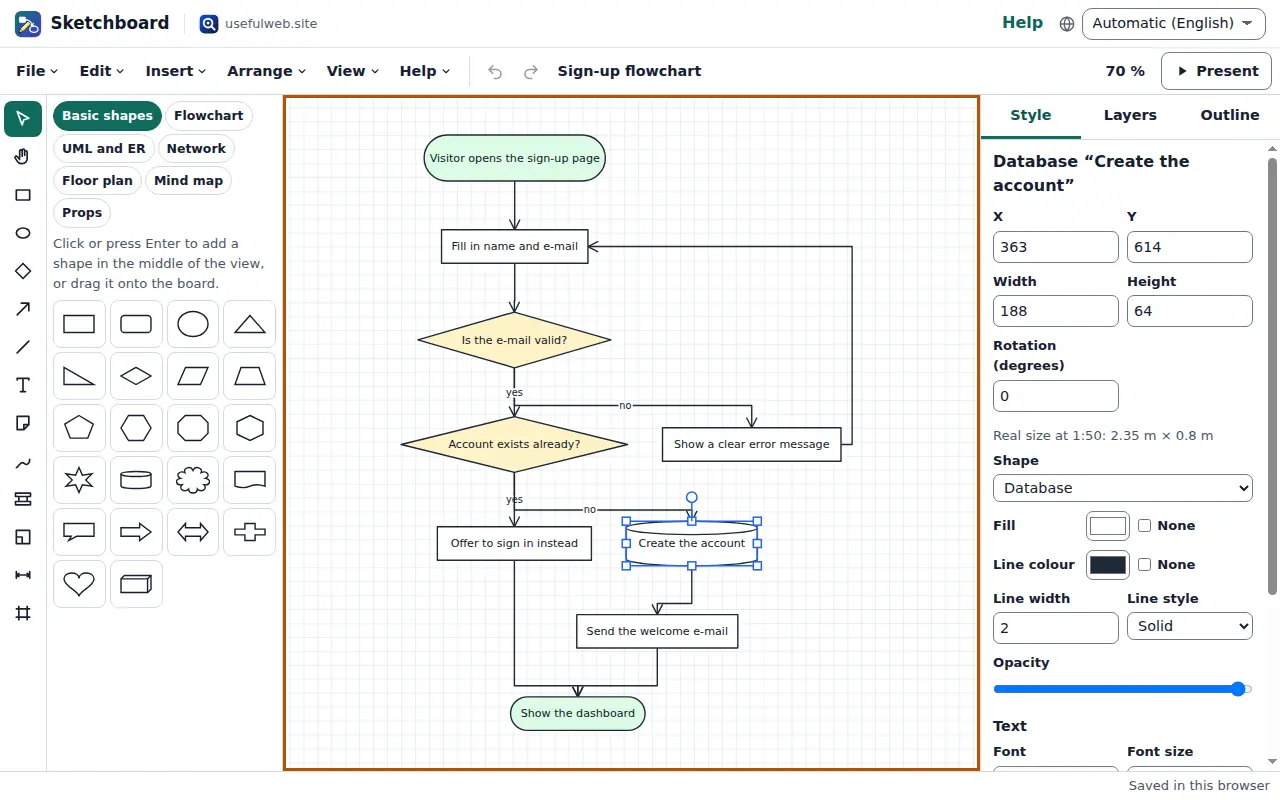
اربط الأشكال بالأسهم
اختر سهم (المفتاح A) واسحب من شكل إلى آخر. أثناء السحب تُضاء جوانب الشكل الموجود تحت المؤشر. أفلت السهم على أحد الجوانب ليلتصق به، أو في أي مكان على الشكل ليختار Sketchboard الجانب المواجه للطرف الآخر. تتبع الأسهمُ الملتصقة الأشكالَ عندما تحركها.
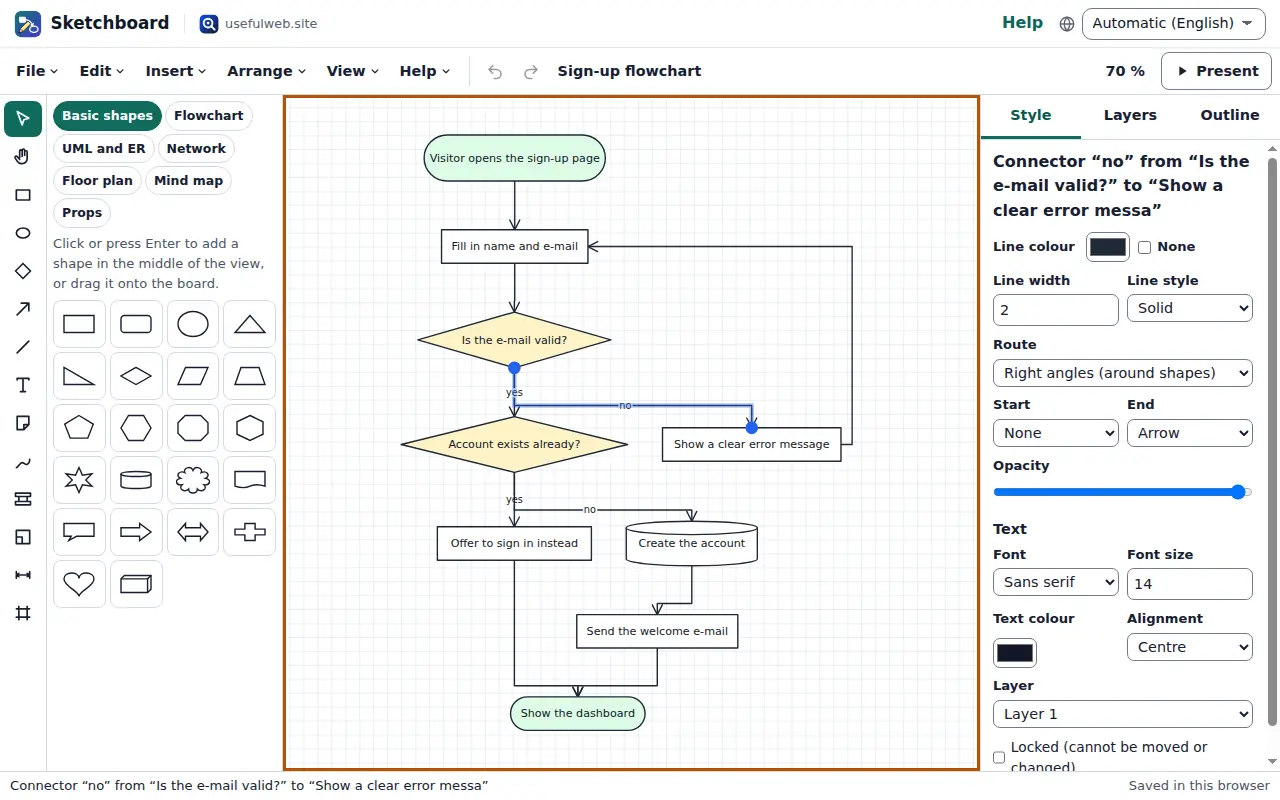
حدد سهمًا لتغيّره من اللوحة الجانبية على اليمين:
- المسار: مستقيم أو زوايا قائمة (حول الأشكال) أو منحنٍ. تجد الأسهم ذات الزوايا القائمة طريقًا حول المربعات التي تعترضها.
- يحدد البداية والنهاية رأسَي السهم، من رأس سهم بسيط إلى أقدام الغراب المستخدمة في نماذج البيانات.
- يضع نص تسمية على السهم، مثل نعم أو لا.
النمط والترتيب والتراجع
يعرض تبويب النمط إعدادات العنصر المحدد: لون التعبئة ولون الخط، وعرض الخط ونمطه (متصل أو متقطع أو منقط)، والشفافية، والخط، وحجم الخط، والمحاذاة. وإذا لم تحدد شيئًا، فإنه يعرض إعدادات اللوحة، ومنها نمط مرسوم باليد الذي يعيد رسم اللوحة كلها بخطوط تشبه الرسم اليدوي.
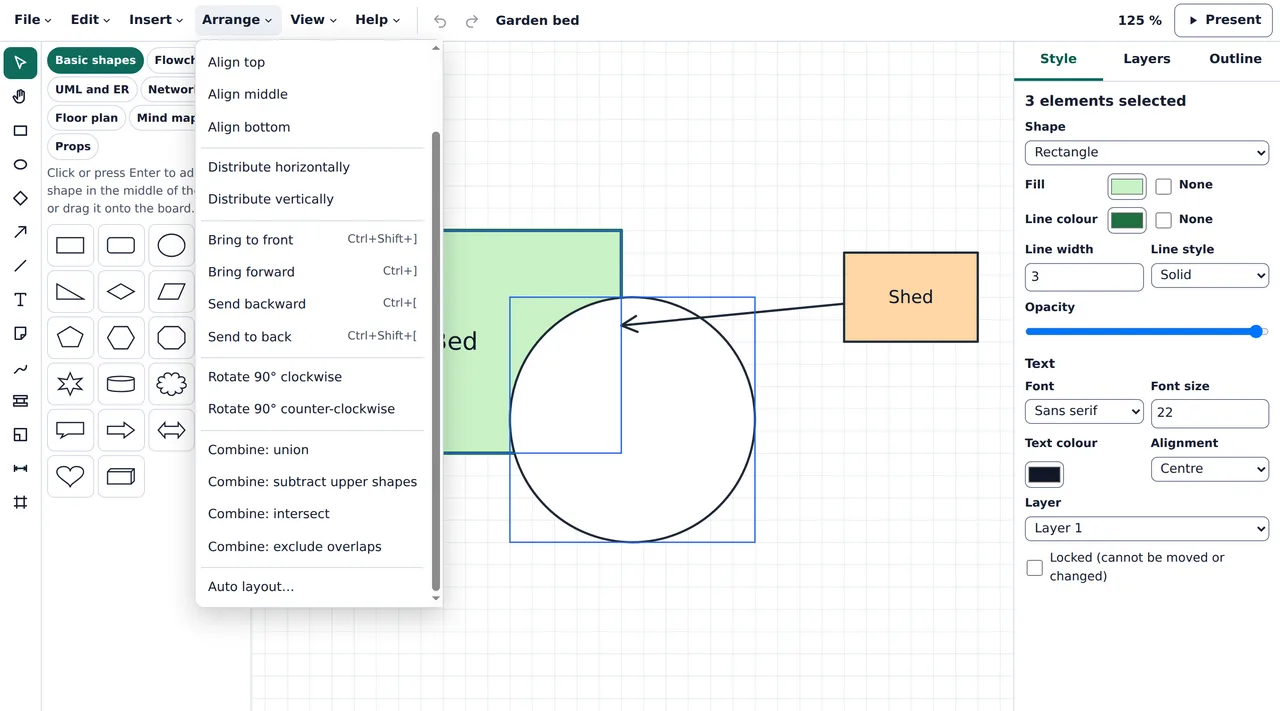
يتيح لك ترتيب في القائمة محاذاة عدة أشكال وتوزيعها، وتغيير ترتيبها (إحضار إلى الأمام أو إرسال إلى الخلف)، وتدويرها بمقدار 90°، وتشغيل التخطيط التلقائي. يجمّع Ctrl+G الأشكال لتتحرك معًا، ويقفلها Ctrl+L، وينسخها Ctrl+D، ويتراجع Ctrl+Z عن الخطوة الأخيرة.
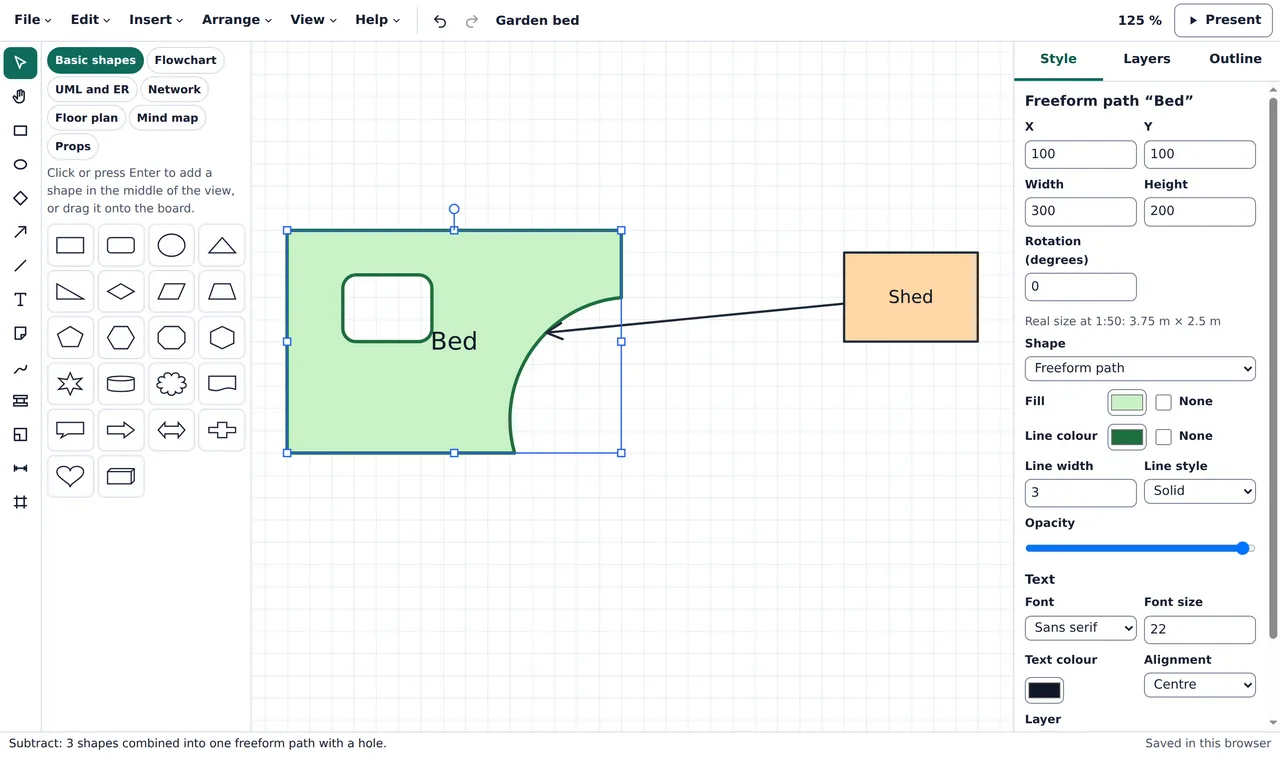
ادمج الأشكال في مخطط خارجي واحد. حدد شكلين مغلقين أو أكثر (أشكالًا أو ملاحظات لاصقة أو غرفًا) واختر ترتيب → دمج: اتحاد أو دمج: طرح الأشكال العلوية أو دمج: تقاطع أو دمج: استبعاد التداخلات. يستبدلها Sketchboard بـمسار حر واحد يحتفظ بنمط الشكل السفلي وتسميته، كحوض حديقة فيه قضمة دائرية وفتحة مقطوعة، أو شارة مخصصة، أو غرفة على شكل حرف L. تبقى الثقوب مفتوحة عند التصدير بتنسيقات PNG وSVG وPDF. وتبقى الأسهم الملتصقة بالشكل السفلي ملتصقة، ويعيد Ctrl+Z الأشكال المنفصلة.
أين تُحفظ لوحتك
تظهر في الزاوية اليمنى السفلية عبارة محفوظ في هذا المتصفح بعد لحظة من كل تغيير. لتنقل لوحة إلى مكان آخر، استخدم الملف → حفظ ملف اللوحة (Ctrl+S)، فيحفظ ملفًا بصيغة .sketchboard.json يمكنك فتحه مرة أخرى عبر الملف → فتح ملف…. تبقى اللوحات في هذا المتصفح إلى أن تحذفها من اللوحات الحديثة…. يؤدي مسح بيانات الموقع في المتصفح إلى حذفها، لذا احتفظ بملف لكل لوحة مهمة لك.
هل أنت مستعد للتجربة؟