← Todos los tutoriales · Sketchboard
Tutorial 6 de 6
Marcos, presentaciones y trabajo en equipo
Intermedio 6 min
Convierte los marcos en diapositivas y preséntalos a pantalla completa, usa el estilo dibujado a mano y comparte un tablero en un espacio de trabajo donde se combinan los cambios de todos.
Un tablero puede contener toda una historia: varios marcos uno al lado del otro, cada uno de ellos una diapositiva. Este tutorial te muestra cómo presentar marcos y cómo compartir un tablero con otras personas.
Marcos
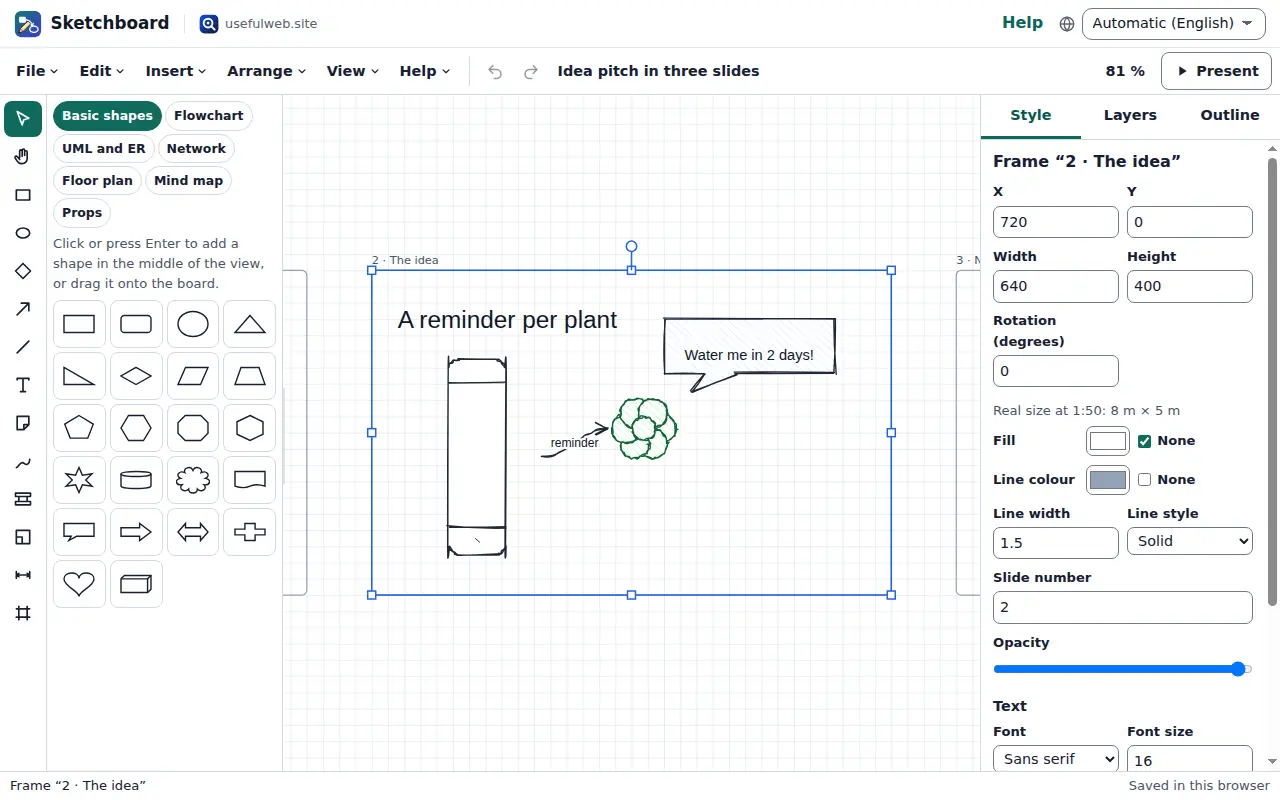
Marco (diapositiva) (tecla F) dibuja un área con etiqueta. Todo lo que está dentro pertenece visualmente al marco, pero sigue siendo un elemento normal que puedes mover por separado. Ponle un título al marco (selecciónalo y pulsa Ingresar). Ajusta su Número de diapositiva a la derecha para elegir el orden en una presentación. Sin números, los marcos se muestran de izquierda a derecha y de arriba abajo.
La plantilla Presentación de una idea en tres diapositivas tiene tres marcos: el problema, la idea y los próximos pasos. Está dibujada en el estilo dibujado a mano. Puedes activar o desactivar ese aspecto para todo el tablero en los ajustes del tablero (haz clic en una zona vacía del tablero) o en el menú Ver. El dibujo no cambia; solo cambia el aspecto. Las exportaciones y las presentaciones conservan el aspecto.
Presentar
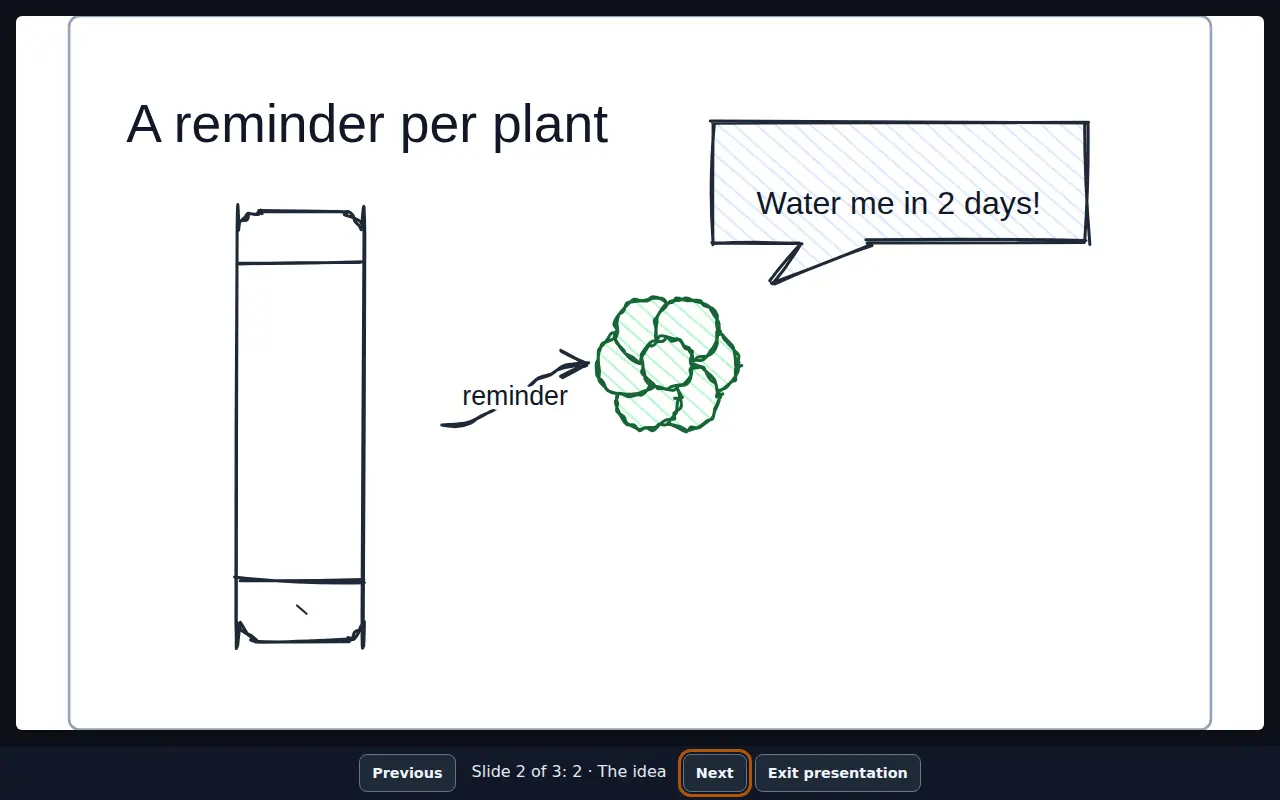
Elige Presente arriba a la derecha, o Ver → Presentar los marcos como diapositivas. Sketchboard muestra un marco cada vez sobre un fondo oscuro, a pantalla completa si el navegador lo permite:
- Flecha derecha, Av Pág o Espacio pasan a la siguiente diapositiva, y Flecha izquierda o Re Pág vuelven atrás.
- Hogar y Fin saltan a la primera y a la última diapositiva, y un clic en la diapositiva avanza.
- Escape termina la presentación y te devuelve a donde estabas.
La barra inferior muestra el número de diapositiva y el título del marco. Los lectores de pantalla anuncian cada nueva diapositiva.
Para repartir las diapositivas, expórtalas con Archivo → Exportar… → Documento PDF → Una página por marco (diapositivas).
Trabajar juntos en un tablero
Si has iniciado sesión en usefulweb, Archivo → Guardar en el espacio de trabajo… coloca el tablero en un espacio de trabajo compartido. A partir de ese momento, cada cambio se guarda allí en uno o dos segundos, y las personas que invites lo ven en directo. Archivo → Compartir y permisos… controla quién puede editar y quién solo puede mirar. Quienes solo miran reciben un tablero de solo lectura.
Cuando dos personas cambian el tablero al mismo tiempo, Sketchboard combina los cambios elemento por elemento. Si mueves un cuadro mientras otra persona cambia el color de otro, se conservan ambos cambios. Si los dos cambiáis el mismo detalle del mismo elemento, gana el último guardado y una nota indica qué se ha visto afectado. Los elementos nuevos de ambas partes se conservan; un elemento que una persona eliminó mientras la otra lo modificaba se conserva.
Abrir desde el espacio de trabajo… abre un tablero compartido en otro dispositivo. Detener la sincronización con el espacio de trabajo vuelve a convertir el tablero en un tablero privado guardado en este navegador. Sin iniciar sesión, Sketchboard funciona por completo por sí solo y guarda el tablero en este navegador.
¿Listo para probarlo?