← Wszystkie samouczki · Sketchboard
Samouczek 6 z 6
Klatki, prezentacje i wspólna praca
Średniozaawansowany 6 min
Zamieniaj klatki w slajdy i pokazuj je na pełnym ekranie, korzystaj ze stylu odręcznego i udostępniaj tablicę w obszarze roboczym, w którym zmiany wszystkich osób są scalane.
Na jednej tablicy zmieści się cała historia: kilka klatek obok siebie, a każda z nich to jeden slajd. Z tego samouczka dowiesz się, jak prezentować klatki i jak udostępnić tablicę innym osobom.
Klatki
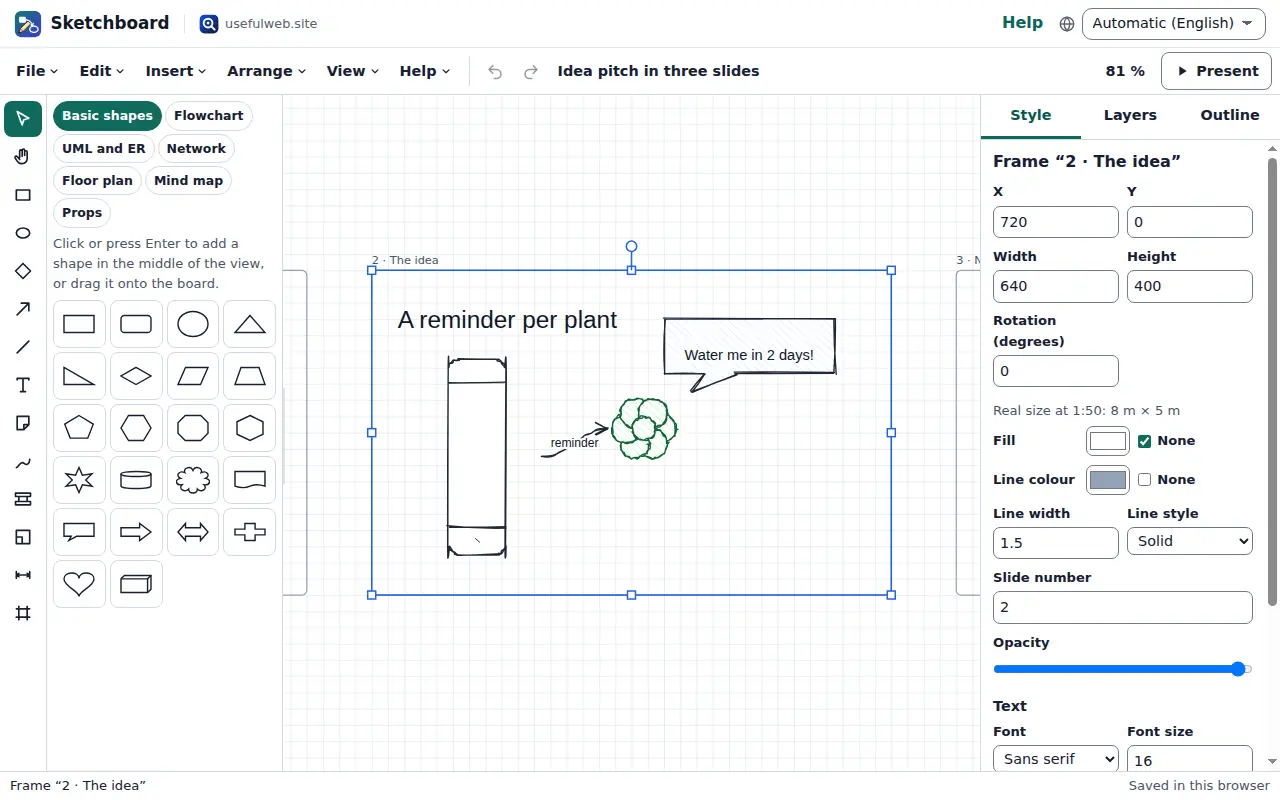
Klatka (slajd) (klawisz F) rysuje obszar z etykietą. Wszystko, co znajduje się w jej wnętrzu, wizualnie należy do klatki, ale pozostaje zwykłym elementem, który możesz przesuwać osobno. Nadaj klatce tytuł (zaznacz ją i naciśnij Wchodzić). Po prawej stronie ustaw jej Numer slajdu, aby określić kolejność w prezentacji. Jeśli klatki nie mają numerów, są pokazywane od lewej do prawej i od góry do dołu.
Szablon Prezentacja pomysłu w trzech slajdach zawiera trzy klatki: problem, pomysł i kolejne kroki. Jest narysowany w stylu odręcznym. Ten wygląd możesz włączyć lub wyłączyć dla całej tablicy w ustawieniach tablicy (kliknij pusty fragment tablicy) albo w menu Widok. Rysunek się nie zmienia, zmienia się tylko jego wygląd. Eksporty i prezentacje zachowują ten wygląd.
Prezentowanie
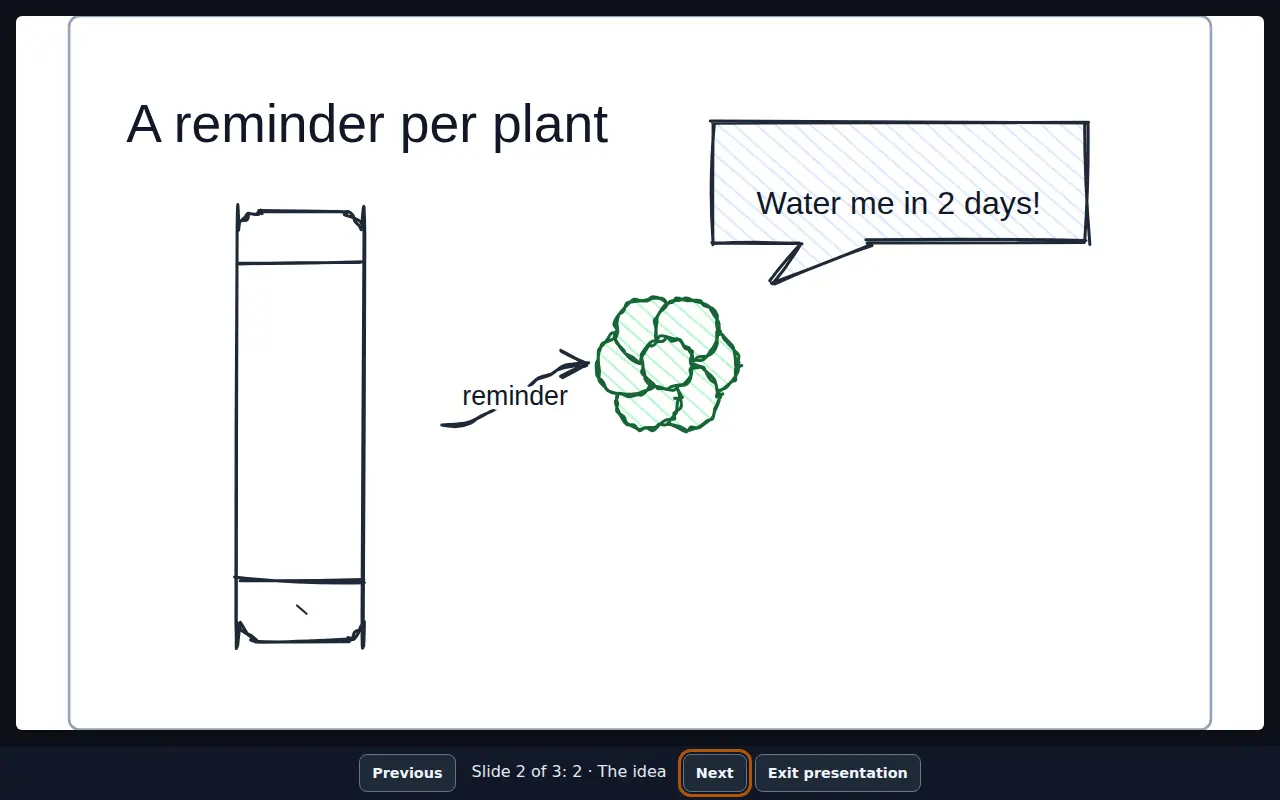
Wybierz Obecne w prawym górnym rogu albo Widok → Pokazać klatki jako slajdy. Sketchboard pokazuje po jednej klatce na ciemnym tle, na pełnym ekranie, jeśli przeglądarka na to pozwala:
- Strzałka w prawo, Page down lub Przestrzeń przechodzą do następnego slajdu, a Strzałka w lewo lub Page up cofają do poprzedniego.
- Dom i Koniec przenoszą do pierwszego i ostatniego slajdu, a kliknięcie slajdu przechodzi dalej.
- Escape kończy prezentację i przenosi cię z powrotem tam, gdzie byłeś.
Pasek na dole pokazuje numer slajdu i tytuł klatki. Czytniki ekranu ogłaszają każdy nowy slajd.
Aby rozdać slajdy innym, wyeksportuj je przez Plik → Eksportuj… → Dokument PDF → Jedna strona na klatkę (slajdy).
Wspólna praca nad tablicą
Gdy jesteś zalogowany w usefulweb, Plik → Zapisz w obszarze roboczym… umieszcza tablicę we wspólnym obszarze roboczym. Od tej chwili każda zmiana jest tam zapisywana w ciągu sekundy lub dwóch, a zaproszone przez ciebie osoby widzą ją na bieżąco. W Plik → Udostępnianie i uprawnienia… ustalasz, kto może edytować, a kto tylko oglądać. Osoby oglądające dostają tablicę tylko do odczytu.
Gdy dwie osoby zmieniają tablicę w tym samym momencie, Sketchboard scala zmiany element po elemencie. Jeśli przesuwasz jedno pole, a ktoś inny zmienia kolor innego, obie zmiany zostają zachowane. Jeśli oboje zmieniacie ten sam szczegół tego samego elementu, wygrywa późniejszy zapis, a notatka pokazuje, czego to dotyczyło. Nowe elementy z obu stron zostają zachowane. Element, który jedna osoba usunęła, a druga w tym czasie zmieniła, również zostaje zachowany.
Otwórz z obszaru roboczego… otwiera udostępnioną tablicę na innym urządzeniu. Zatrzymaj synchronizację z obszarem roboczym zamienia tablicę z powrotem w prywatną tablicę zapisaną w tej przeglądarce. Gdy jesteś wylogowany, Sketchboard działa w pełni samodzielnie i zapisuje tablicę w tej przeglądarce.
Gotowy, by spróbować?