← Todos os tutoriais · Sketchboard
Tutorial 6 de 6
Quadros, apresentações e trabalho em conjunto
Intermediário 6 min
Transforme quadros em slides e apresente-os em tela cheia, use o visual desenhado à mão e compartilhe um quadro de desenho em um espaço de trabalho onde as alterações de todos são mescladas.
Um quadro de desenho pode conter uma história inteira: vários quadros lado a lado, cada um deles um slide. Este tutorial mostra como apresentar quadros e como compartilhar um quadro de desenho com outras pessoas.
Quadros
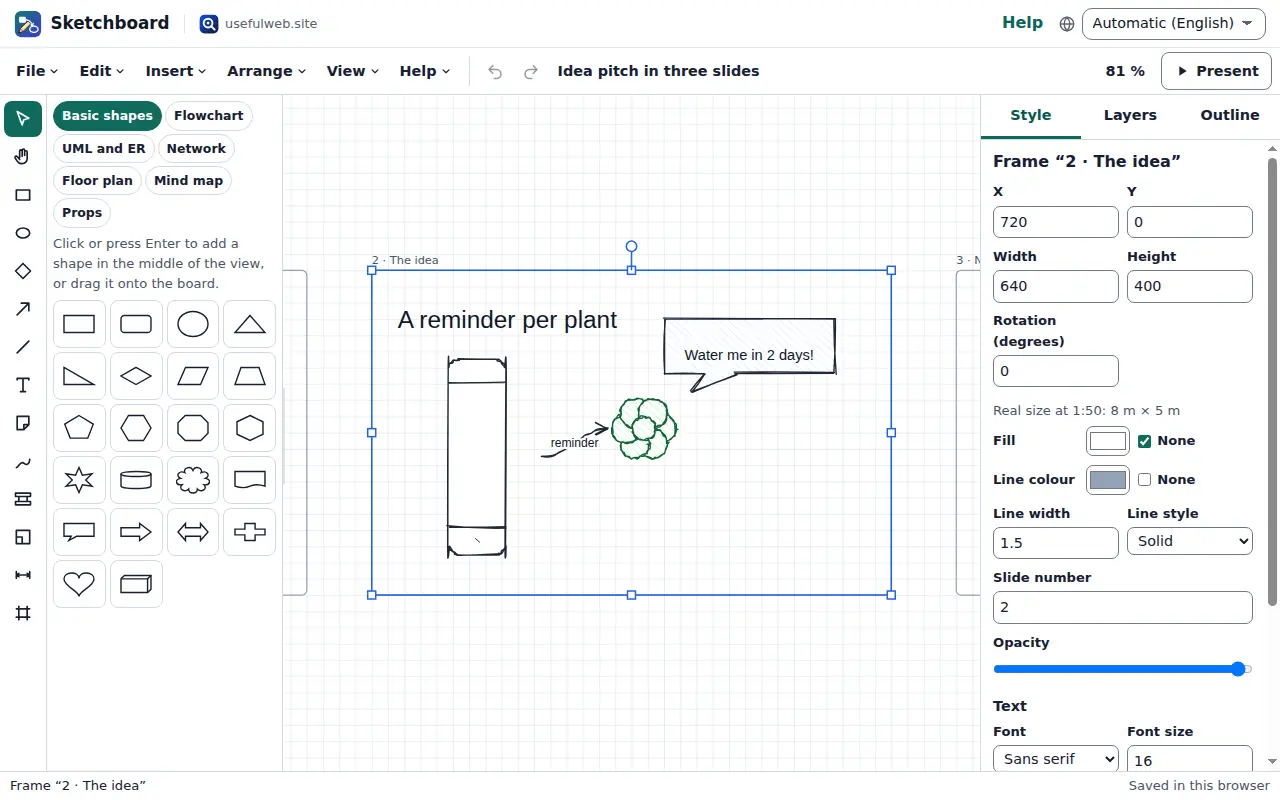
Quadro (slide) (tecla F) desenha uma área com rótulo. Tudo o que está dentro pertence visualmente ao quadro, mas continua sendo um elemento comum que você pode mover sozinho. Dê um título ao quadro (selecione-o e pressione Digitar). Defina o Número do slide à direita para escolher a ordem em uma apresentação. Sem números, os quadros são exibidos da esquerda para a direita e de cima para baixo.
O modelo Apresentação de ideia em três slides tem três quadros: o problema, a ideia e os próximos passos. Ele é desenhado no estilo desenhado à mão. Você pode ativar ou desativar esse visual para todo o quadro de desenho nas configurações do quadro (clique em uma parte vazia do quadro) ou no menu Exibir. O desenho continua o mesmo; só o visual muda. Exportações e apresentações mantêm o visual.
Apresentar
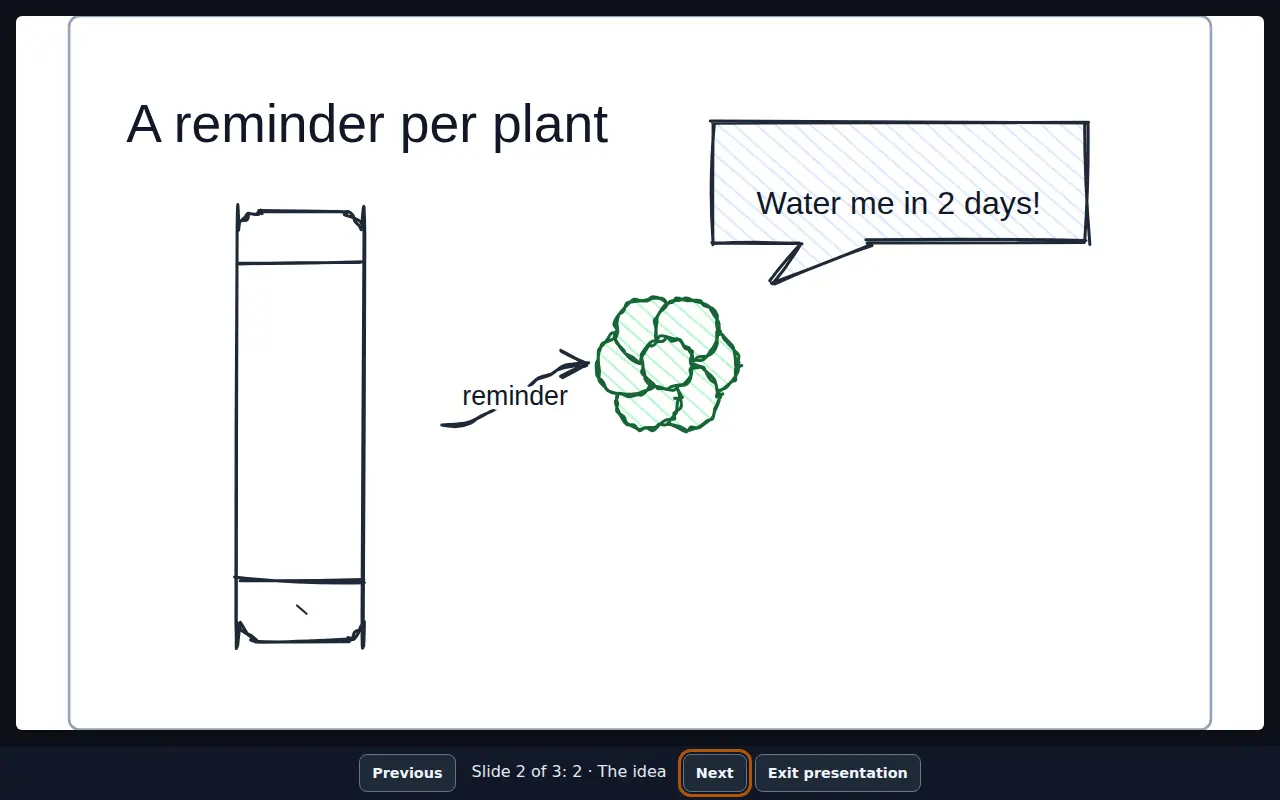
Escolha Presente no canto superior direito ou Exibir → Apresentar quadros como slides. O Sketchboard mostra um quadro por vez sobre um fundo escuro, em tela cheia quando o navegador permite:
- Seta para a direita, Page Down ou Espaço avançam para o próximo slide, e Seta para a esquerda ou Page Up voltam.
- Casa e Fim saltam para o primeiro e para o último slide, e um clique no slide avança.
- Esc encerra a apresentação e volta para onde você estava.
A barra na parte inferior mostra o número do slide e o título do quadro. Os leitores de tela anunciam cada novo slide.
Para distribuir os slides, exporte-os com Arquivo → Exportar… → Documento PDF → Uma página por quadro (slides).
Trabalhar em um quadro de desenho em conjunto
Quando você está conectado ao usefulweb, Arquivo → Salvar no espaço de trabalho… coloca o quadro de desenho em um espaço de trabalho compartilhado. A partir daí, cada alteração é salva lá em um ou dois segundos, e as pessoas que você convidar a veem ao vivo. Arquivo → Compartilhamento e permissões… controla quem pode editar e quem pode apenas visualizar. Quem só visualiza recebe um quadro somente leitura.
Quando duas pessoas alteram o quadro ao mesmo tempo, o Sketchboard mescla as alterações elemento por elemento. Se você move uma caixa enquanto outra pessoa muda a cor de outra, as duas alterações são mantidas. Se vocês dois alterarem o mesmo detalhe do mesmo elemento, vale o salvamento mais recente, e um aviso lista o que foi afetado. Elementos novos dos dois lados são mantidos; um elemento que uma pessoa excluiu enquanto a outra o alterava é mantido.
Abrir do espaço de trabalho… abre um quadro compartilhado em outro dispositivo. Parar de sincronizar com o espaço de trabalho transforma o quadro de volta em um quadro particular salvo neste navegador. Sem estar conectado, o Sketchboard funciona totalmente por conta própria e salva o quadro neste navegador.
Pronto para experimentar?