Урок 3 из 6
Ментальные карты с клавиатуры и панель «Контур»
Начальный 5 мин
Выращивай ментальную карту с помощью двух сочетаний клавиш, позволь ей автоматически оставаться сбалансированной и используй панель «Контур», чтобы находить, редактировать и соединять любые элементы без мыши.
Ментальная карта начинается с одной темы в центре и разрастается во все стороны. В Sketchboard ты можешь построить её почти полностью с клавиатуры. Панель Контур перечисляет всё, что есть на доске, поэтому всем приложением можно пользоваться, даже не видя рисунка.
Как вырастить ментальную карту
Открой Файл → Создать из шаблона… → Ментальная карта для старта проекта или начни с фигуры Центральная тема из библиотеки Ментальная карта.
Выбери тему и нажми:
- Ctrl+Enter, чтобы добавить дочернюю тему, связанную с выбранной
- Ctrl+Shift+Enter, чтобы добавить рядом соседнюю тему с тем же родителем
Новая тема сразу выделена, и в неё можно вводить текст. Напиши текст и нажми Escape. После каждой новой темы Sketchboard заново балансирует карту. Ветви первого уровня распределяются по левой и правой сторонам, чтобы обе половины оставались примерно одной высоты. Подтемы выстраиваются столбиком под своей ветвью.
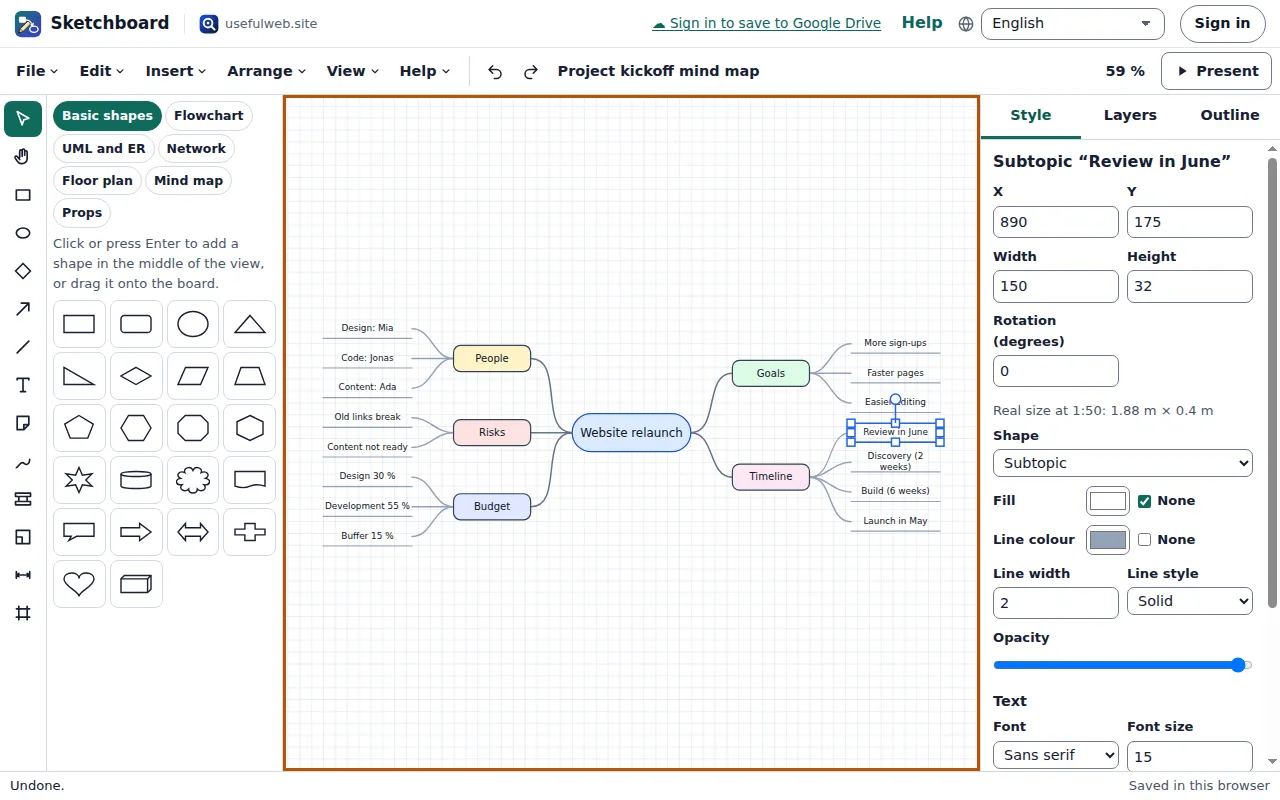
Обе команды есть и в меню Вставка. Если ты двигал элементы вручную и хочешь снова сбалансировать карту, выбери Расположение → Автоматическая раскладка… с вариантом Ментальная карта.
Панель «Контур»: все элементы списком
Открой вкладку Контур справа или нажми Ctrl+Alt+O. На ней перечислены все элементы в порядке отрисовки с типом, текстом, положением и размером, например Тема «Timeline» в точке 690, 244, 130 × 44. Для соединителей указано, откуда и куда они ведут. Поле фильтра над списком сужает его по тексту или типу.
Когда ты выбираешь запись в списке, элемент выделяется на доске, а выделение на доске отображается в списке. Под списком можно изменить текст, положение, размер и связи выбранного элемента. Поля От и До у соединителя можно переключить на любой другой элемент. Каждое изменение озвучивается для программ чтения с экрана.
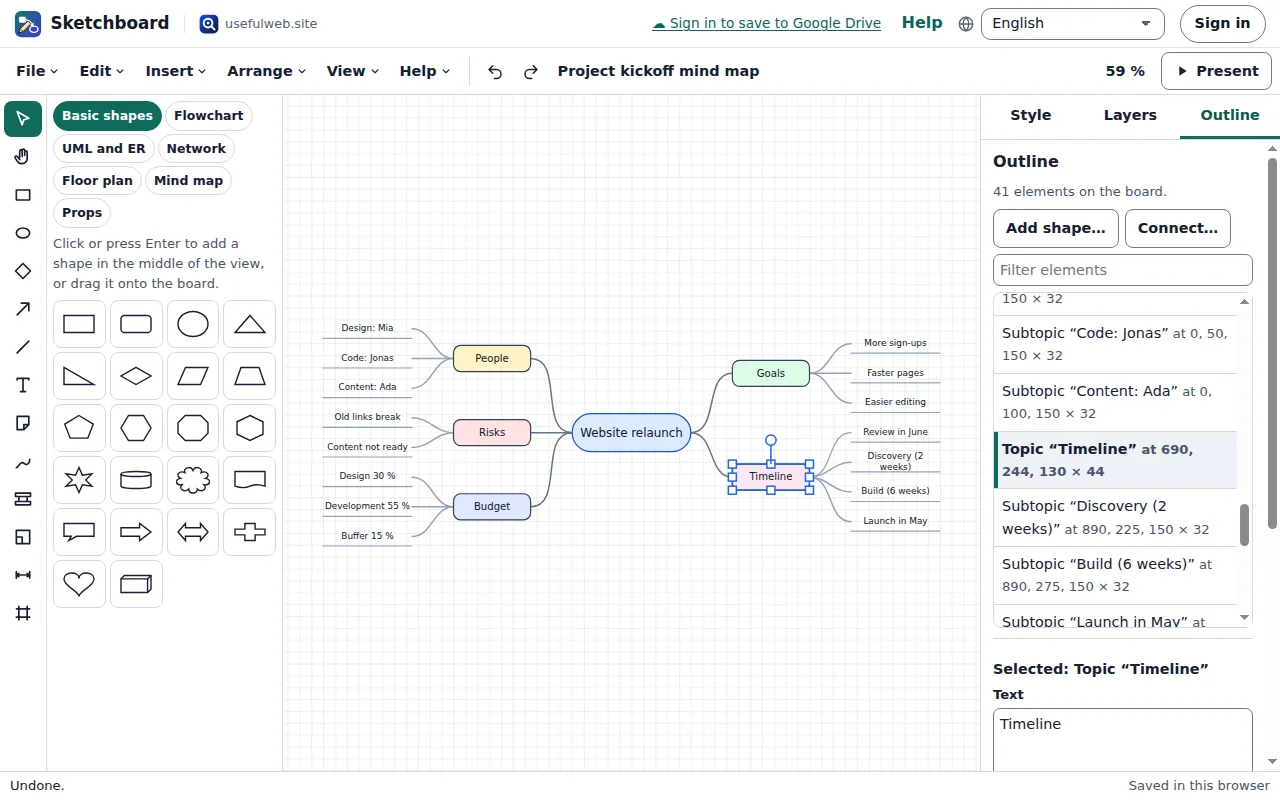
Кнопка Добавить фигуру… размещает новую фигуру из любой библиотеки. Её можно соединить с уже существующим элементом и поставить справа, снизу, слева или сверху от него. Кнопка Соединить… связывает два элемента. Наконечник стрелки, маршрут и подпись ты выбираешь сам.
Навигация с клавиатуры
Когда фокус клавиатуры находится на доске:
- Клавиши со стрелками сдвигают выделение на одну единицу, а Смена+стрелка сдвигает его на один шаг сетки.
- Входить открывает текст для редактирования, а Удалить удаляет выделение.
- Shift+1 вписывает всю доску в окно, а Ctrl+Plus / Ctrl+Minus увеличивают и уменьшают масштаб.
- Отдельные буквы выбирают инструменты рисования.
- ? показывает все сочетания клавиш.
Если однобуквенные сочетания мешают твоей программе чтения с экрана, отключи их в этом списке.
Готовы попробовать?