Урок 1 из 6
Твоя первая доска за пять минут
Начальный 6 мин
Рисуй фигуры, соединяй их стрелками, которые остаются привязанными, меняй цвета и линии и храни доску в своём браузере — основы работы в Sketchboard.
Sketchboard — это доска для рисования идей: блоки, стрелки, заметки и наброски на бесконечной доске. Ты можешь сколько угодно перемещаться по ней и масштабировать её. Пока ты работаешь, всё сохраняется в этом браузере, и учётная запись тебе не нужна.
Открой шаблон или начни с пустой доски
При первом запуске Sketchboard показывает шаблон Питч идеи в трёх слайдах. Чтобы открыть другие шаблоны, выбери Файл → Новая из шаблона…:
- Блок-схема регистрации — процесс с ветвлениями
- Ментальная карта запуска проекта
- Двухкомнатная квартира в масштабе 1:50 — план этажа
- Офисная сеть
- Модель данных магазина — таблицы для базы данных
- Питч идеи в трёх слайдах
Файл → Новая карточка открывает пустую доску. Все твои доски собраны в разделе Файл → Недавние доски….
Рисуй фигуры
На узкой панели слева находятся инструменты рисования. Выбери Прямоугольник (клавиша R), Эллипс (O) или Ромб (Н, клавиша D) и растяни фигуру на доске. Чтобы получить квадрат или круг, удерживай при растягивании Смена (Shift). В библиотеке рядом с инструментами есть ещё много фигур, разбитых на группы: Базовые фигуры, Блок-схема, UML и ER, Сеть, План этажа и Ментальная карта. Нажми на фигуру (или выдели её и нажми Входить (Enter)), чтобы добавить её в центр видимой области, или перетащи её в нужное место.
Чтобы написать текст внутри фигуры, выдели её и нажми Входить (Enter) или дважды щёлкни по ней. Редактирование завершается клавишей Escape или щелчком в другом месте.
Соединяй фигуры стрелками
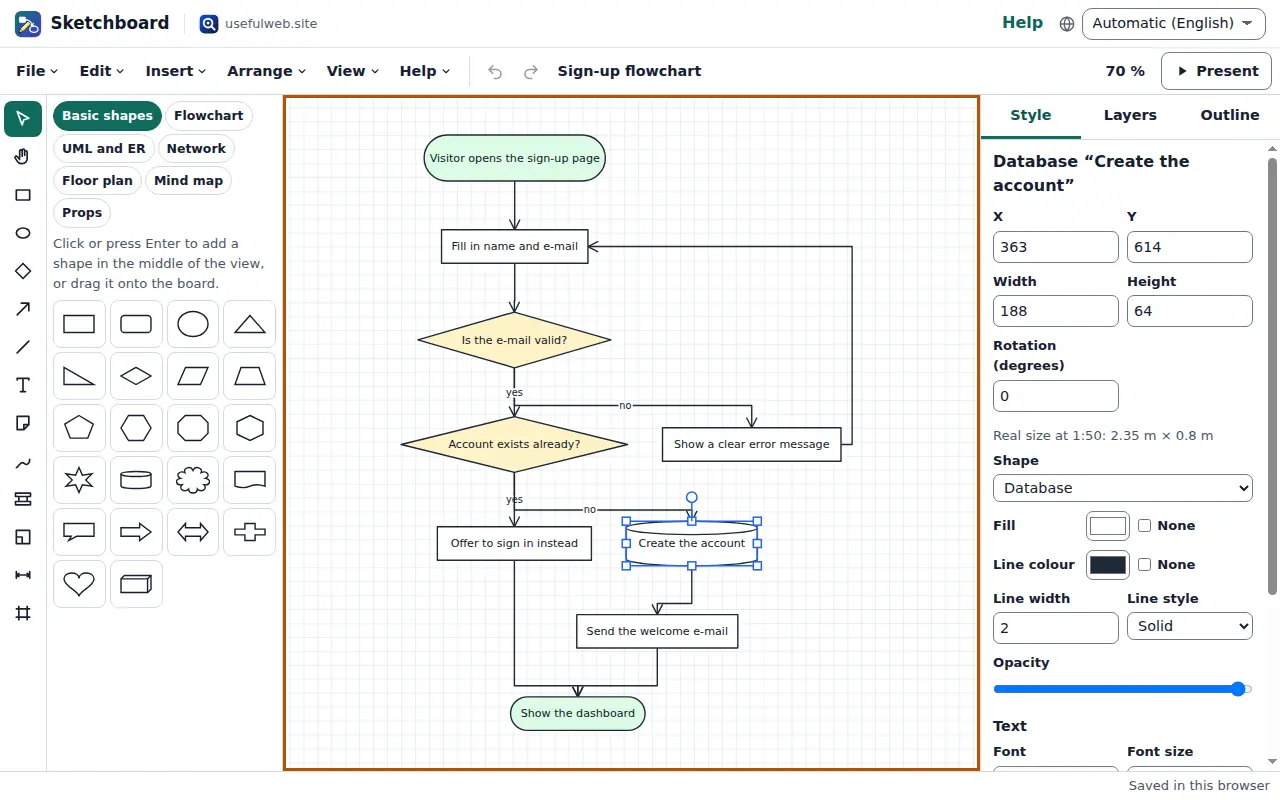
Выбери Стрелка (клавиша A) и протяни её от одной фигуры к другой. Пока ты тянешь, стороны фигуры под указателем подсвечиваются. Отпусти стрелку на стороне, чтобы привязать её именно к этой стороне, или в любом месте фигуры, чтобы Sketchboard сам выбрал сторону, обращённую к другому концу. Привязанные стрелки следуют за фигурами, когда ты их перемещаешь.
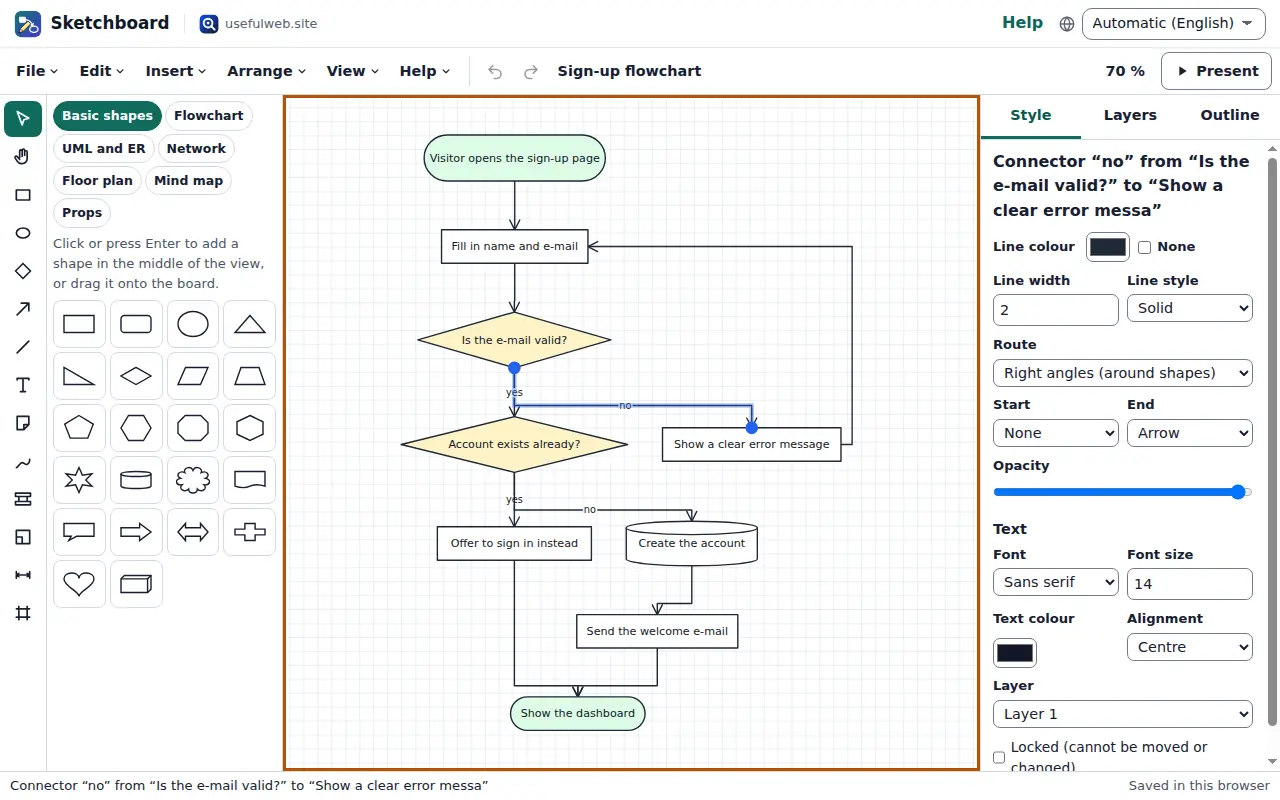
Выдели стрелку, чтобы изменить её на панели справа:
- Маршрут: Прямо, Прямые углы (в обход фигур) или Изогнутые. Стрелки с прямыми углами сами находят путь в обход блоков, стоящих на пути.
- Начало и Конец задают наконечники стрелки — от простой стрелки до «вороньих лапок», которые используются в моделях данных.
- Текст добавляет на стрелку подпись, например да или нет.
Стиль, расположение и отмена
На вкладке Стиль показаны настройки выделенного объекта: цвет заливки и линии, толщина и тип линии (сплошная, штриховая, пунктирная), непрозрачность, шрифт, размер шрифта и выравнивание. Если ничего не выделено, там отображаются настройки доски, в том числе Стиль «от руки», который перерисовывает всю доску небрежными линиями, как в наброске.
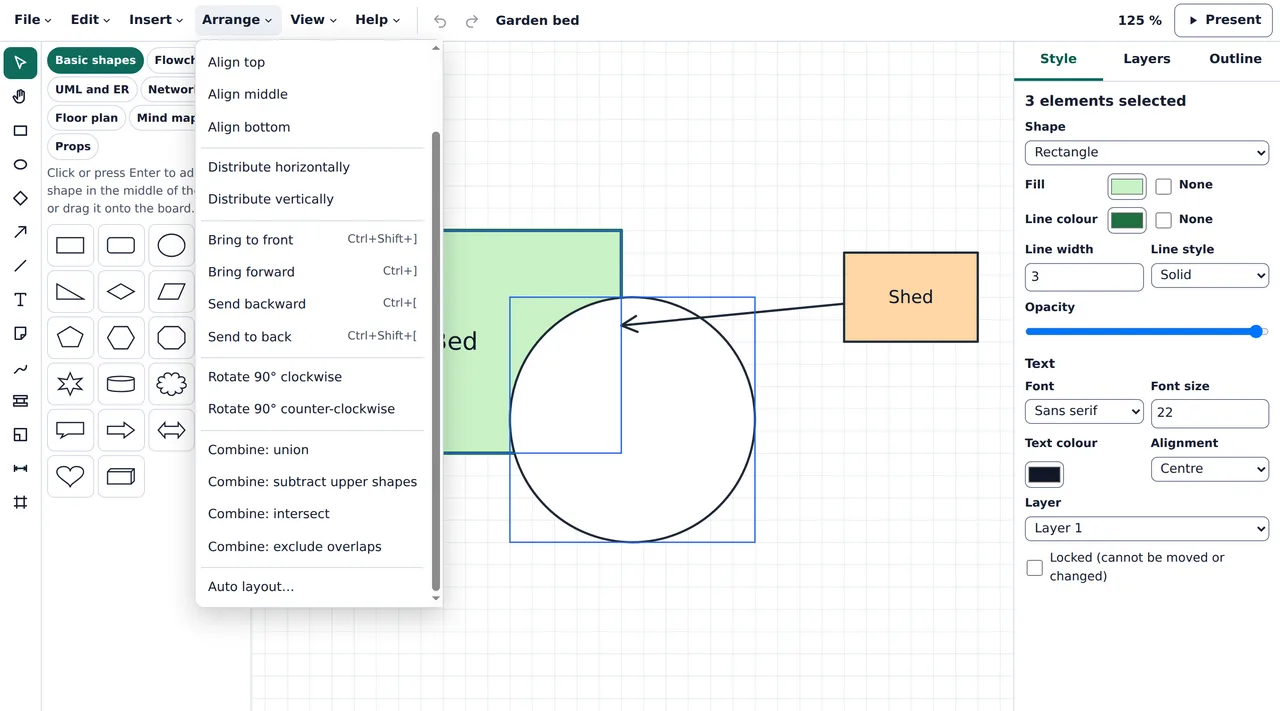
Пункт меню Расположение выравнивает и равномерно распределяет несколько фигур, меняет их порядок (на передний план, на задний план), поворачивает на 90° и запускает автоматическую раскладку. Ctrl+G группирует фигуры, чтобы они перемещались вместе, Ctrl+L закрепляет их, Ctrl+D создаёт копии, а Ctrl+Z отменяет последнее действие.
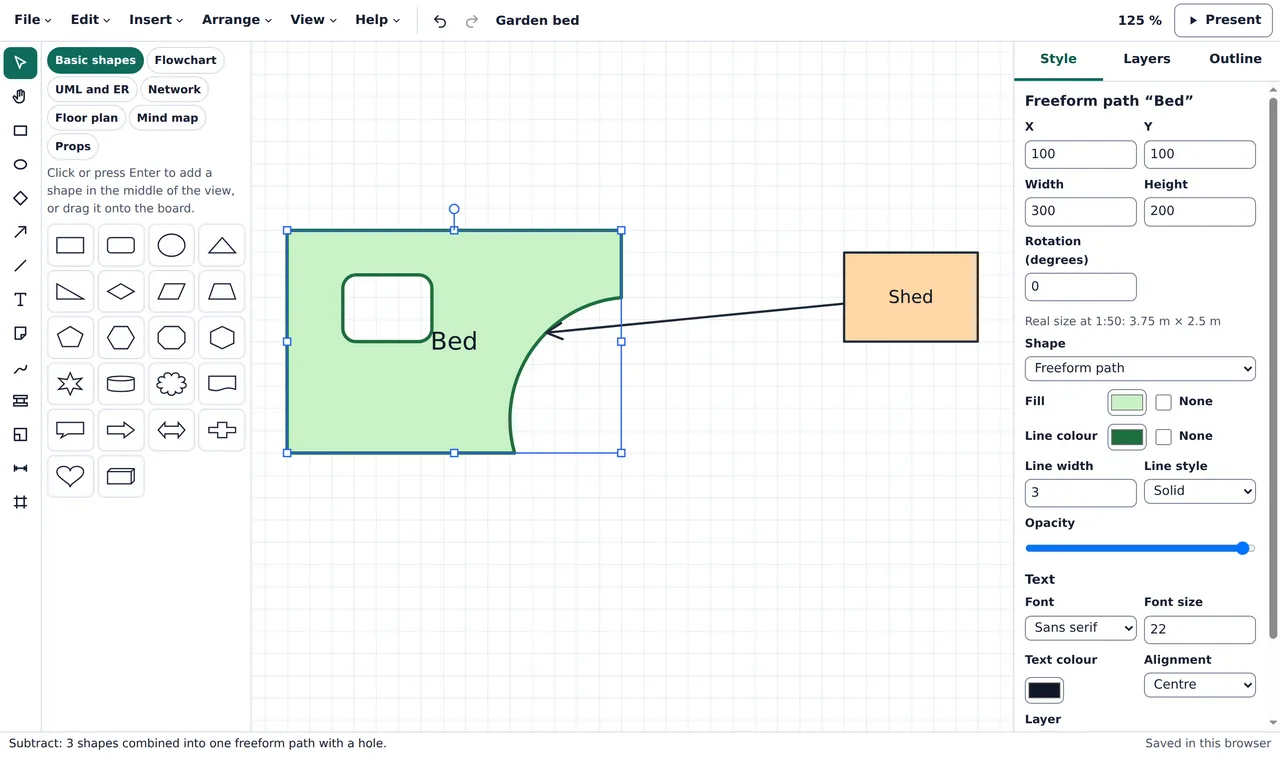
Объединяй фигуры в один контур. Выдели две или больше замкнутых фигур (фигуры, стикеры или комнаты) и выбери Расположение → Объединить: сложение, Объединить: вычесть верхние фигуры, Объединить: пересечение или Объединить: исключить пересечения. Sketchboard заменит их одним Произвольный контур, который сохраняет стиль и подпись самой нижней фигуры. Так получится, например, грядка с круглой выемкой и вырезом, собственный значок или Г-образная комната. При экспорте в PNG, SVG и PDF отверстия остаются прозрачными. Стрелки, привязанные к нижней фигуре, остаются привязанными, а Ctrl+Z возвращает отдельные фигуры.
Где хранится твоя доска
Через мгновение после каждого изменения в правом нижнем углу появляется надпись Сохранено в этом браузере. Чтобы перенести доску в другое место, выбери Файл → Сохранить файл доски (Ctrl+S): так сохранится файл .sketchboard.json, который можно снова открыть через Файл → Открыть файл…. Доски хранятся в этом браузере, пока ты не удалишь их в разделе Недавние доски…. Если очистить данные сайта в браузере, они пропадут, поэтому сохраняй важные доски в файлы.
Готовы попробовать?