Eğitim 6 / 6
Çerçeveler, sunumlar ve birlikte çalışma
Orta 6 dk
Çerçeveleri slayta dönüştür ve tam ekran sun, elle çizilmiş görünümü kullan ve bir panoyu herkesin değişikliklerinin birleştiği bir çalışma alanında paylaş.
Bir pano koca bir hikâyeyi taşıyabilir: yan yana duran birkaç çerçeve, her biri bir slayt. Bu eğitimde çerçeveleri nasıl sunacağını ve bir panoyu başkalarıyla nasıl paylaşacağını öğreneceksin.
Çerçeveler
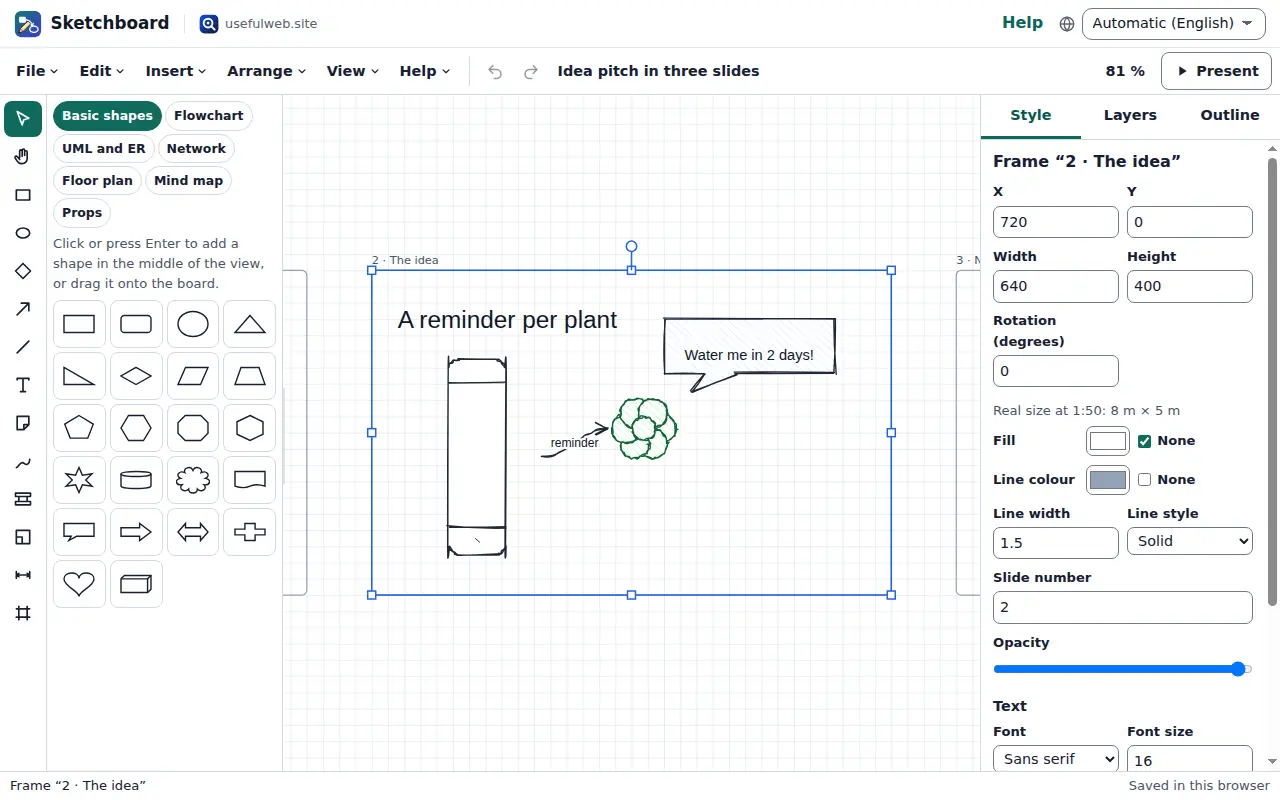
Çerçeve (slayt) (kısayol tuşu F) etiketli bir alan çizer. İçindeki her şey görsel olarak çerçeveye ait olur ama yine de tek başına taşıyabileceğin sıradan bir öğe olarak kalır. Çerçeveye bir başlık ver (çerçeveyi seç ve Girmek tuşuna bas). Sunumdaki sırayı belirlemek için sağ taraftaki Slayt numarası alanını ayarla. Numara vermezsen çerçeveler soldan sağa ve yukarıdan aşağıya doğru gösterilir.
Üç slaytlık fikir sunumu şablonunda üç çerçeve var: sorun, fikir ve sonraki adımlar. Şablon elle çizilmiş stil ile hazırlanmıştır. Bu görünümü panonun tamamı için pano ayarlarından (panonun boş bir yerine tıkla) ya da Görünüm menüsünden açıp kapatabilirsin. Çizim aynı kalır, yalnızca görünüm değişir. Dışa aktarımlar ve sunumlar bu görünümü korur.
Sunma
Sağ üstteki Mevcut düğmesini ya da Görünüm → Çerçeveleri slayt olarak sun seçeneğini seç. Sketchboard koyu bir arka plan üzerinde her seferinde tek bir çerçeve gösterir, tarayıcı izin veriyorsa tam ekran:
- Sağ ok, Sayfa aşağı ya da Boşluk sonraki slayta geçer, Sol ok ya da Sayfa yukarı geri döner.
- Ev ve Bitir ilk ve son slayta atlar, slayta tıklamak da bir sonrakine geçirir.
- Escape sunumu bitirir ve seni kaldığın yere geri götürür.
Alttaki çubukta slayt numarası ve çerçevenin başlığı görünür. Ekran okuyucular her yeni slaytı sesli olarak bildirir.
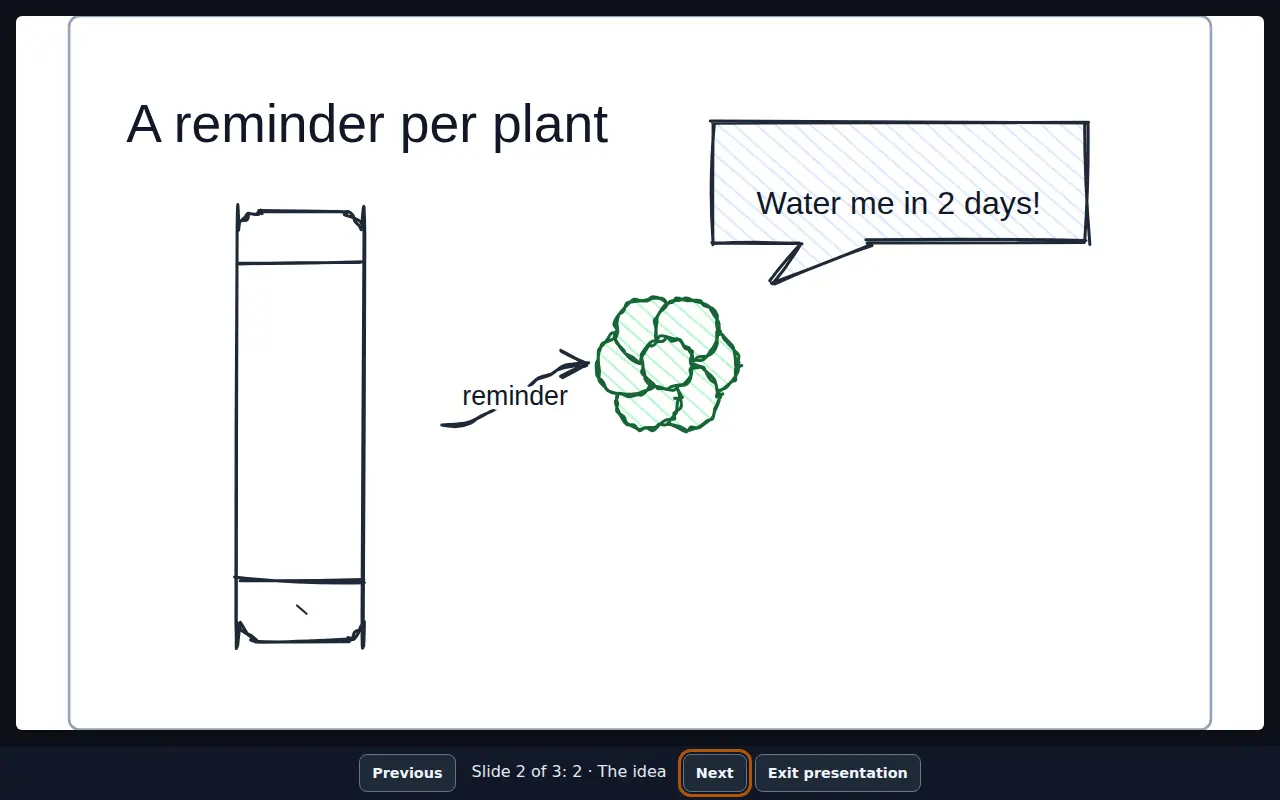
Slaytları başkalarına dağıtmak için Dosya → Dışa aktar… → PDF belgesi → Çerçeve başına bir sayfa (slaytlar) yolunu izleyerek dışa aktar.
Bir pano üzerinde birlikte çalışma
usefulweb'de oturum açtıysan Dosya → Çalışma alanına kaydet… panoyu ortak bir çalışma alanına taşır. Bundan sonra her değişiklik bir iki saniye içinde oraya kaydedilir ve davet ettiğin kişiler değişiklikleri canlı olarak görür. Dosya → Paylaşım ve izinler… ile kimin düzenleyebileceğini, kimin yalnızca bakabileceğini belirlersin. İzleyiciler panoyu salt okunur olarak görür.
İki kişi panoyu aynı anda değiştirdiğinde Sketchboard değişiklikleri öğe öğe birleştirir. Sen bir kutuyu taşırken başka biri başka bir kutunun rengini değiştirirse iki değişiklik de korunur. İkiniz aynı öğenin aynı ayrıntısını değiştirirseniz son kaydedilen geçerli olur ve neyin etkilendiğini listeleyen bir not görünür. İki taraftan eklenen yeni öğeler korunur. Bir kişi bir öğeyi silerken diğeri aynı öğeyi değiştirdiyse öğe korunur.
Çalışma alanından aç… ortak bir panoyu başka bir cihazda açar. Çalışma alanıyla eşitlemeyi durdur panoyu yeniden bu tarayıcıya kaydedilen özel bir panoya dönüştürür. Oturum açmadığında da Sketchboard tek başına eksiksiz çalışır ve panoyu bu tarayıcıya kaydeder.
Denemeye hazır mısın?