Урок 1 з 6
Твоя перша дошка за п'ять хвилин
Початковий 6 хв
Малюй фігури, з'єднуй їх стрілками, які залишаються прикріпленими, змінюй кольори й лінії та зберігай дошку у своєму браузері. Це основи роботи зі Sketchboard.
Sketchboard — це дошка для ідей: блоки, стрілки, нотатки й ескізи на нескінченному полотні. Ти можеш прокручувати й масштабувати її скільки завгодно. Поки ти працюєш, усе зберігається в цьому браузері, і обліковий запис тобі не потрібен.
Відкрий шаблон або почни з порожньої дошки
Коли ти вперше відкриваєш Sketchboard, він показує шаблон Презентація ідеї у трьох слайдах. Щоб побачити інші, вибери Файл → Новий із шаблону…:
- Блок-схема реєстрації — процес із розгалуженнями
- Інтелект-карта старту проєкту
- Двокімнатна квартира в масштабі 1:50 — план приміщення
- Офісна мережа
- Модель даних магазину — таблиці для бази даних
- Презентація ідеї у трьох слайдах
Файл → Нова картка відкриває порожню дошку. Усі твої дошки є в розділі Файл → Недавні дошки….
Малюй фігури
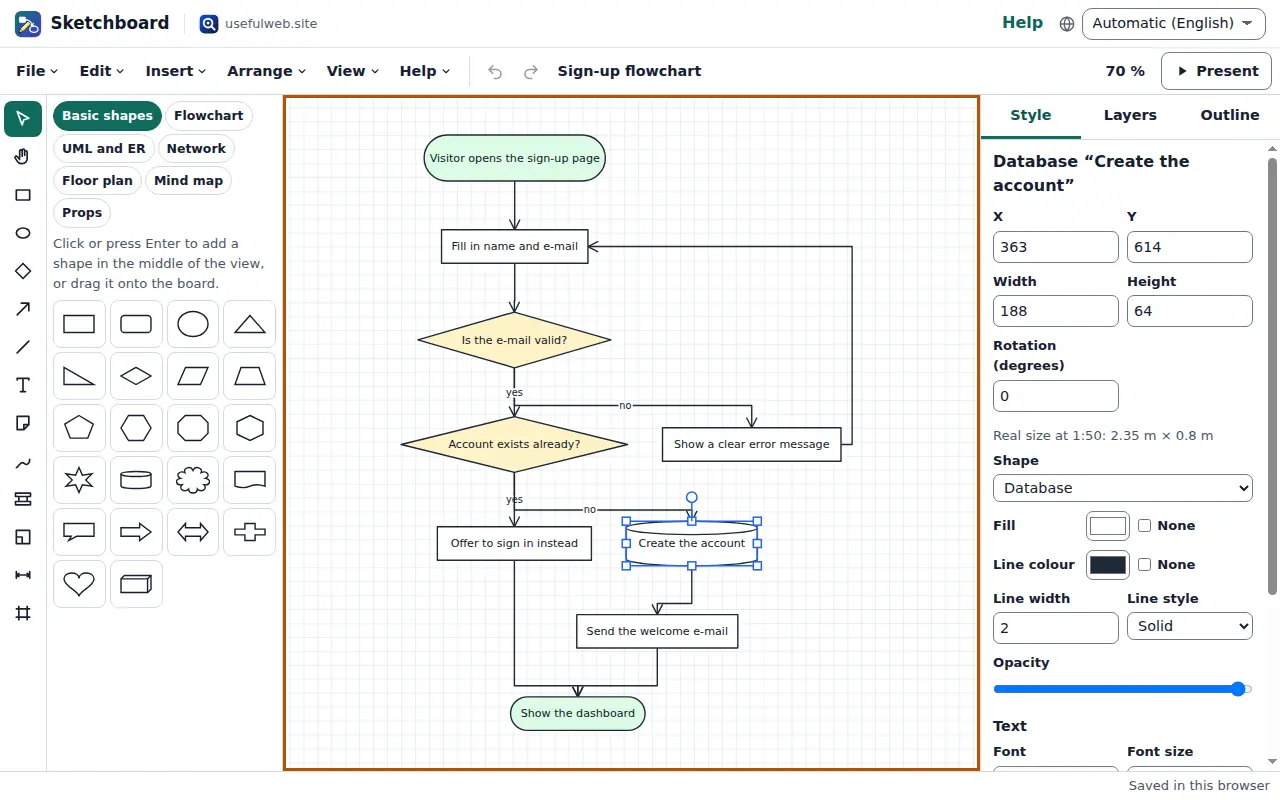
На вузькій панелі ліворуч розташовані інструменти малювання. Вибери Прямокутник (клавіша R), Еліпс (O) або Ромб (Н) і протягни курсором по дошці. Якщо під час перетягування утримувати Зміна, вийде квадрат або коло. У бібліотеці поруч з інструментами є ще багато фігур, згрупованих у розділи Базові фігури, Блок-схема, UML і ER, Мережа, План приміщення та Інтелект-карта. Натисни фігуру (або виділи її й натисни Введіть), щоб додати її в центр видимої області, або перетягни туди, куди тобі потрібно.
Щоб написати текст усередині фігури, виділи її й натисни Введіть або двічі клацни по ній. Escape чи клацання деінде завершує редагування.
З'єднуй фігури стрілками
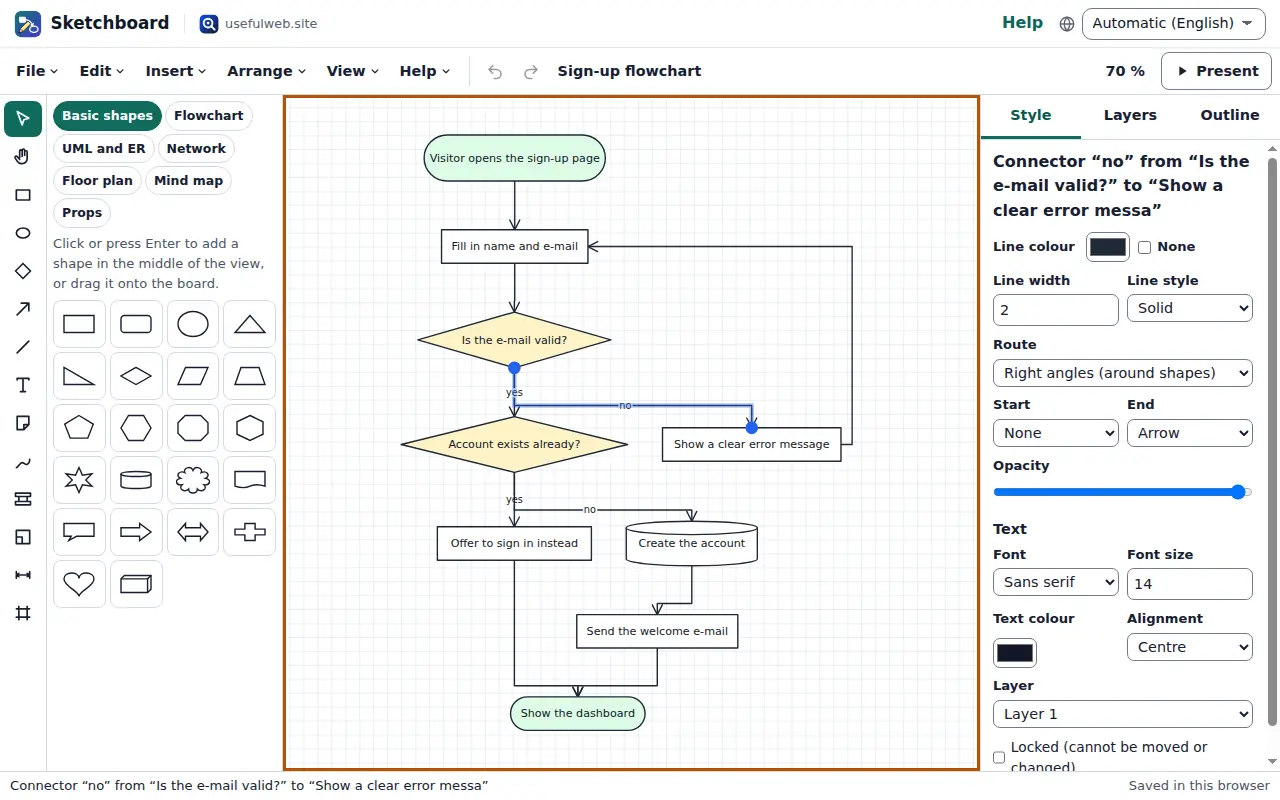
Вибери Стрілка (клавіша A) і протягни від однієї фігури до іншої. Поки ти тягнеш, сторони фігури під курсором підсвічуються. Відпусти на стороні, щоб прикріпити до неї стрілку. Якщо відпустити будь-де на фігурі, Sketchboard сам вибере сторону, звернену до іншого кінця. Прикріплені стрілки рухаються разом із фігурами, коли ти їх переміщуєш.
Виділи стрілку, щоб змінити її на панелі праворуч:
- Маршрут: Прямо, Прямі кути (навколо фігур) або Вигнуті. Стрілки з прямими кутами самі оминають блоки, що стоять на шляху.
- Початок і Кінець задають наконечники стрілки: від звичайної стрілки до «воронячих лапок», які використовують у моделях даних.
- Текст додає до стрілки підпис, наприклад так або ні.
Стиль, упорядкування та скасування
Вкладка Стиль показує налаштування виділеного об'єкта: колір заливки й лінії, товщину та стиль лінії (суцільна, штрихова, пунктирна), непрозорість, шрифт, його розмір і вирівнювання. Якщо нічого не виділено, там показано налаштування дошки, зокрема Стиль «від руки», який перемальовує всю дошку ескізними лініями.
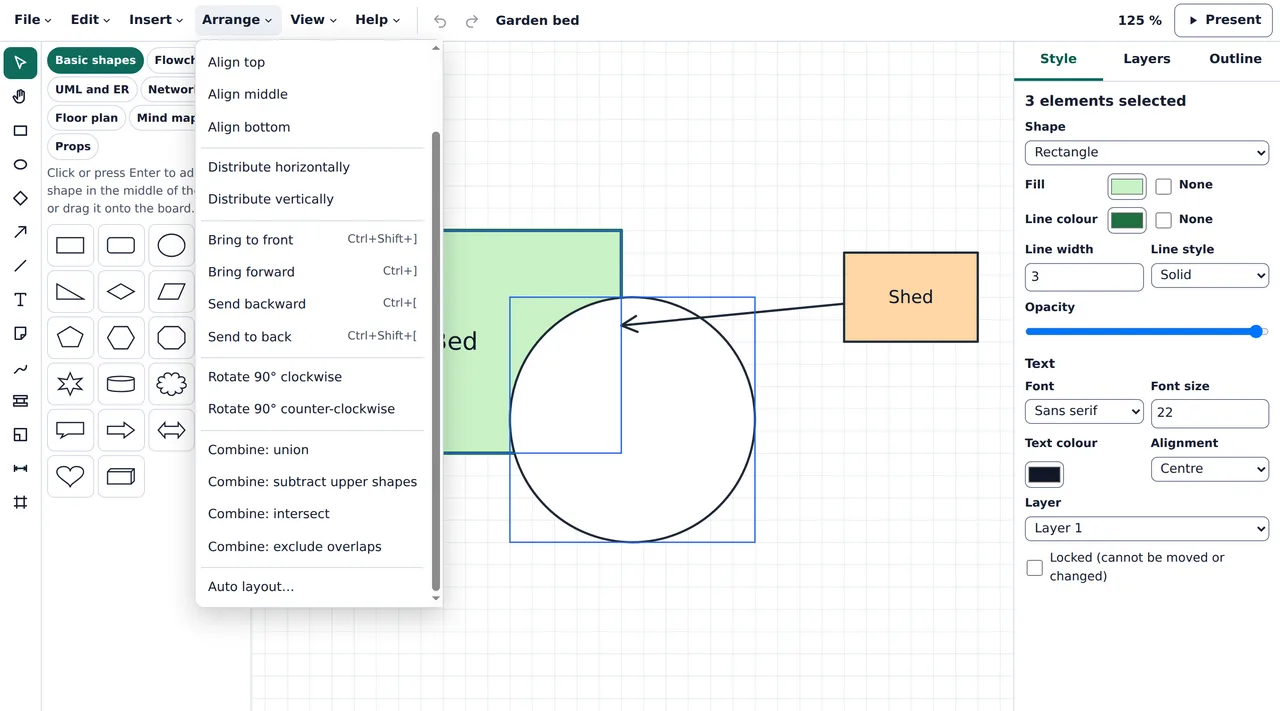
Пункт меню Упорядкувати вирівнює та рівномірно розподіляє кілька фігур, змінює їхній порядок (на передній план, на задній план), повертає на 90° і запускає автоматичне розміщення. Ctrl+G групує фігури, щоб вони рухалися разом, Ctrl+L блокує їх, Ctrl+D дублює, а Ctrl+Z скасовує останню дію.
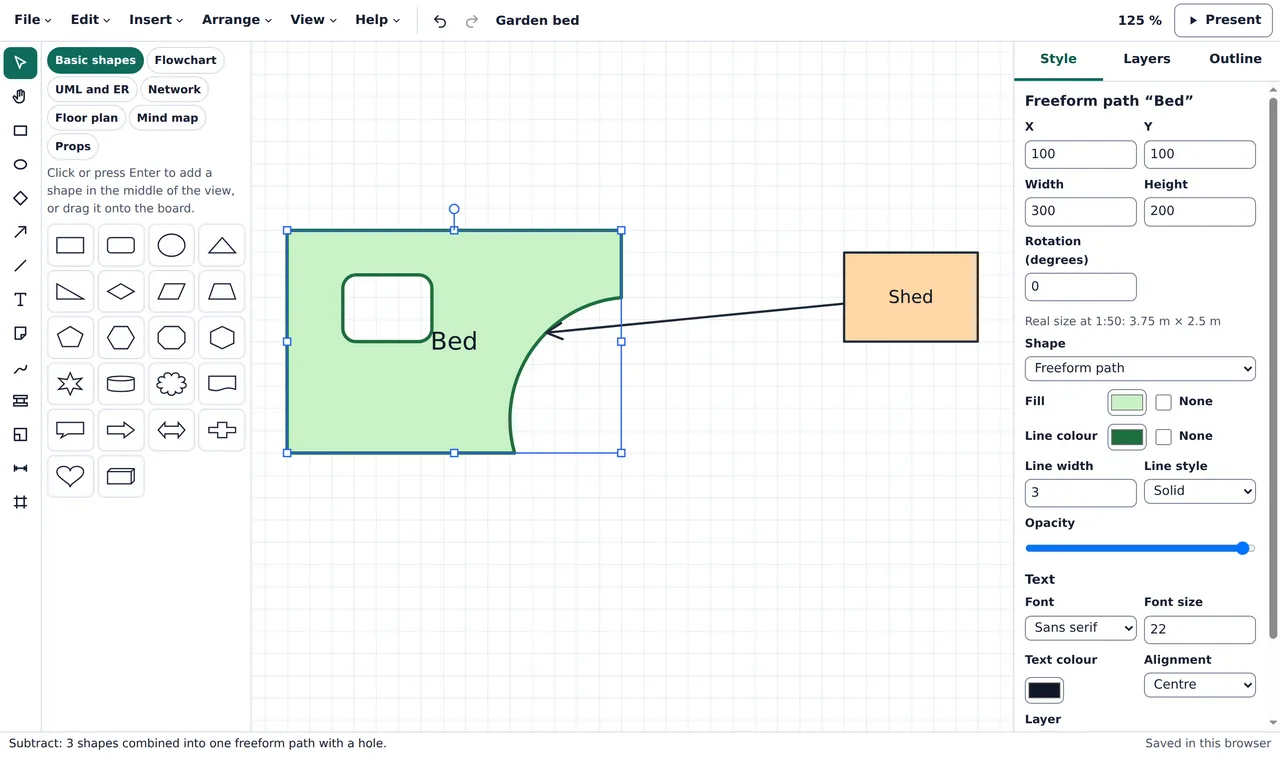
Об'єднуй фігури в один контур. Виділи дві або більше замкнених фігур (фігури, стікери чи кімнати) і вибери Упорядкувати → Об'єднати: союз, Об'єднати: відняти верхні фігури, Об'єднати: перетин або Об'єднати: виключити перетини. Sketchboard замінить їх одним об'єктом Довільний контур, який зберігає стиль і підпис найнижчої фігури. Так можна зробити грядку з круглим вирізом по краю й отвором усередині, власний значок чи Г-подібну кімнату. В експорті у PNG, SVG і PDF отвори залишаються прозорими. Стрілки, прикріплені до найнижчої фігури, залишаються прикріпленими, а Ctrl+Z повертає окремі фігури.
Де зберігається твоя дошка
Невдовзі після кожної зміни в правому нижньому куті з'являється напис Збережено в цьому браузері. Щоб перенести дошку деінде, скористайся командою Файл → Зберегти файл дошки (Ctrl+S). Вона зберігає файл .sketchboard.json, який можна знову відкрити через Файл → Відкрити файл…. Дошки залишаються в цьому браузері, доки ти не видалиш їх у розділі Недавні дошки…. Якщо очистити дані сайту в браузері, вони зникнуть, тож зберігай важливі дошки у файл.
Готові спробувати?