← Todos los tutoriales · Sketchboard
Tutorial 3 de 6
Mapas mentales con el teclado y el Esquema
Principiante 5 min
Haz crecer un mapa mental con dos atajos, mantenlo equilibrado automáticamente y usa el Esquema para encontrar, editar y conectar cada elemento sin ratón.
Un mapa mental empieza con un tema en el centro y crece hacia fuera. En Sketchboard puedes crear uno casi por completo con el teclado. El Esquema muestra todo lo que hay en la pizarra, así que puedes usar toda la aplicación sin ver el dibujo.
Haz crecer un mapa mental
Abre Archivo → Nuevo desde una plantilla… → Mapa mental de inicio de proyecto, o empieza con la forma Tema central de la biblioteca Mapa mental.
Selecciona un tema y pulsa:
- Ctrl+Enter para añadir un tema hijo unido al seleccionado
- Ctrl+Shift+Enter para añadir un tema hermano a su lado, bajo el mismo tema padre
El nuevo tema queda seleccionado y listo para escribir. Escribe su texto y pulsa Escape. Después de cada tema nuevo, Sketchboard vuelve a equilibrar el mapa: las ramas de primer nivel se reparten entre los lados izquierdo y derecho para que ambas mitades tengan más o menos la misma altura, y los subtemas se apilan bajo su rama.
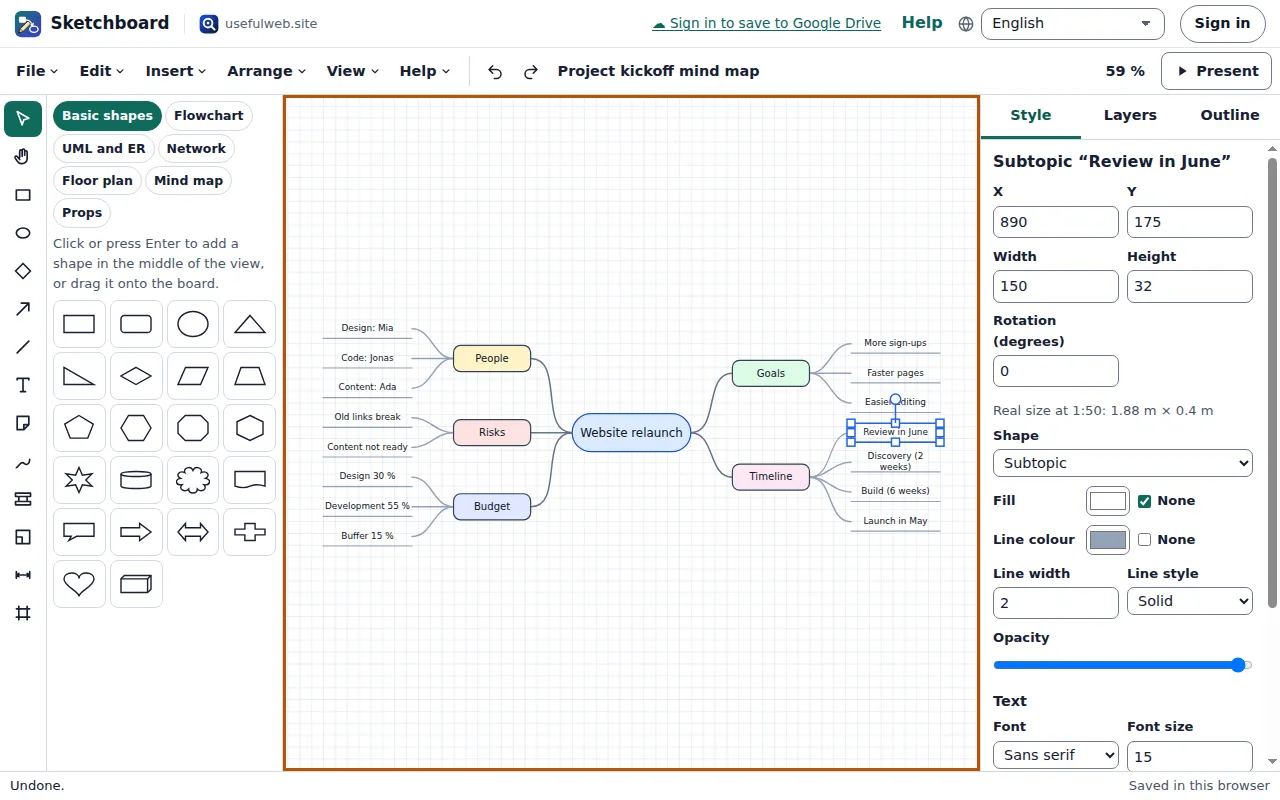
Los dos comandos también están en el menú Insertar. Para volver a equilibrar un mapa después de mover elementos a mano, usa Organizar → Diseño automático… con Mapa mental.
El Esquema: cada elemento en una lista
Abre la pestaña Esquema a la derecha o pulsa Ctrl+Alt+O. Muestra cada elemento en orden de dibujo con su tipo, texto, posición y tamaño, por ejemplo Tema “Timeline” en 690, 244, 130 × 44. Los conectores indican de dónde vienen y adónde van. El campo de filtro encima de la lista la reduce por texto o tipo.
Al seleccionar una entrada se selecciona el elemento en la pizarra, y la selección de la pizarra aparece en la lista. Debajo de la lista puedes cambiar el texto, la posición, el tamaño y las conexiones del elemento seleccionado. Puedes cambiar el Desde y el Hasta de un conector a cualquier otro elemento. Cada cambio se anuncia a los lectores de pantalla.
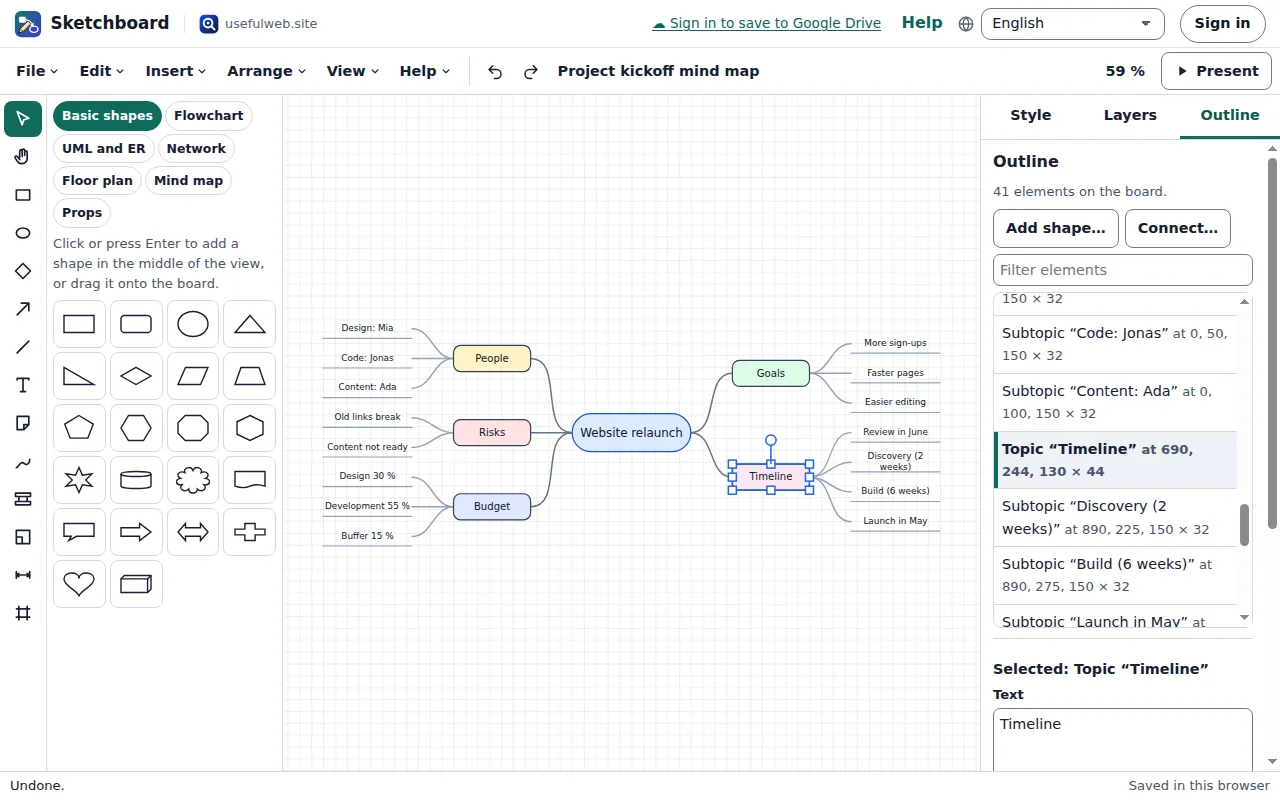
Añadir forma… coloca una forma nueva de cualquier biblioteca. Puedes conectarla a un elemento existente y colocarla a su derecha, debajo, a su izquierda o encima. Conectar… une dos elementos con la punta de flecha, el trazado y la etiqueta que elijas.
Muévete con el teclado
Cuando la pizarra tiene el foco del teclado:
- Las teclas de flecha mueven la selección una unidad, y Turno+flecha la mueve un paso de la cuadrícula.
- Ingresar edita el texto y Eliminar borra la selección.
- Shift+1 ajusta toda la pizarra a la ventana, y Ctrl+Plus / Ctrl+Minus acercan y alejan el zoom.
- Las letras sueltas eligen las herramientas de dibujo.
- ? muestra todos los atajos.
Si los atajos de una sola letra interfieren con tu lector de pantalla, desactívalos en esa lista.
¿Listo para probarlo?