← Todos los tutoriales · Sketchboard
Tutorial 2 de 6
Diagramas de flujo a partir de texto y diseño automático
Principiante 6 min
Escribe un diagrama de flujo como texto Mermaid, deja que Sketchboard lo distribuya con flechas que rodean los cuadros y ordena cualquier diagrama con un solo comando.
Dibujar un diagrama de flujo cuadro a cuadro lleva tiempo. Si ya conoces los pasos, es más rápido escribirlos y dejar que Sketchboard los dibuje. Este tutorial muestra dos formas de hacerlo: diagramas de flujo a partir de texto y diseño automático.
Escribe el diagrama de flujo como texto
Selecciona Insertar → Diagrama de flujo a partir de texto (Mermaid)…. El diálogo acepta la parte de diagramas de flujo de Mermaid, una forma habitual de escribir diagramas como texto. Cada línea une dos pasos:
flowchart LR
  order([Order arrives]) --> pay{Paid?}
  pay -- yes --> pack[Pack the parcel]
  pay -- no --> remind[Send a reminder]
  remind --> pay
  pack --> ship[[Hand to courier]]
  ship --> done([Customer gets the parcel])
La primera palabra de una línea es un nombre corto para el paso. Los corchetes que la siguen indican el texto y la forma:
[ ]es un cuadro y( )un cuadro redondeado.([ ])es un inicio o fin (terminador) y{ }un rombo de decisión.[( )]es una base de datos,[[ ]]un proceso predefinido y{{ }}un hexágono de preparación.
--> dibuja una flecha, --- una línea simple y -.-> una flecha punteada. Una etiqueta va entre guiones (-- yes -->) o entre barras (-->|yes|). La dirección después de flowchart puede ser TD (de arriba abajo), LR (de izquierda a derecha), BT o RL.
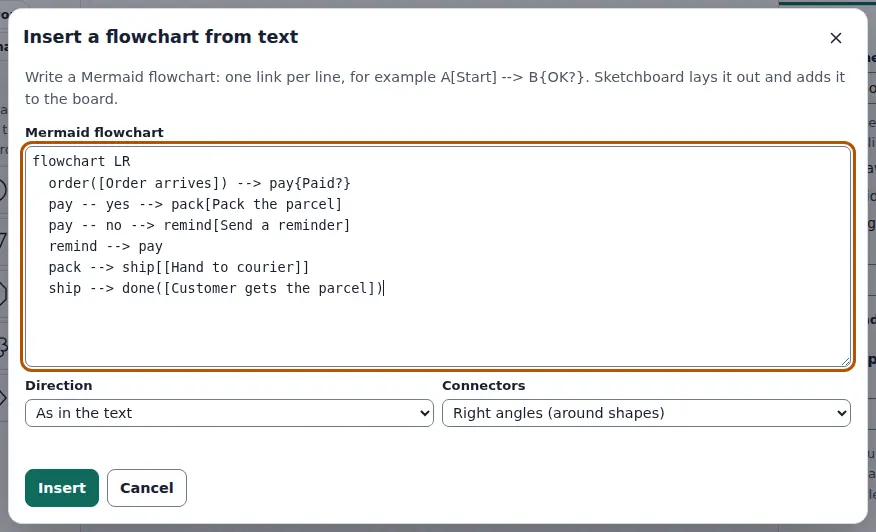
Selecciona Insertar. Sketchboard ajusta el tamaño de los cuadros a su texto y los coloca en filas para que se crucen pocas flechas. Dibuja las flechas con ángulos rectos alrededor de los cuadros. Un enlace que vuelve a un paso anterior, como Send a reminder → Paid?, se dibuja por el exterior para que no tape la flecha que avanza.
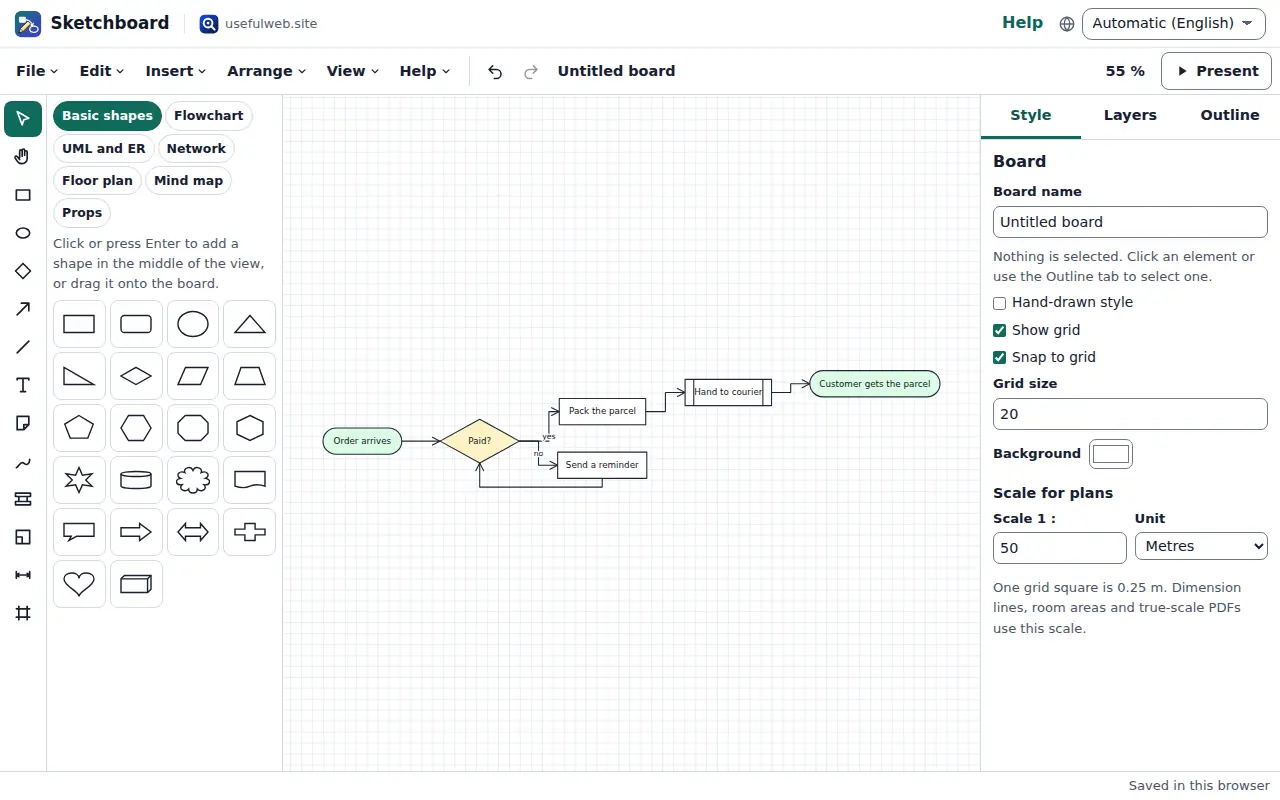
El resultado es un dibujo normal. Puedes mover cuadros, cambiarles el color, convertir una flecha en Curva o añadir notas al lado. El texto que escribiste se guarda para la próxima vez que abras el diálogo.
Si pegas texto Mermaid en el tablero (Ctrl+V), se abre el mismo diálogo con el texto pegado.
Ordena cualquier diagrama
Los diagramas se desordenan a medida que crecen. Organizar → Diseño automático… reorganiza las formas unidas por conectores:
- Por capas (diagramas de flujo, grafos) coloca las formas en filas en la dirección que elijas, con el menor número posible de cruces.
- Mapa mental (árbol equilibrado) pone el tema central en el medio y reparte las ramas de forma uniforme a izquierda y derecha.
- Automático elige el mapa mental cuando el tablero tiene temas de mapa mental y, si no, el diseño por capas.
Con dos o más formas seleccionadas, solo se organiza la selección. Las formas bloqueadas nunca se mueven, así que puedes bloquear antes un título o una leyenda. Las flechas siguen pegadas y acompañan a sus formas. Un solo Ctrl+Z lo deja todo como estaba.
El mismo motor como herramienta
Las herramientas Sketchboard Mermaid to Diagram y Sketchboard Auto Layout ejecutan el mismo código en el sitio web, a través de la API y para agentes de IA. Un diagrama de flujo que distribuyas allí se ve igual en la app.
¿Listo para probarlo?