← Todos los tutoriales · Sketchboard
Tutorial 1 de 6
Tu primera pizarra en cinco minutos
Principiante 6 min
Dibuja formas, únelas con flechas que permanecen conectadas, cambia colores y líneas y conserva la pizarra en tu navegador: lo básico de Sketchboard.
Sketchboard es una pizarra de dibujo para ideas: cajas, flechas, notas y bocetos sobre una pizarra que nunca se acaba. Puedes desplazarte y hacer zoom tanto como quieras. Todo se guarda en este navegador mientras trabajas; no necesitas una cuenta.
Abre una plantilla o empieza desde cero
La primera vez que abres Sketchboard, muestra la plantilla Presentación de una idea en tres diapositivas. Elige Archivo → Nueva desde una plantilla… para ver las demás:
- Diagrama de flujo de registro, un proceso con decisiones
- Mapa mental de inicio de proyecto
- Piso de dos habitaciones a 1:50, un plano
- Red de oficina
- Modelo de datos de una tienda, tablas para una base de datos
- Presentación de una idea en tres diapositivas
Archivo → Nueva viñeta empieza con una pizarra vacía. Tus pizarras aparecen en Archivo → Pizarras recientes….
Dibuja formas
La barra estrecha de la izquierda contiene las herramientas de dibujo. Elige Rectángulo (tecla R), Elipse (O) o Rombo (E) y arrastra sobre la pizarra. Mantén pulsada Turno mientras arrastras para obtener un cuadrado o un círculo. La biblioteca junto a las herramientas tiene muchas más formas, agrupadas en Formas básicas, Diagrama de flujo, UML y ER, Red, Plano y Mapa mental. Haz clic en una forma (o selecciónala y pulsa Ingresar) para añadirla en el centro de la vista, o arrástrala al lugar que quieras.
Para escribir dentro de una forma, selecciónala y pulsa Ingresar, o haz doble clic en ella. Escape o un clic en otro lugar terminan la edición.
Conecta formas con flechas
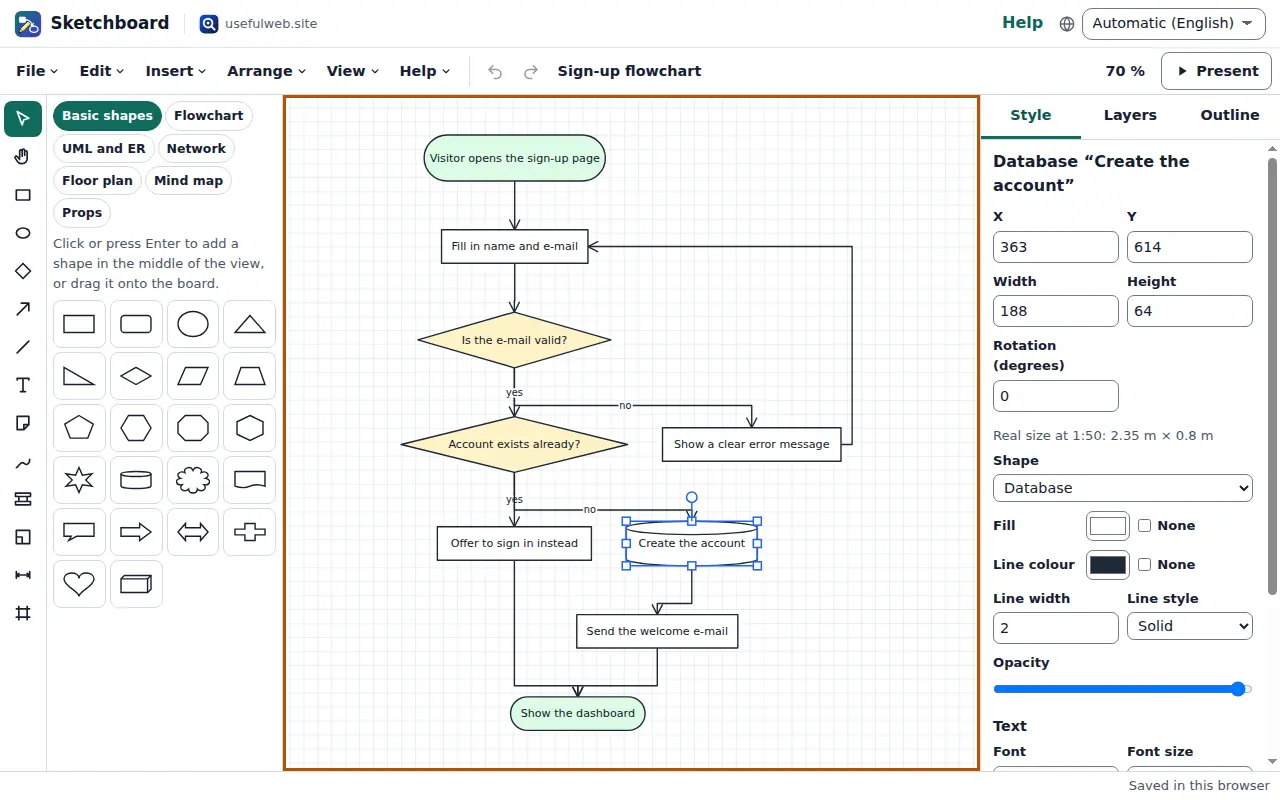
Elige Flecha (tecla A) y arrastra de una forma a otra. Mientras arrastras, los lados de la forma bajo el puntero se iluminan. Suelta sobre un lado para pegar la flecha a ese lado, o en cualquier punto de la forma para que Sketchboard elija el lado orientado hacia el otro extremo. Las flechas pegadas siguen a las formas cuando las mueves.
Selecciona una flecha para modificarla a la derecha:
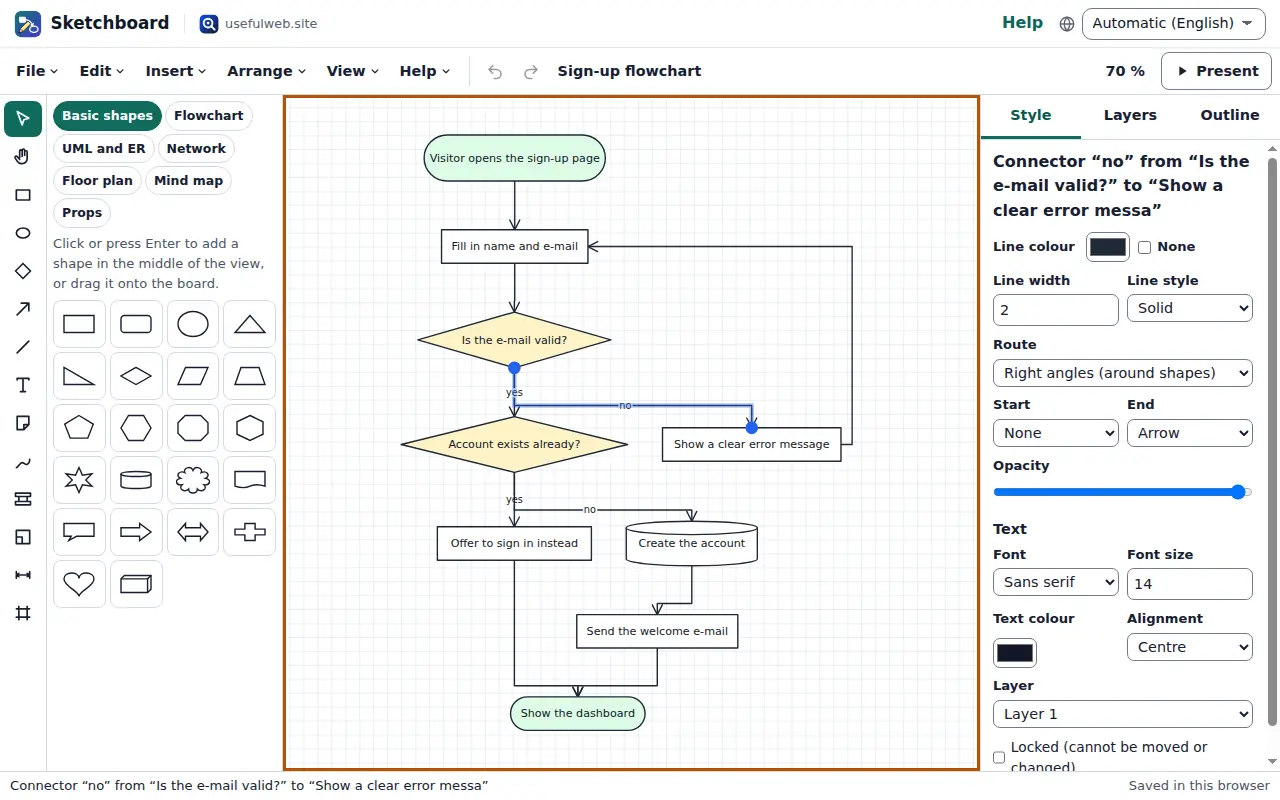
- Ruta: Recto, Ángulos rectos (alrededor de las formas) o Curvo. Las flechas en ángulo recto encuentran un camino alrededor de las cajas que haya en medio.
- Inicio y Fin definen las puntas de flecha, desde una flecha simple hasta las patas de gallo que se usan en los modelos de datos.
- Texto añade una etiqueta a la flecha, como sí o no.
Estilo, organización y deshacer
La pestaña Estilo muestra los ajustes de lo que esté seleccionado: color de relleno y de línea, grosor y tipo de línea (continua, discontinua, punteada), opacidad, fuente, tamaño de fuente y alineación. Sin nada seleccionado, muestra los ajustes de la pizarra, incluido Estilo dibujado a mano, que vuelve a dibujar toda la pizarra con trazos de boceto.
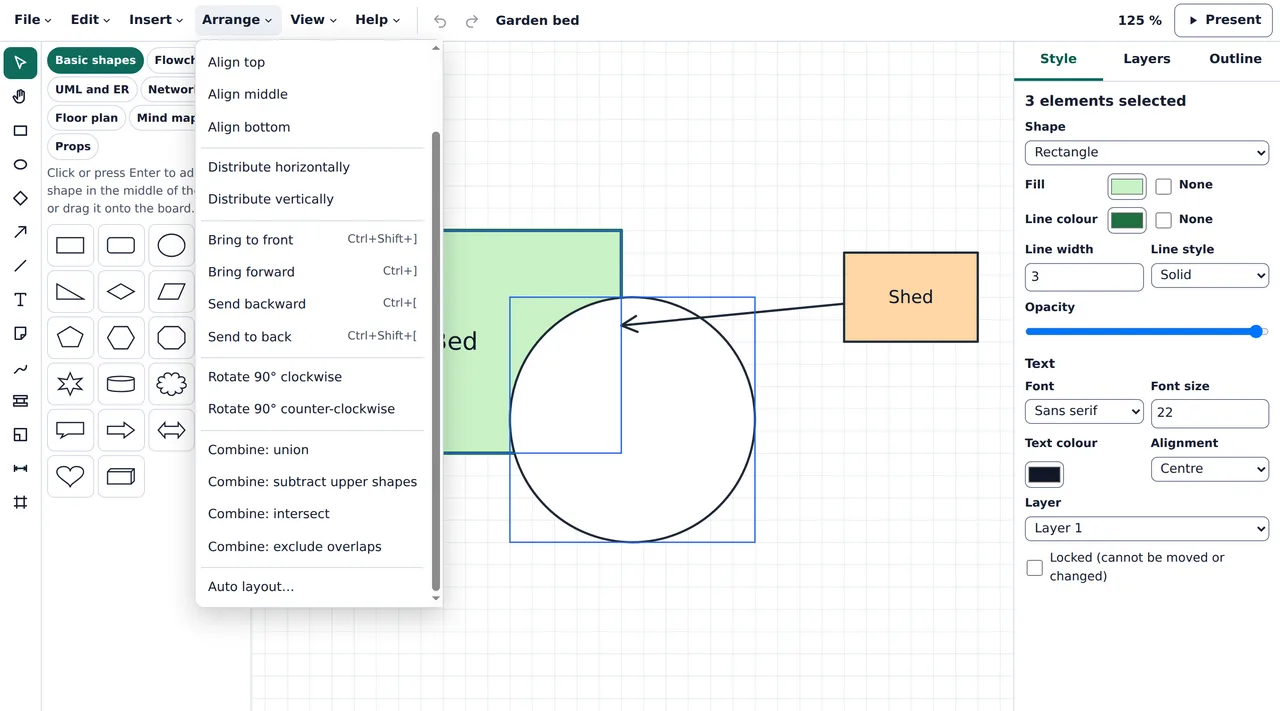
Organizar en el menú alinea y distribuye varias formas, cambia el orden (traer al frente, enviar al fondo), gira 90° y ejecuta la disposición automática. Ctrl+G agrupa formas para que se muevan juntas, Ctrl+L las bloquea, Ctrl+D las duplica y Ctrl+Z deshace el último paso.
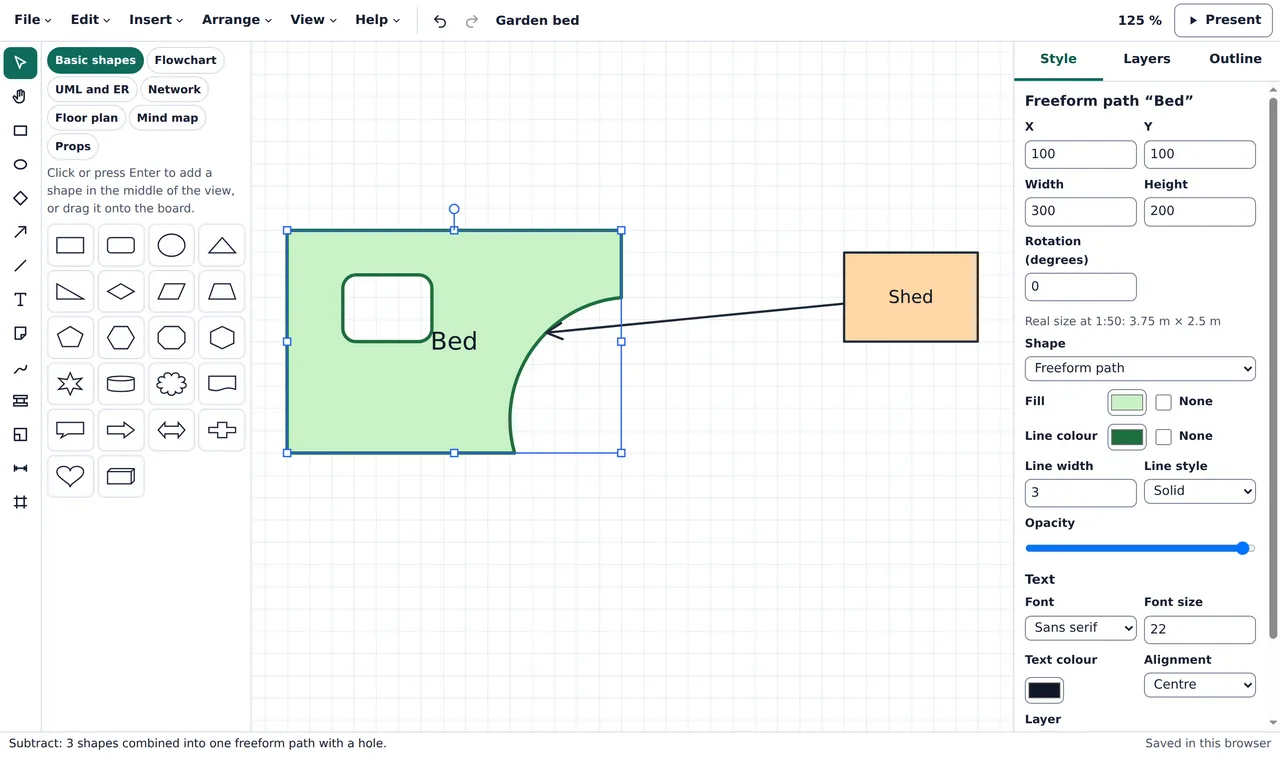
Combina formas en un solo contorno. Selecciona dos o más formas cerradas (formas, notas adhesivas o habitaciones) y elige Organizar → Combinar: unir, Combinar: restar formas superiores, Combinar: intersecar o Combinar: excluir superposiciones. Sketchboard las sustituye por una única Ruta libre que conserva el estilo y la etiqueta de la forma más baja: un bancal con un mordisco redondo y un recorte, una insignia personalizada o una habitación en forma de L. Los huecos quedan abiertos en las exportaciones PNG, SVG y PDF. Las flechas pegadas a la forma más baja siguen pegadas; Ctrl+Z recupera las formas separadas.
Dónde se guarda tu pizarra
La esquina inferior derecha muestra Guardado en este navegador un momento después de cada cambio. Para llevarte una pizarra a otro sitio, usa Archivo → Guardar archivo del tablero (Ctrl+S), que guarda un archivo .sketchboard.json que puedes volver a abrir con Archivo → Abrir archivo…. Las pizarras permanecen en este navegador hasta que las eliminas en Pizarras recientes…. Si borras los datos del sitio en el navegador, se eliminan, así que guarda un archivo de las pizarras importantes.
¿Listo para probarlo?