← Tous les tutoriels · Sketchboard
Tutoriel 6 sur 6
Cadres, présentations et travail à plusieurs
Intermédiaire 6 min
Transforme des cadres en diapositives et présente-les en plein écran, utilise le style dessiné à la main et partage un tableau dans un espace de travail où les modifications de chacun sont fusionnées.
Un tableau peut contenir toute une histoire : plusieurs cadres côte à côte, chacun constituant une diapositive. Ce tutoriel te montre comment présenter des cadres et comment partager un tableau avec d'autres personnes.
Cadres
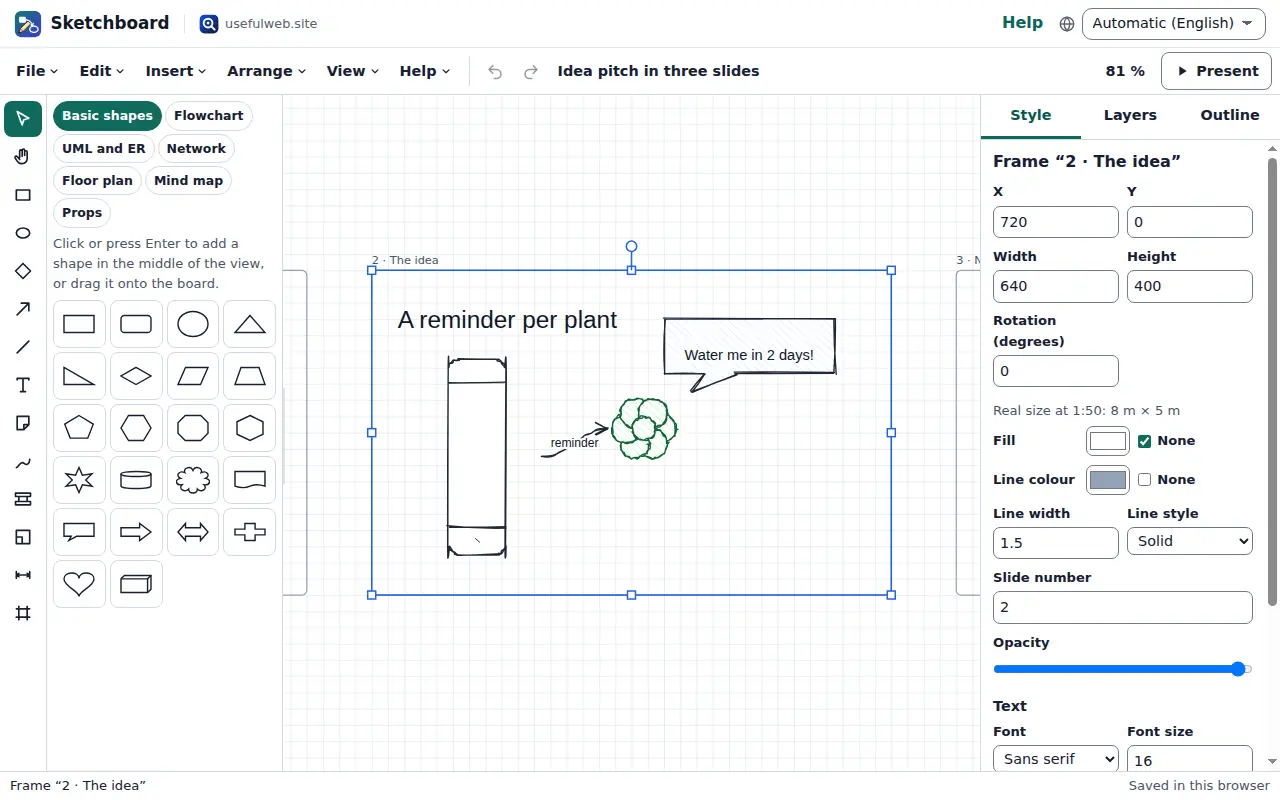
Cadre (diapositive) (touche F) dessine une zone avec un titre. Tout ce qui se trouve à l'intérieur appartient visuellement au cadre, mais reste un élément ordinaire que tu peux déplacer séparément. Donne un titre au cadre (sélectionne-le et appuie sur Entrer). Définis son Numéro de diapositive à droite pour choisir l'ordre dans une présentation. Sans numéros, les cadres s'affichent de gauche à droite et de haut en bas.
Le modèle Pitch d'idée en trois diapositives comporte trois cadres : le problème, l'idée et les prochaines étapes. Il est dessiné dans le style dessiné à la main. Tu peux activer ou désactiver ce style pour tout le tableau dans les paramètres du tableau (clique sur une zone vide du tableau) ou dans le menu Affichage. Le dessin reste le même ; seul l'aspect change. Les exportations et les présentations conservent cet aspect.
Présenter
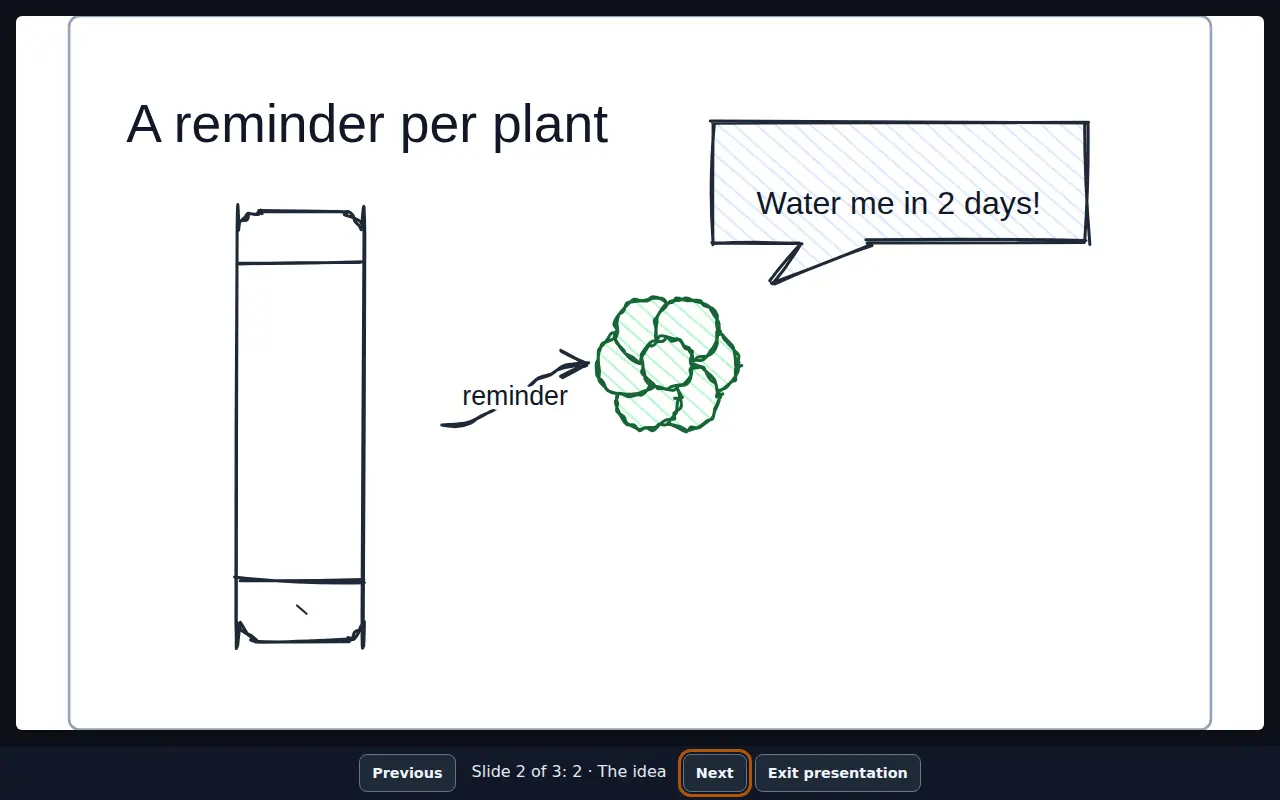
Choisis Présent en haut à droite, ou Affichage → Présenter les cadres comme diapositives. Sketchboard affiche un cadre à la fois sur un fond sombre, en plein écran lorsque le navigateur le permet :
- Flèche droite, Page suivante ou Espace passent à la diapositive suivante, et Flèche gauche ou Page précédente reviennent en arrière.
- Logement et Fin sautent à la première et à la dernière diapositive, et un clic sur la diapositive fait avancer.
- Échap termine la présentation et te ramène là où tu étais.
La barre en bas affiche le numéro de la diapositive et le titre du cadre. Les lecteurs d'écran annoncent chaque nouvelle diapositive.
Pour distribuer les diapositives, exporte-les avec Fichier → Exporter… → Document PDF → Une page par cadre (diapositives).
Travailler à plusieurs sur un tableau
Quand tu es connecté à usefulweb, Fichier → Enregistrer dans l'espace de travail… place le tableau dans un espace de travail partagé. Dès lors, chaque modification y est enregistrée en une ou deux secondes, et les personnes que tu invites la voient en direct. Fichier → Partage et autorisations… détermine qui peut modifier et qui peut seulement consulter. Les lecteurs obtiennent un tableau en lecture seule.
Quand deux personnes modifient le tableau au même moment, Sketchboard fusionne les modifications élément par élément. Si tu déplaces une boîte pendant que quelqu'un d'autre change la couleur d'une autre, les deux modifications sont conservées. Si vous modifiez tous les deux le même détail du même élément, c'est l'enregistrement le plus récent qui l'emporte, et une note indique ce qui a été concerné. Les nouveaux éléments des deux côtés sont conservés ; un élément supprimé par une personne pendant que l'autre le modifiait est conservé.
Ouvrir depuis l'espace de travail… ouvre un tableau partagé sur un autre appareil. Arrêter la synchronisation avec l'espace de travail retransforme le tableau en tableau privé enregistré dans ce navigateur. Sans connexion, Sketchboard fonctionne entièrement de façon autonome et enregistre le tableau dans ce navigateur.
Prêt à essayer ?