← Tous les tutoriels · Sketchboard
Tutoriel 5 sur 6
Importer depuis draw.io et Excalidraw, exporter, partager
Intermédiaire 6 min
Ouvre des fichiers draw.io et Excalidraw, exporte en PNG, SVG et PDF, envoie un dessin vers une autre application usefulweb et partage un tableau sous forme de lien.
Sketchboard lit les diagrammes créés dans d'autres outils et enregistre dans des formats que tous les logiciels comprennent. Il lit uniquement les fichiers que tu choisis et n'envoie jamais ton tableau nulle part.
Importer un fichier draw.io ou Excalidraw
Choisis Fichier → Importer un fichier draw.io ou Excalidraw… (ou Fichier → Ouvrir un fichier…) et sélectionne :
- un fichier draw.io / diagrams.net (
.drawioou.xml). Les pages normales comme les pages compressées sont prises en charge. - un dessin Excalidraw (
.excalidraw).
Avant toute ouverture, un récapitulatif indique combien de formes, de connecteurs et d'étiquettes de texte ont été trouvés et ce qui a été ignoré. Un fichier de plusieurs pages affiche une liste Page où tu choisis la page à importer.
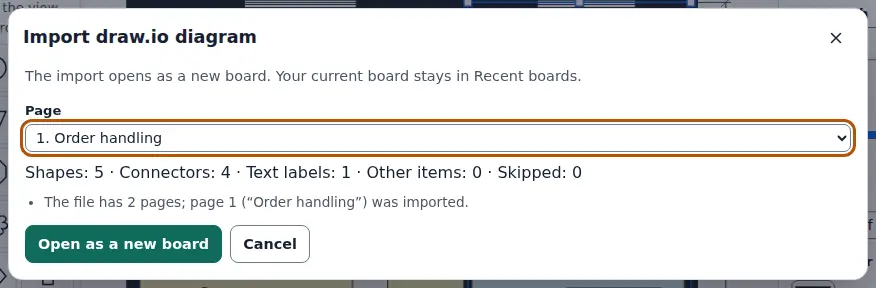
Ouvrir comme nouveau tableau ouvre l'import dans un nouveau tableau, et ton tableau actuel reste accessible dans Tableaux récents….
Ce qui est repris :
- Formes : les rectangles, ellipses, losanges, cylindres, documents, nuages, acteurs et les formes d'organigramme courantes deviennent les formes Sketchboard correspondantes. Les gabarits inconnus deviennent des rectangles.
- Connecteurs : ils restent attachés à leurs formes, avec leur tracé (droit, à angles droits, courbe), leurs points de passage et leurs pointes de flèche.
- Styles : les couleurs, épaisseurs de trait, pointillés, opacités, rotations, tailles de police et alignements sont conservés. Les étiquettes gardent leur texte mais perdent leur mise en forme, comme le gras.
- Excalidraw : le texte lié devient l'étiquette de la forme, les flèches conservent leurs liaisons, les traits à main levée restent des traits, et un dessin au style brouillon fait passer le tableau au style dessiné à la main.
- Les images contenues dans l'un ou l'autre type de fichier ne sont pas importées.
Exporter
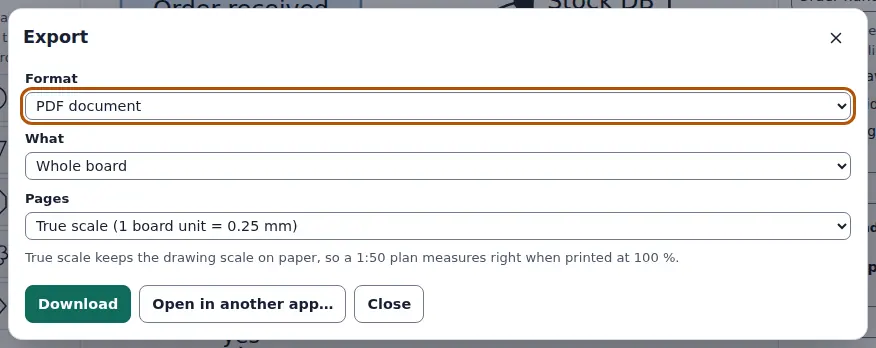
Fichier → Exporter… propose :
- Image PNG en 1×, 2× ou 3×, avec ou sans la couleur d'arrière-plan
- Image vectorielle SVG, qui garde des contours nets à n'importe quelle taille ; les objets sont intégrés
- Document PDF : à l'échelle réelle pour les plans, ajusté au format A4, A3 ou US Letter, ou une page par cadre pour des diapositives
- Tableau Sketchboard (
.sketchboard.json), le tableau complet, à rouvrir plus tard
Si tu as une sélection, tu peux exporter Sélection uniquement. Ouvrir dans une autre application… envoie l'image, le SVG ou le PDF directement vers une autre application usefulweb qui les accepte, comme un éditeur d'images ou de documents.
Partager un lien
Fichier → Partager un lien… regroupe tout le tableau dans un lien. Le tableau est contenu dans la partie située après le #, que les navigateurs n'envoient jamais à un serveur. La personne qui ouvre le lien voit une copie en lecture seule avec un bouton Enregistrer une copie. Les grands tableaux donnent des liens longs, et la boîte de dialogue te prévient quand un lien risque d'être trop long pour certaines applications de messagerie. Dans ce cas, envoie le fichier du tableau ou utilise un espace de travail (tutoriel suivant).
Prêt à essayer ?