← Tous les tutoriels · Sketchboard
Tutoriel 3 sur 6
Les cartes mentales au clavier, et le Plan
Débutant 5 min
Fais grandir une carte mentale avec deux raccourcis, garde-la équilibrée automatiquement et utilise le Plan pour trouver, modifier et relier chaque élément sans souris.
Une carte mentale part d'un sujet au centre et se développe vers l'extérieur. Dans Sketchboard, tu peux en construire une presque entièrement au clavier. Le Plan liste tout ce qui se trouve sur le tableau : tu peux donc utiliser toute l'application sans voir le dessin.
Faire grandir une carte mentale
Ouvre Fichier → Nouveau à partir d'un modèle… → Carte mentale de lancement de projet, ou commence avec la forme Sujet central de la bibliothèque Carte mentale.
Sélectionne un sujet et appuie sur :
- Ctrl+Entrée pour ajouter un sujet enfant relié au sujet sélectionné
- Ctrl+Maj+Entrée pour ajouter un sujet frère juste à côté, sous le même parent
Le nouveau sujet est sélectionné et prêt pour la saisie. Écris son texte et appuie sur Échap. Après chaque nouveau sujet, Sketchboard rééquilibre la carte : les branches de premier niveau sont réparties à gauche et à droite pour que les deux moitiés gardent à peu près la même hauteur, et les sous-sujets sont empilés sous leur branche.
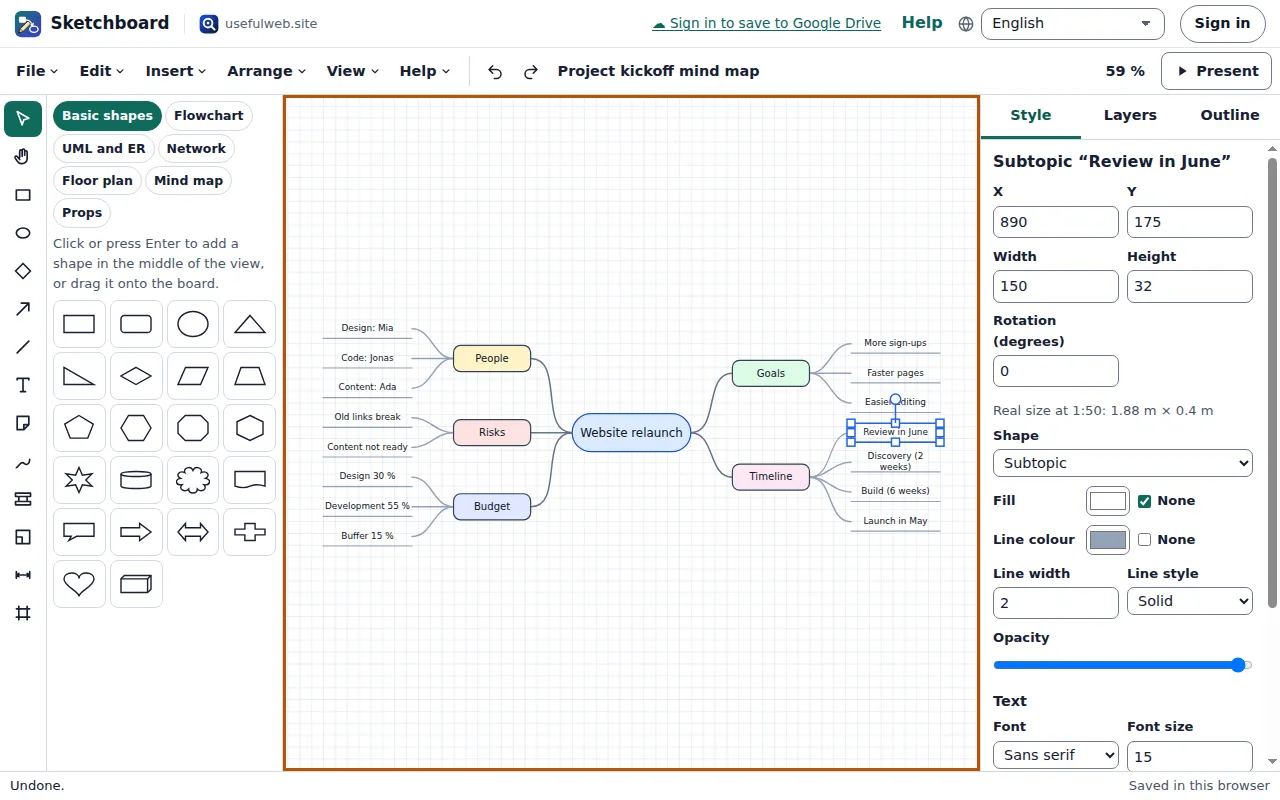
Les deux commandes se trouvent aussi dans le menu Insertion. Pour rééquilibrer une carte après avoir déplacé des éléments à la main, utilise Disposer → Disposition automatique… avec Carte mentale.
Le Plan : chaque élément sous forme de liste
Ouvre l'onglet Plan à droite, ou appuie sur Ctrl+Alt+O. Il liste chaque élément dans l'ordre du dessin avec son type, son texte, sa position et sa taille, par exemple Sujet « Timeline » à 690, 244, 130 × 44. Les connecteurs indiquent d'où ils partent et où ils arrivent. Le champ de filtre au-dessus de la liste permet de la restreindre par texte ou par type.
Sélectionner une entrée sélectionne l'élément sur le tableau, et la sélection faite sur le tableau apparaît dans la liste. Sous la liste, tu peux modifier le texte, la position, la taille et les connexions de l'élément sélectionné. Tu peux changer le De et le À d'un connecteur pour n'importe quel autre élément. Chaque modification est annoncée aux lecteurs d'écran.
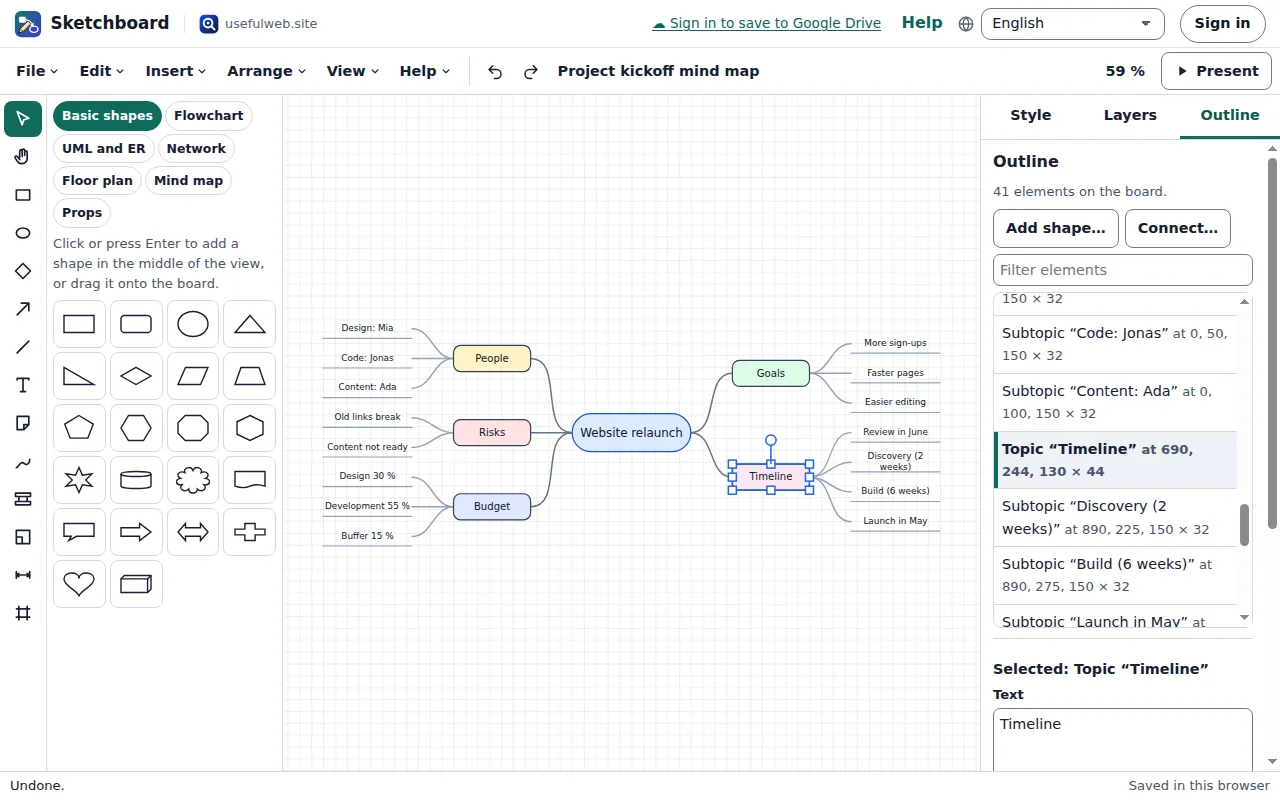
Ajouter une forme… place une nouvelle forme issue de n'importe quelle bibliothèque. Tu peux la relier à un élément existant et la placer à droite, en dessous, à gauche ou au-dessus de celui-ci. Connecter… relie deux éléments avec la pointe de flèche, le tracé et l'étiquette de ton choix.
Se déplacer au clavier
Quand le tableau a le focus clavier :
- Les touches fléchées déplacent la sélection d'une unité, et Équipe+flèche la déplace d'un pas de grille.
- Entrer modifie le texte et Supprimer efface la sélection.
- Maj+1 ajuste tout le tableau à la fenêtre, et Ctrl+Plus / Ctrl+Moins permettent de zoomer et de dézoomer.
- Les lettres seules choisissent les outils de dessin.
- ? liste tous les raccourcis.
Si les raccourcis à une lettre gênent ton lecteur d'écran, désactive-les dans cette liste.
Prêt à essayer ?