← Tous les tutoriels · Sketchboard
Tutoriel 2 sur 6
Organigrammes à partir de texte et disposition automatique
Débutant 6 min
Saisis un organigramme sous forme de texte Mermaid, laisse Sketchboard le disposer avec des flèches qui contournent les cases, et range n'importe quel diagramme en une seule commande.
Dessiner un organigramme case par case prend du temps. Si tu connais déjà les étapes, il est plus rapide de les écrire et de laisser Sketchboard les dessiner. Ce tutoriel te montre deux façons de le faire : les organigrammes à partir de texte et la disposition automatique.
Écris l'organigramme sous forme de texte
Choisis Insertion → Organigramme à partir de texte (Mermaid)…. La boîte de dialogue accepte la partie organigramme de Mermaid, une façon courante d'écrire des diagrammes sous forme de texte. Chaque ligne relie deux étapes :
flowchart LR
  order([Order arrives]) --> pay{Paid?}
  pay -- yes --> pack[Pack the parcel]
  pay -- no --> remind[Send a reminder]
  remind --> pay
  pack --> ship[[Hand to courier]]
  ship --> done([Customer gets the parcel])
Le premier mot d'une ligne est un nom court pour l'étape. Les crochets qui le suivent indiquent le texte et la forme :
[ ]est une case et( )une case arrondie.([ ])est un début ou une fin (terminateur) et{ }un losange de décision.[( )]est une base de données,[[ ]]un processus prédéfini et{{ }}un hexagone de préparation.
--> dessine une flèche, --- une ligne simple et -.-> une flèche en pointillés. Une étiquette se place entre des tirets (-- yes -->) ou entre des barres (-->|yes|). La direction après flowchart peut être TD (de haut en bas), LR (de gauche à droite), BT ou RL.
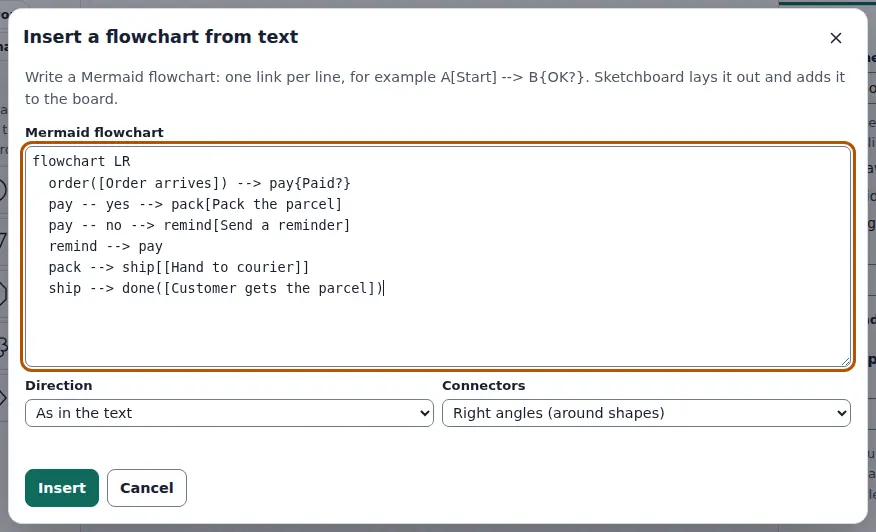
Choisis Insertion. Sketchboard dimensionne les cases selon leur texte et les place en rangées pour que peu de flèches se croisent. Il dessine les flèches à angles droits autour des cases. Un lien qui revient à une étape précédente, comme Envoyer un rappel → Payé ?, est tracé par l'extérieur pour ne pas recouvrir la flèche vers l'avant.
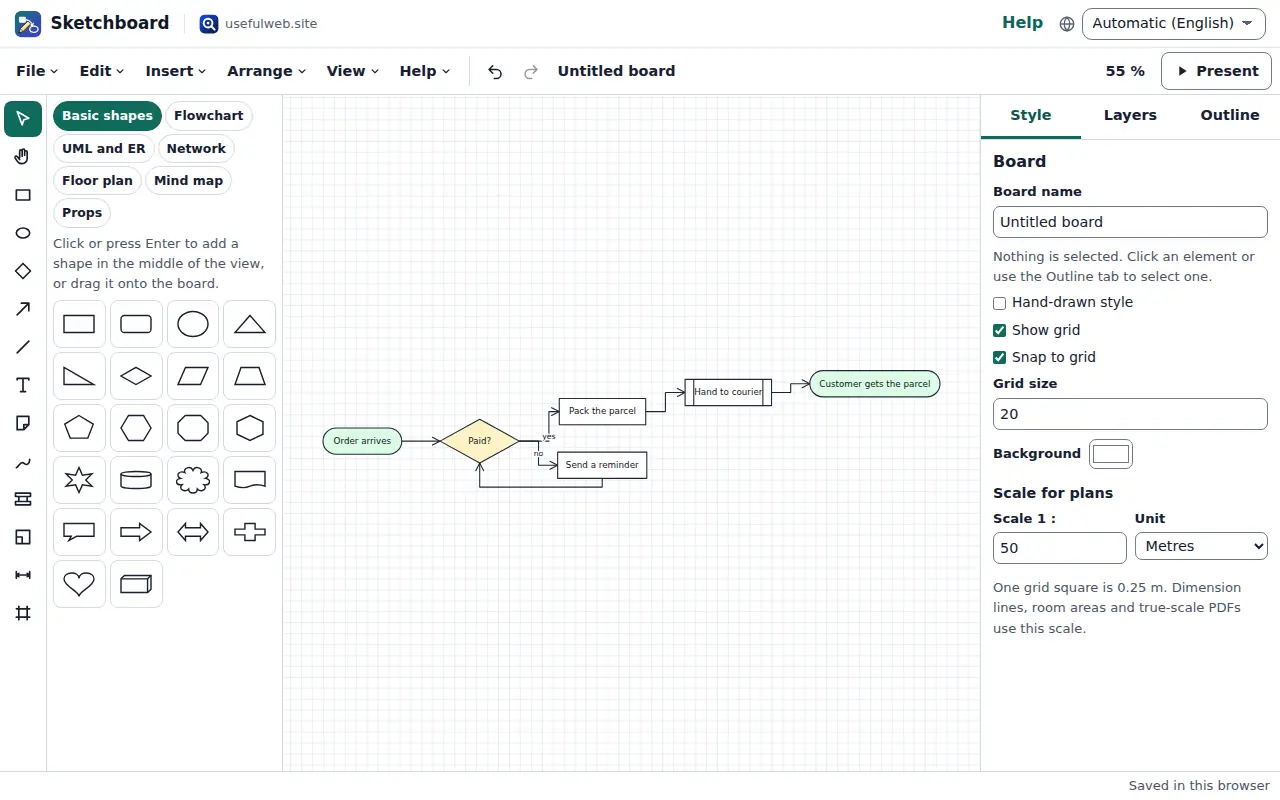
Le résultat est un dessin ordinaire. Tu peux déplacer les cases, changer leur couleur, transformer une flèche en Courbe ou ajouter des notes à côté. Le texte que tu as saisi est conservé pour la prochaine fois que tu ouvres la boîte de dialogue.
Coller du texte Mermaid sur le tableau (Ctrl+V) ouvre la même boîte de dialogue avec le texte collé.
Range n'importe quel diagramme
Les diagrammes deviennent désordonnés à mesure qu'ils grandissent. Disposer → Disposition automatique… réorganise les formes reliées par des connecteurs :
- En couches (organigrammes, graphes) place les formes en rangées dans la direction que tu choisis, avec le moins de croisements possible.
- Carte mentale (arbre équilibré) place le sujet central au milieu et répartit les branches de façon égale à gauche et à droite.
- Automatique choisit la carte mentale quand le tableau contient des sujets de carte mentale, sinon la disposition en couches.
Si deux formes ou plus sont sélectionnées, seule la sélection est réorganisée. Les formes verrouillées ne bougent jamais, tu peux donc d'abord verrouiller un titre ou une légende. Les flèches restent attachées et suivent leurs formes. Un seul Ctrl+Z remet tout en place.
Le même moteur sous forme d'outil
Les outils Sketchboard Mermaid to Diagram et Sketchboard Auto Layout exécutent le même code sur le site web, via l'API et pour les agents IA. Un organigramme que tu disposes là-bas a le même aspect dans l'app.
Prêt à essayer ?