← Tous les tutoriels · Sketchboard
Tutoriel 1 sur 6
Ton premier tableau en cinq minutes
Débutant 6 min
Dessine des formes, relie-les avec des flèches qui restent attachées, change les couleurs et les traits, et garde ton tableau dans ton navigateur : les bases de Sketchboard.
Sketchboard est un tableau à dessin pour tes idées : des cases, des flèches, des notes et des croquis sur un tableau qui ne s'arrête jamais. Tu peux te déplacer et zoomer aussi loin que tu veux. Tout est enregistré dans ce navigateur pendant que tu travailles, et tu n'as pas besoin de compte.
Ouvrir un modèle ou partir de zéro
La première fois que tu ouvres Sketchboard, il affiche le modèle Pitch d'idée en trois diapositives. Choisis Fichier → Nouveau à partir d'un modèle… pour accéder aux autres :
- Organigramme d'inscription, un processus avec des décisions
- Carte mentale de lancement de projet
- Deux-pièces à 1:50, un plan au sol
- Réseau de bureau
- Modèle de données d'une boutique, des tables pour une base de données
- Pitch d'idée en trois diapositives
Fichier → Nouvelle vignette démarre avec un tableau vide. Tes tableaux sont listés sous Fichier → Tableaux récents….
Dessiner des formes
La barre étroite à gauche contient les outils de dessin. Choisis Rectangle (touche R), Ellipse (O) ou Losange (N), puis fais glisser sur le tableau. Maintiens Maj enfoncée pendant que tu fais glisser pour obtenir un carré ou un cercle. La bibliothèque à côté des outils propose bien d'autres formes, regroupées en Formes de base, Organigramme, UML et ER, Réseau, Plan au sol et Carte mentale. Clique sur une forme (ou sélectionne-la et appuie sur Entrer) pour l'ajouter au milieu de la vue, ou fais-la glisser à l'endroit voulu.
Pour écrire dans une forme, sélectionne-la et appuie sur Entrer, ou double-clique dessus. Échap ou un clic ailleurs termine la saisie.
Relier des formes avec des flèches
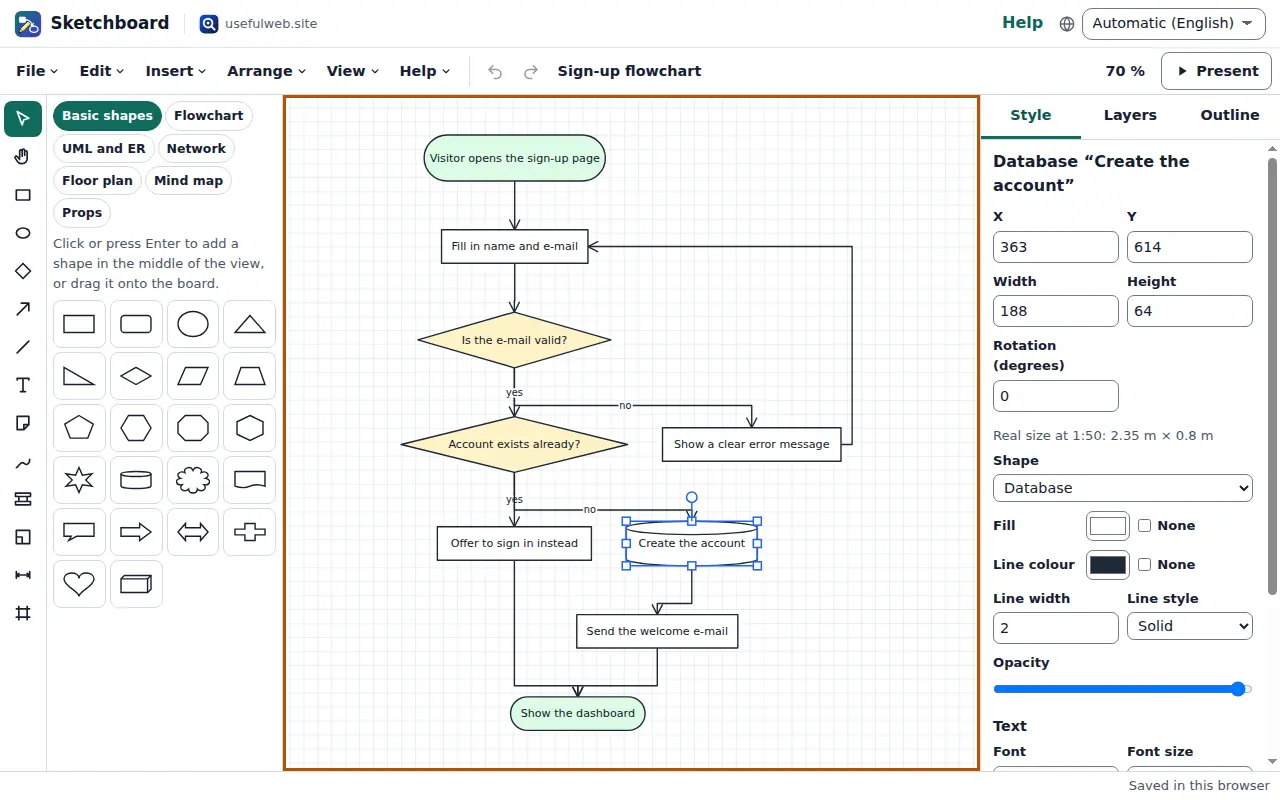
Choisis Flèche (touche A) et fais glisser d'une forme à une autre. Pendant que tu fais glisser, les côtés de la forme sous le pointeur s'illuminent. Relâche sur un côté pour coller la flèche à ce côté, ou n'importe où sur la forme pour laisser Sketchboard choisir le côté tourné vers l'autre extrémité. Les flèches collées suivent quand tu déplaces les formes.
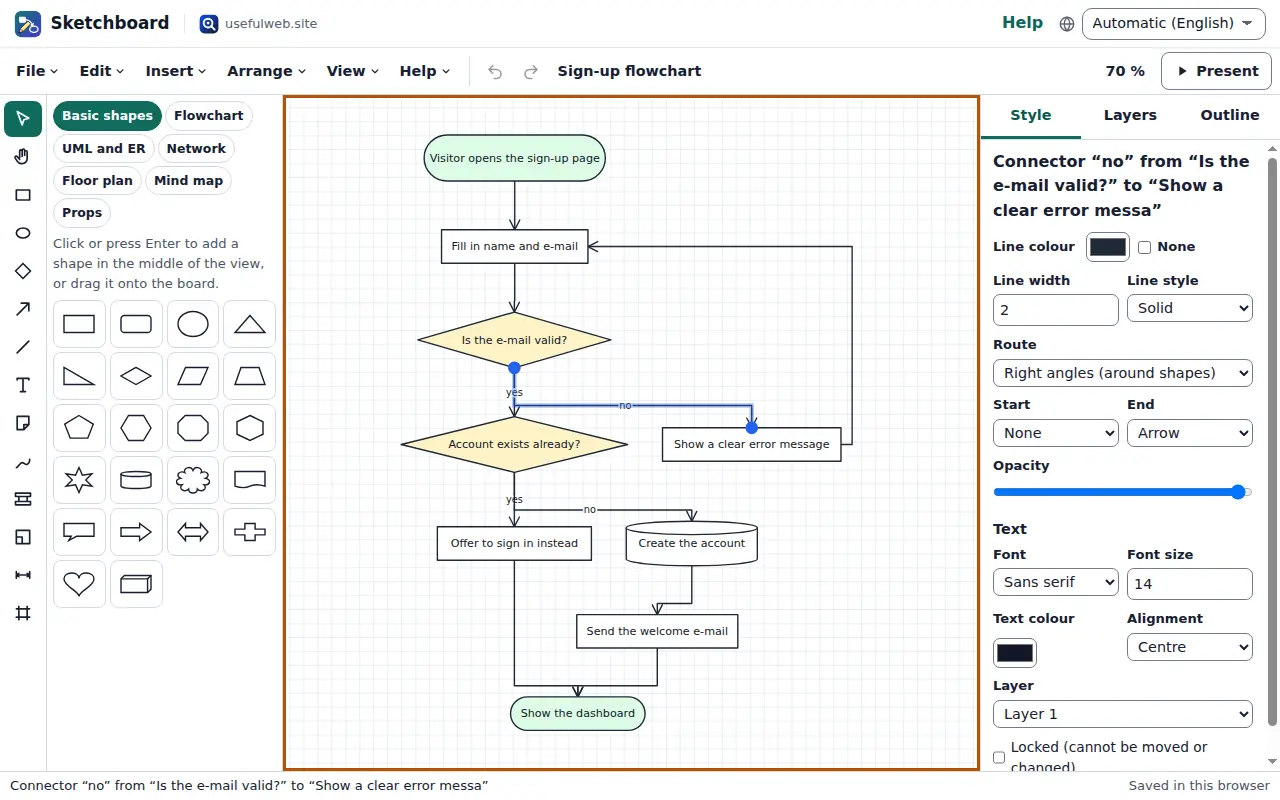
Sélectionne une flèche pour la modifier à droite :
- Itinéraire : Droit, Angles droits (autour des formes) ou Courbe. Les flèches à angles droits trouvent un chemin autour des cases qui se trouvent entre les deux.
- Début et Fin définissent les pointes de flèche, d'une simple flèche jusqu'aux pattes d'oie utilisées dans les modèles de données.
- Texte ajoute une étiquette sur la flèche, comme oui ou non.
Style, disposition et annulation
L'onglet Style affiche les réglages de l'élément sélectionné : couleur de remplissage et de trait, épaisseur et style du trait (plein, tirets, pointillés), opacité, police, taille de police et alignement. Quand rien n'est sélectionné, il affiche les réglages du tableau, dont Style dessiné à la main, qui redessine tout le tableau avec des traits façon croquis.
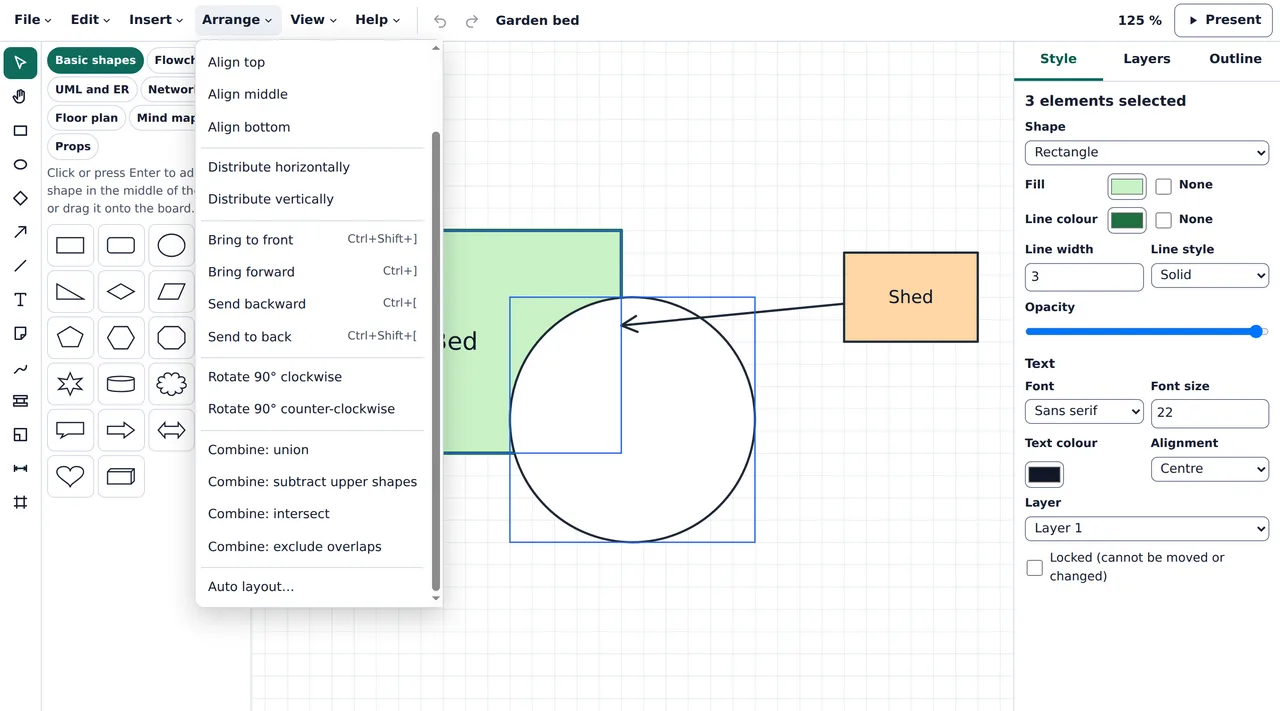
Disposer dans le menu aligne et répartit plusieurs formes, change l'ordre (mettre au premier plan, mettre à l'arrière-plan), fait pivoter de 90° et lance la mise en page automatique. Ctrl+G groupe les formes pour qu'elles se déplacent ensemble, Ctrl+L les verrouille, Ctrl+D les duplique et Ctrl+Z annule la dernière étape.
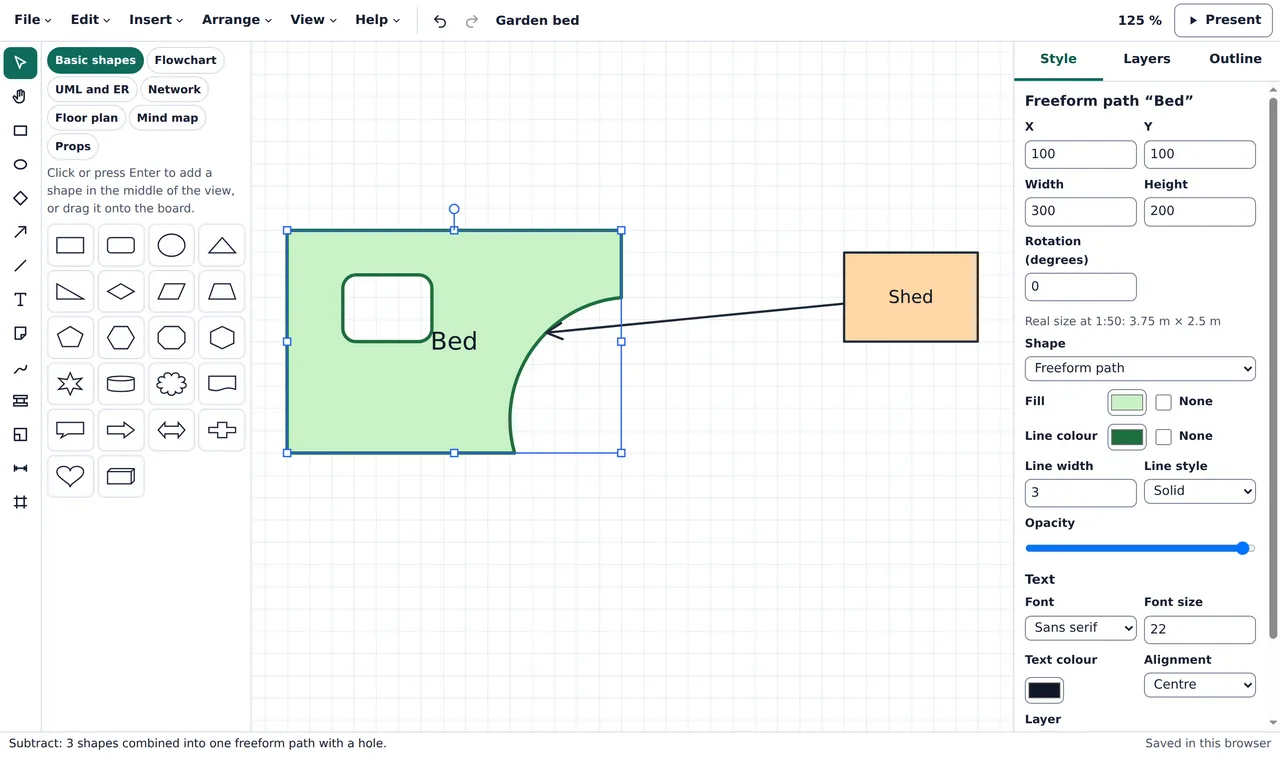
Combine des formes en un seul contour. Sélectionne au moins deux formes fermées (formes, notes autocollantes ou pièces) et choisis Disposer → Combiner : union, Combiner : soustraire les formes du dessus, Combiner : intersection ou Combiner : exclure les chevauchements. Sketchboard les remplace par un seul Chemin libre qui conserve le style et l'étiquette de la forme la plus basse : une plate-bande avec une encoche arrondie et une découpe, un badge personnalisé ou une pièce en L. Les trous restent ouverts dans les exports PNG, SVG et PDF. Les flèches collées à la forme la plus basse restent collées ; Ctrl+Z fait réapparaître les formes séparées.
Où ton tableau est conservé
Le coin inférieur droit affiche Enregistré dans ce navigateur un instant après chaque modification. Pour emporter un tableau ailleurs, utilise Fichier → Enregistrer le fichier du tableau (Ctrl+S), qui enregistre un fichier .sketchboard.json que tu peux rouvrir avec Fichier → Ouvrir un fichier…. Les tableaux restent dans ce navigateur jusqu'à ce que tu les supprimes sous Tableaux récents…. Effacer les données du site dans le navigateur les supprime, alors garde un fichier des tableaux qui comptent pour toi.
Prêt à essayer ?