← Semua tutorial · Sketchboard
Tutorial 3 dari 6
Peta pikiran dengan keyboard, dan Kerangka
Pemula 5 mnt
Kembangkan peta pikiran dengan dua pintasan, biarkan tetap seimbang secara otomatis, dan gunakan Kerangka untuk menemukan, mengedit, dan menghubungkan setiap elemen tanpa mouse.
Peta pikiran dimulai dengan satu topik di tengah, lalu berkembang ke luar. Di Sketchboard, kamu bisa membuatnya hampir sepenuhnya dengan keyboard. Kerangka mencantumkan semua yang ada di papan, jadi seluruh aplikasi bisa digunakan tanpa melihat gambarnya.
Mengembangkan peta pikiran
Buka Berkas → Baru dari templat… → Peta pikiran kickoff proyek, atau mulai dengan bentuk Topik pusat dari pustaka Peta pikiran.
Pilih sebuah topik, lalu tekan:
- Ctrl+Enter untuk menambahkan topik anak yang tersambung ke topik yang dipilih
- Ctrl+Shift+Enter untuk menambahkan topik saudara di sebelahnya, di bawah induk yang sama
Topik baru langsung terpilih dan siap diketik. Tulis teksnya, lalu tekan Escape. Setiap kali kamu menambahkan topik baru, Sketchboard menyeimbangkan ulang petanya: cabang tingkat pertama disebar ke sisi kiri dan kanan agar tinggi kedua bagian kurang lebih sama, dan subtopik ditumpuk di bawah cabangnya.
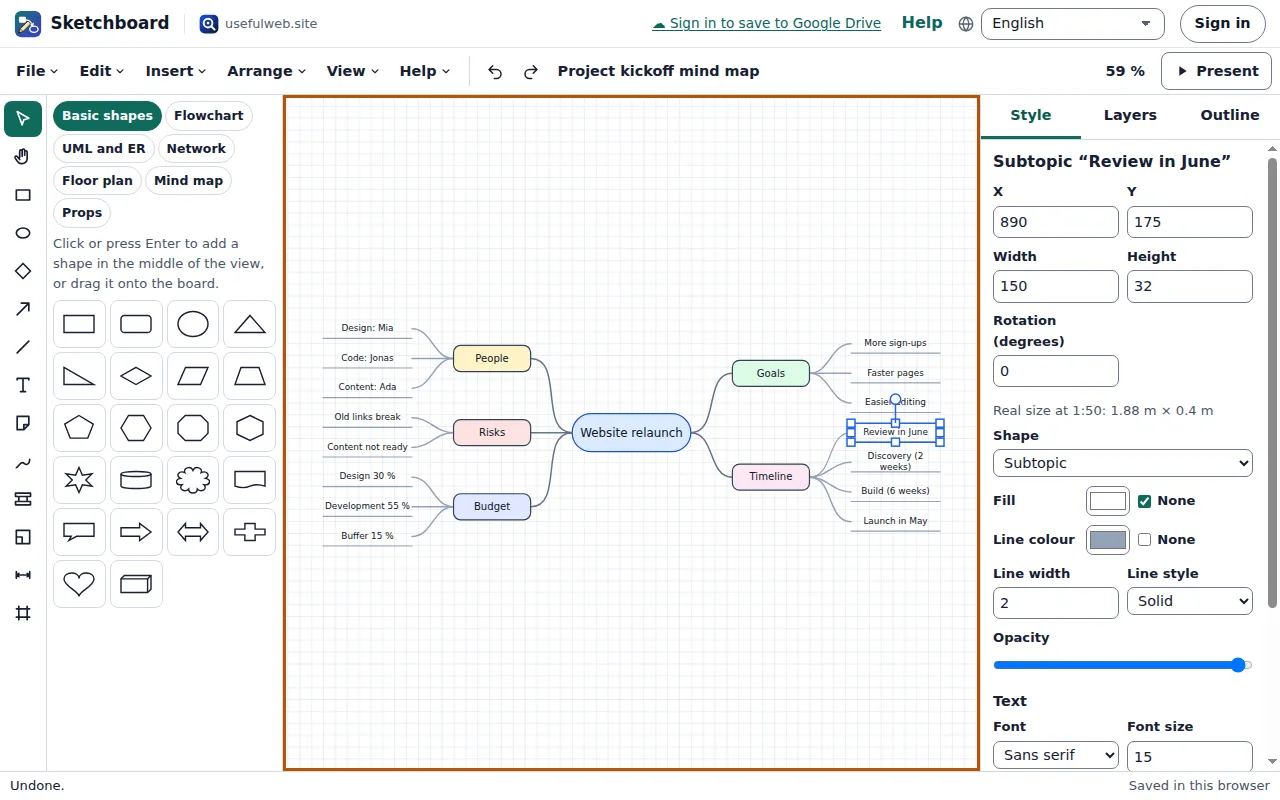
Kedua perintah ini juga ada di menu Sisipkan. Untuk menyeimbangkan ulang peta setelah kamu memindahkan elemen secara manual, gunakan Susun → Tata letak otomatis… dengan Peta pikiran.
Kerangka: setiap elemen sebagai daftar
Buka tab Kerangka di sebelah kanan, atau tekan Ctrl+Alt+O. Tab ini mencantumkan setiap elemen sesuai urutan gambar, lengkap dengan jenis, teks, posisi, dan ukurannya, misalnya Topik “Timeline” di 690, 244, 130 × 44. Konektor menunjukkan dari mana asalnya dan ke mana tujuannya. Kolom filter di atas daftar mempersempit isinya berdasarkan teks atau jenis.
Memilih sebuah entri akan memilih elemen tersebut di papan, dan pilihan di papan juga muncul di daftar. Di bawah daftar, kamu bisa mengubah teks, posisi, ukuran, dan sambungan elemen yang dipilih. Dari dan Sampai pada sebuah konektor bisa dialihkan ke elemen lain mana pun. Setiap perubahan diumumkan ke pembaca layar.
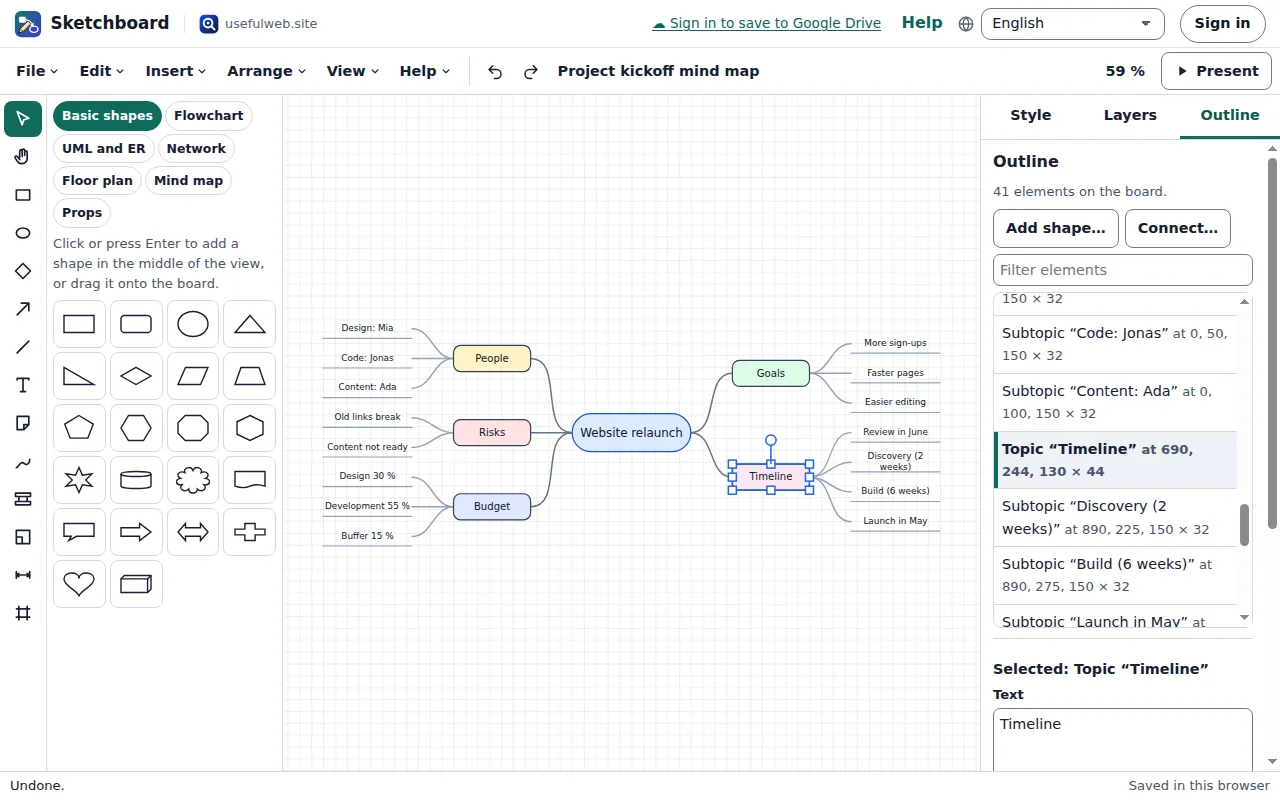
Tambah bentuk… menempatkan bentuk baru dari pustaka mana pun. Bentuk itu bisa disambungkan ke elemen yang sudah ada dan diletakkan di sebelah kanan, di bawah, di sebelah kiri, atau di atasnya. Hubungkan… menyambungkan dua elemen dengan ujung panah, rute, dan label pilihanmu.
Bergerak dengan keyboard
Saat papan mendapat fokus keyboard:
- Tombol panah memindahkan pilihan sejauh satu satuan, dan Shift+panah memindahkannya sejauh satu langkah kisi.
- Memasuki mengedit teks, dan Hapus menghapus pilihan.
- Shift+1 menampilkan seluruh papan agar muat di jendela, dan Ctrl+Plus / Ctrl+Minus memperbesar dan memperkecil tampilan.
- Huruf tunggal memilih alat gambar.
- ? menampilkan semua pintasan.
Kalau pintasan huruf tunggal mengganggu pembaca layarmu, matikan saja di daftar itu.
Siap mencobanya?