← Semua tutorial · Sketchboard
Tutorial 2 dari 6
Flowchart dari teks dan tata letak otomatis
Pemula 6 mnt
Ketik flowchart sebagai teks Mermaid, biarkan Sketchboard menyusunnya dengan panah yang diarahkan mengitari kotak, lalu rapikan diagram apa pun dengan satu perintah.
Menggambar flowchart kotak demi kotak butuh waktu. Kalau kamu sudah tahu langkah-langkahnya, lebih cepat menuliskannya dan membiarkan Sketchboard menggambarnya. Tutorial ini menunjukkan dua cara untuk melakukannya: flowchart dari teks dan tata letak otomatis.
Tulis flowchart sebagai teks
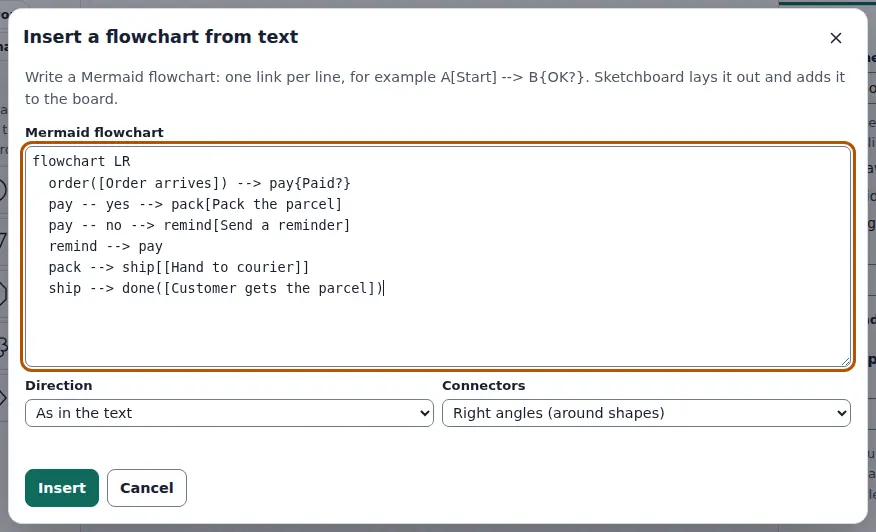
Pilih Sisipkan → Flowchart dari teks (Mermaid)…. Dialog ini menerima bagian flowchart dari Mermaid, cara umum untuk menulis diagram sebagai teks. Setiap baris menghubungkan dua langkah:
flowchart LR
  order([Order arrives]) --> pay{Paid?}
  pay -- yes --> pack[Pack the parcel]
  pay -- no --> remind[Send a reminder]
  remind --> pay
  pack --> ship[[Hand to courier]]
  ship --> done([Customer gets the parcel])
Kata pertama di setiap baris adalah nama pendek untuk langkah tersebut. Tanda kurung sesudahnya menentukan teks dan bentuknya:
[ ]adalah kotak dan( )kotak bersudut bulat.([ ])adalah awal atau akhir (terminator) dan{ }belah ketupat keputusan.[( )]adalah basis data,[[ ]]proses yang sudah ditentukan dan{{ }}segi enam persiapan.
--> menggambar panah, --- garis biasa dan -.-> panah titik-titik. Label ditulis di antara tanda hubung (-- yes -->) atau di antara garis tegak (-->|yes|). Arah sesudah flowchart bisa TD (atas ke bawah), LR (kiri ke kanan), BT atau RL.
Pilih Sisipkan. Sketchboard menyesuaikan ukuran kotak dengan teksnya dan menempatkannya dalam baris-baris sehingga hanya sedikit panah yang bersilangan. Panah digambar dengan sudut siku-siku mengitari kotak. Tautan yang kembali ke langkah sebelumnya, seperti Send a reminder → Paid?, digambar memutar di sisi luar supaya tidak menutupi panah yang maju.
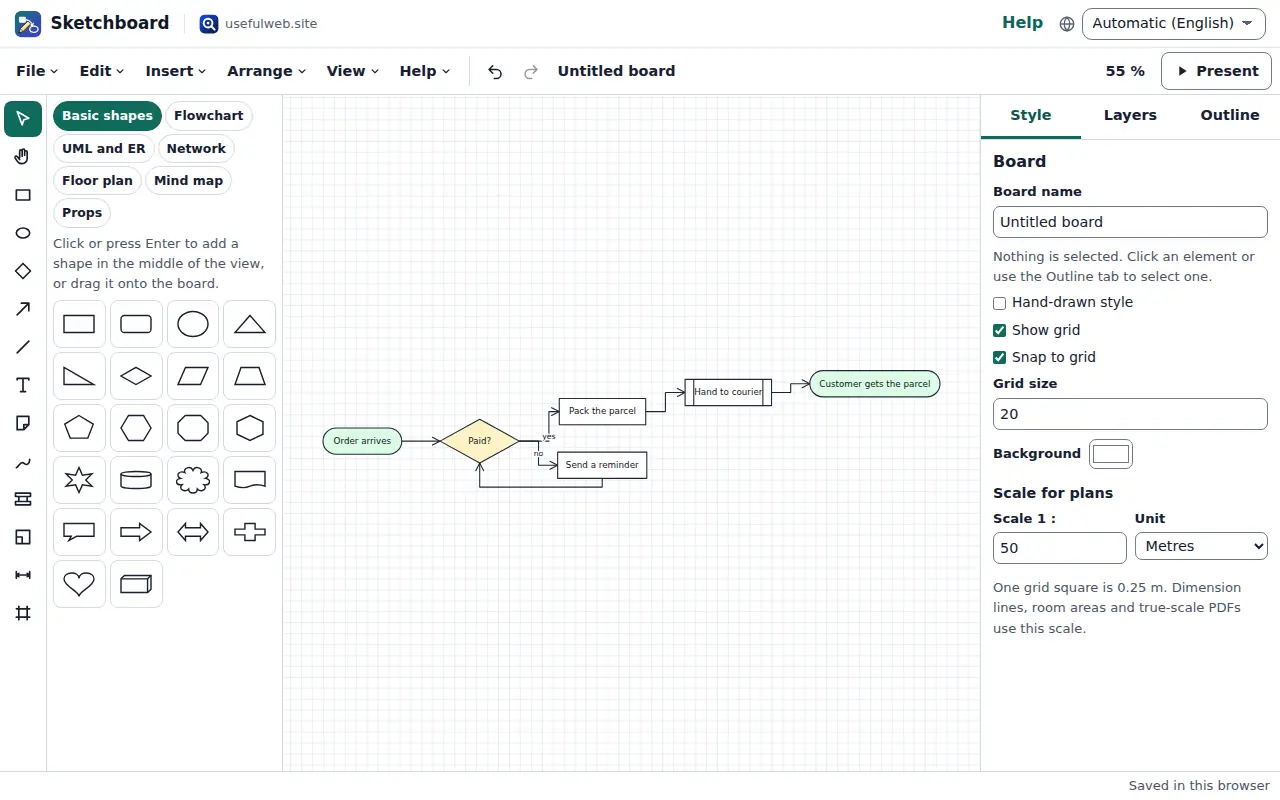
Hasilnya adalah gambar biasa. Kamu bisa memindahkan kotak, mengganti warnanya, mengubah panah menjadi Melengkung atau menambahkan catatan di sampingnya. Teks yang kamu ketik disimpan untuk saat berikutnya kamu membuka dialog.
Menempelkan teks Mermaid ke papan (Ctrl+V) membuka dialog yang sama dengan teks yang ditempel di dalamnya.
Rapikan diagram apa pun
Diagram jadi berantakan seiring bertambah besar. Susun → Tata letak otomatis… menata ulang bentuk-bentuk yang terhubung dengan konektor:
- Berlapis (flowchart, graf) menempatkan bentuk dalam baris-baris sesuai arah yang kamu pilih, dengan persilangan sesedikit mungkin.
- Peta pikiran (pohon seimbang) menempatkan topik utama di tengah dan menyebarkan cabang-cabangnya secara merata ke kiri dan kanan.
- Otomatis memilih peta pikiran jika papan berisi topik peta pikiran, dan tata letak berlapis untuk selain itu.
Jika dua bentuk atau lebih dipilih, hanya pilihan itu yang disusun. Bentuk yang terkunci tidak pernah berpindah, jadi kamu bisa mengunci judul atau legenda terlebih dahulu. Panah tetap menempel dan mengikuti bentuknya. Satu kali Ctrl+Z mengembalikan semuanya.
Mesin yang sama sebagai alat
Alat Sketchboard Mermaid to Diagram dan Sketchboard Auto Layout menjalankan kode yang sama di situs web, melalui API, dan untuk agen AI. Flowchart yang kamu susun di sana tampak sama di aplikasi.
Siap mencobanya?