← Semua tutorial · Sketchboard
Tutorial 1 dari 6
Papan pertamamu dalam lima menit
Pemula 6 mnt
Gambar bentuk, hubungkan dengan panah yang tetap menempel, ubah warna dan garis, lalu simpan papanmu di browser — dasar-dasar Sketchboard.
Sketchboard adalah papan gambar untuk ide: kotak, panah, catatan, dan sketsa di papan yang tak berujung. Kamu bisa menggeser dan memperbesar tampilan sejauh yang kamu mau. Semua yang kamu kerjakan tersimpan di browser ini, jadi kamu tidak perlu akun.
Buka templat atau mulai dari kosong
Saat pertama kali kamu membuka Sketchboard, aplikasi ini menampilkan templat Pitch ide dalam tiga slide. Pilih File → Baru dari template… untuk templat lainnya:
- Diagram alir pendaftaran, sebuah proses dengan titik keputusan
- Peta pikiran kickoff proyek
- Apartemen dua kamar skala 1:50, sebuah denah lantai
- Jaringan kantor
- Model data toko, tabel untuk sebuah basis data
- Pitch ide dalam tiga slide
File → Papan baru membuka papan kosong. Semua papanmu tercantum di File → Papan terbaru….
Gambar bentuk
Bilah sempit di sebelah kiri berisi alat-alat gambar. Pilih Persegi panjang (tombol R), Elips (O) atau Belah ketupat (S), lalu seret di papan. Tahan Shift sambil menyeret untuk mendapatkan persegi atau lingkaran. Pustaka di samping alat-alat itu berisi jauh lebih banyak bentuk, dikelompokkan menjadi Bentuk dasar, Diagram alir, UML dan ER, Jaringan, Denah lantai, dan Peta pikiran. Klik sebuah bentuk (atau pilih lalu tekan Memasuki) untuk menambahkannya di tengah tampilan, atau seret ke tempat yang kamu inginkan.
Untuk menulis di dalam bentuk, pilih bentuknya lalu tekan Memasuki, atau klik dua kali. Escape atau klik di tempat lain akan mengakhiri pengeditan.
Hubungkan bentuk dengan panah
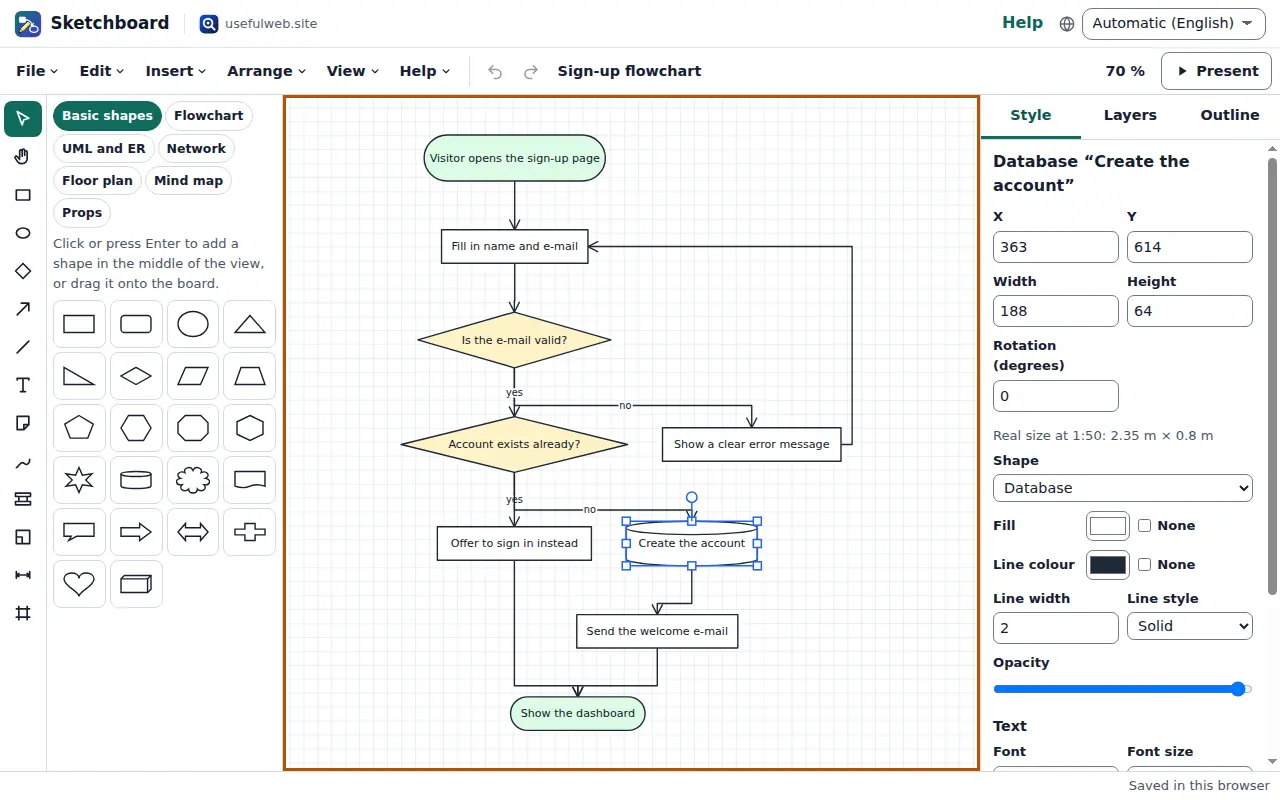
Pilih Panah (tombol A) dan seret dari satu bentuk ke bentuk lain. Selama kamu menyeret, sisi-sisi bentuk di bawah penunjuk akan menyala. Lepaskan di salah satu sisi untuk menempelkan panah ke sisi itu, atau di mana saja pada bentuk agar Sketchboard memilih sisi yang menghadap ujung lainnya. Panah yang menempel akan ikut bergerak saat kamu memindahkan bentuknya.
Pilih sebuah panah untuk mengubahnya di sebelah kanan:
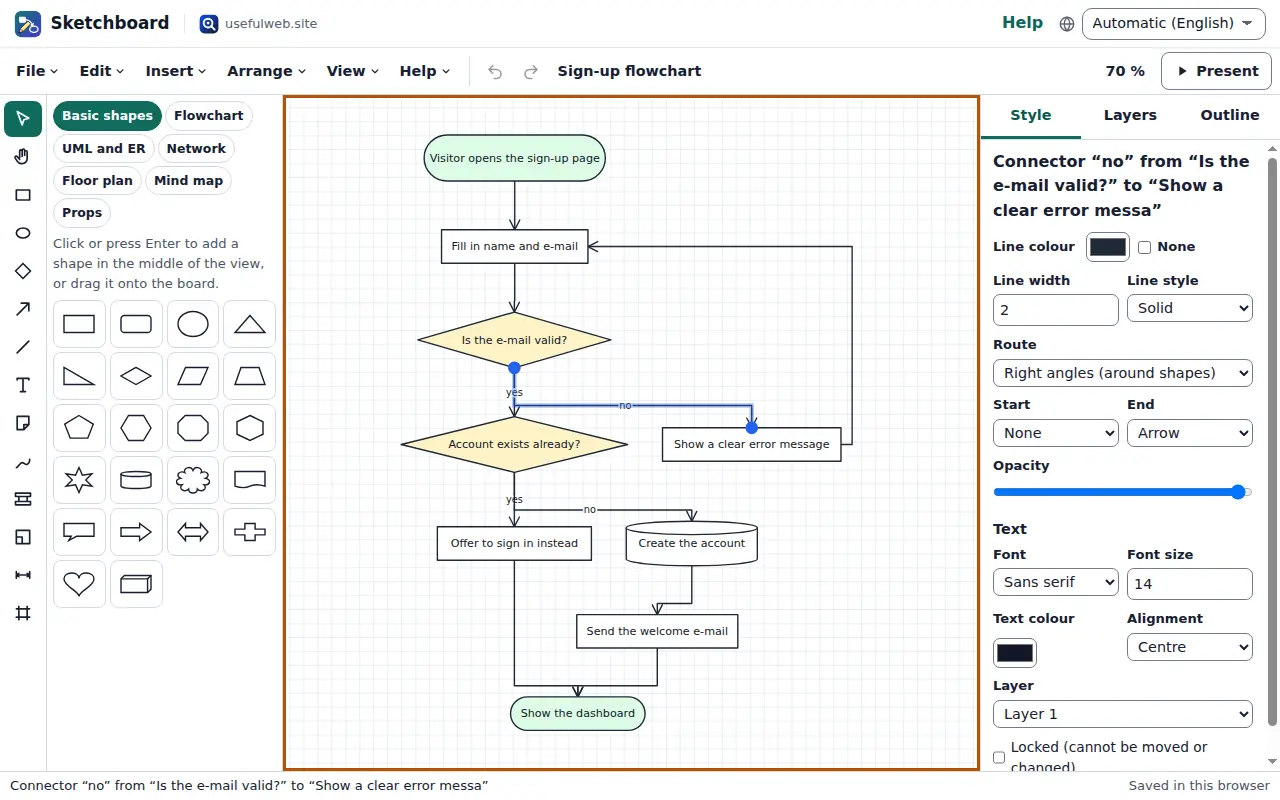
- Rute: Lurus, Sudut siku-siku (mengitari bentuk) atau Melengkung. Panah bersudut siku-siku mencari jalan mengitari kotak-kotak yang ada di antaranya.
- Mulai dan Akhir menentukan ujung panah, dari panah biasa hingga kaki gagak yang dipakai di model data.
- Teks menambahkan label pada panah, misalnya ya atau tidak.
Atur gaya, susun, dan batalkan
Tab Gaya menampilkan pengaturan untuk apa pun yang sedang dipilih: warna isian dan garis, ketebalan dan gaya garis (solid, putus-putus, titik-titik), opasitas, font, ukuran font, dan perataan. Jika tidak ada yang dipilih, tab ini menampilkan pengaturan papan, termasuk Gaya gambar tangan, yang menggambar ulang seluruh papan dengan garis bergaya sketsa.
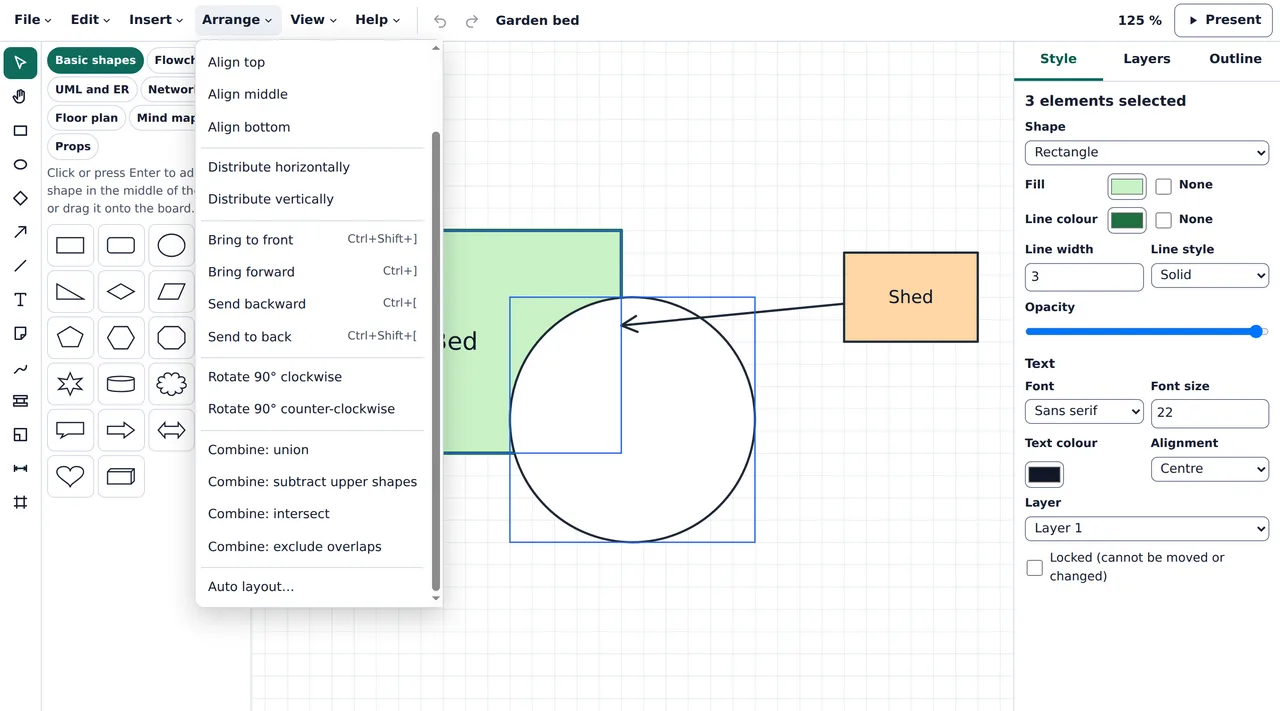
Susun di menu meratakan dan menyebarkan beberapa bentuk, mengubah urutan (bawa ke depan, kirim ke belakang), memutar 90°, dan menjalankan tata letak otomatis. Ctrl+G mengelompokkan bentuk agar bergerak bersama, Ctrl+L menguncinya, Ctrl+D menduplikasinya, dan Ctrl+Z membatalkan langkah terakhir.
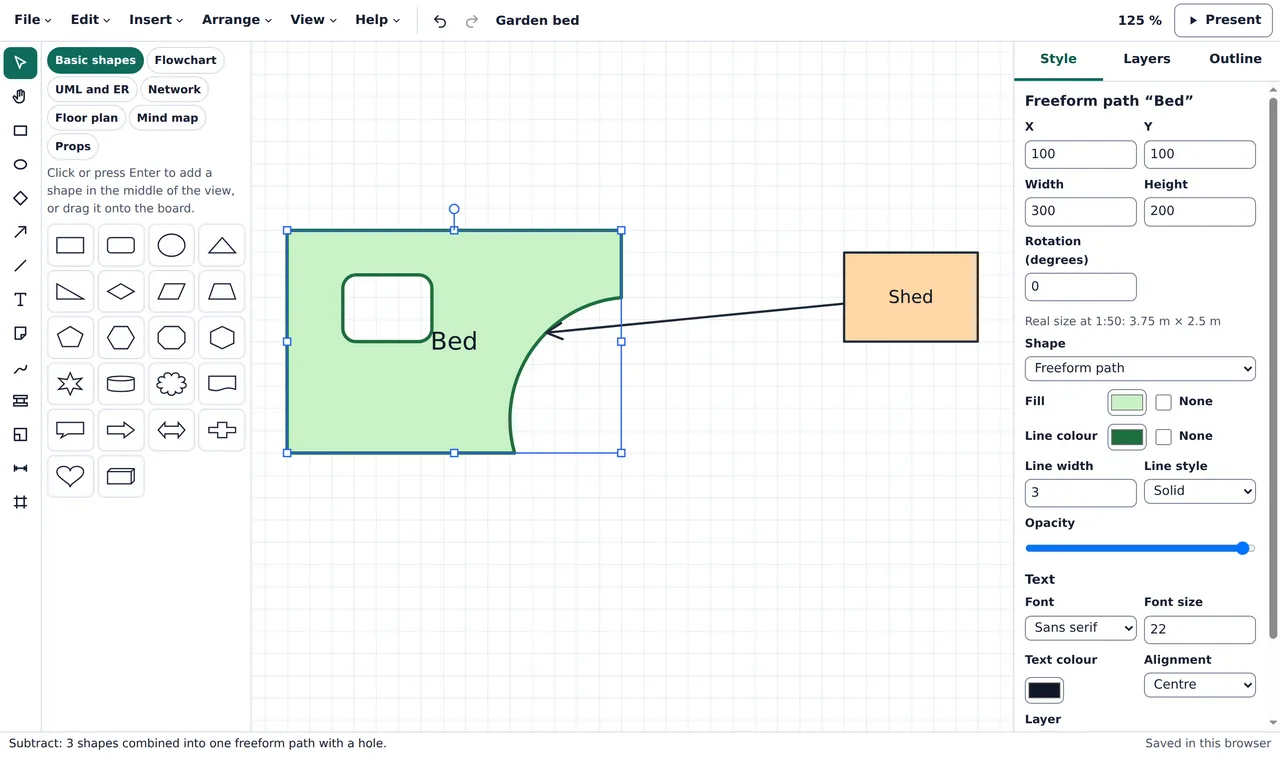
Gabungkan bentuk menjadi satu garis luar. Pilih dua bentuk tertutup atau lebih (bentuk, catatan tempel, atau ruangan) lalu pilih Susun → Gabungkan: satukan, Gabungkan: kurangi bentuk di atas, Gabungkan: irisan atau Gabungkan: kecualikan tumpang tindih. Sketchboard menggantinya dengan satu Path bebas yang mempertahankan gaya dan label bentuk paling bawah — misalnya bedengan taman dengan gigitan bundar dan lubang potongan, lencana kustom, atau ruangan berbentuk L. Lubang tetap terbuka di ekspor PNG, SVG, dan PDF. Panah yang menempel pada bentuk paling bawah tetap menempel; Ctrl+Z mengembalikan bentuk-bentuk yang terpisah.
Tempat papanmu disimpan
Pojok kanan bawah menampilkan Tersimpan di browser ini sesaat setelah setiap perubahan. Untuk membawa papan ke tempat lain, gunakan File → Simpan file papan (Ctrl+S), yang menyimpan file .sketchboard.json yang bisa kamu buka lagi lewat File → Buka file…. Papan tetap ada di browser ini sampai kamu menghapusnya di Papan terbaru…. Menghapus data situs di browser juga akan menghapus papan-papan itu, jadi simpan file untuk papan yang penting.
Siap mencobanya?