← Tutti i tutorial · Sketchboard
Tutorial 6 di 6
Fotogrammi, presentazioni e lavoro di squadra
Intermedio 6 min
Trasforma i fotogrammi in diapositive e presentali a schermo intero, usa l'aspetto disegnato a mano e condividi una lavagna in uno spazio di lavoro dove le modifiche di tutti vengono unite.
Una lavagna può contenere un'intera storia: più fotogrammi uno accanto all'altro, ognuno dei quali è una diapositiva. Questo tutorial ti mostra come presentare i fotogrammi e come condividere una lavagna con altre persone.
Fotogrammi
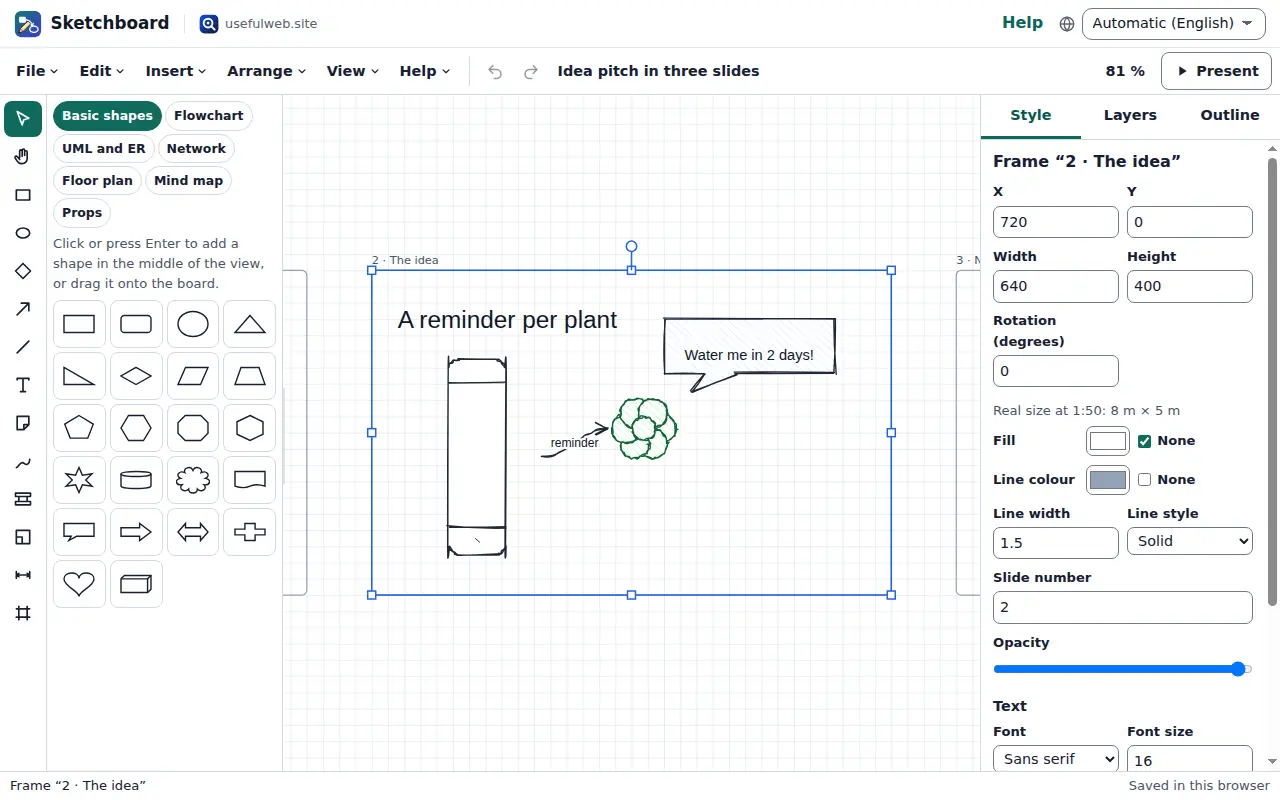
Fotogramma (diapositiva) (tasto F) disegna un'area con un'etichetta. Tutto ciò che si trova al suo interno appartiene visivamente al fotogramma, ma resta un normale elemento che puoi spostare da solo. Assegna un titolo al fotogramma (selezionalo e premi Entra). Imposta il suo Numero diapositiva sulla destra per scegliere l'ordine nella presentazione. Senza numeri, i fotogrammi vengono mostrati da sinistra a destra e dall'alto in basso.
Il modello Presentazione di un'idea in tre slide contiene tre fotogrammi: il problema, l'idea e i prossimi passi. È disegnato nello stile disegnato a mano. Puoi attivare o disattivare questo aspetto per l'intera lavagna nelle impostazioni della lavagna (fai clic su una parte vuota della lavagna) oppure nel menu Visualizza. Il disegno resta lo stesso, cambia solo l'aspetto. Le esportazioni e le presentazioni mantengono questo aspetto.
Presentare
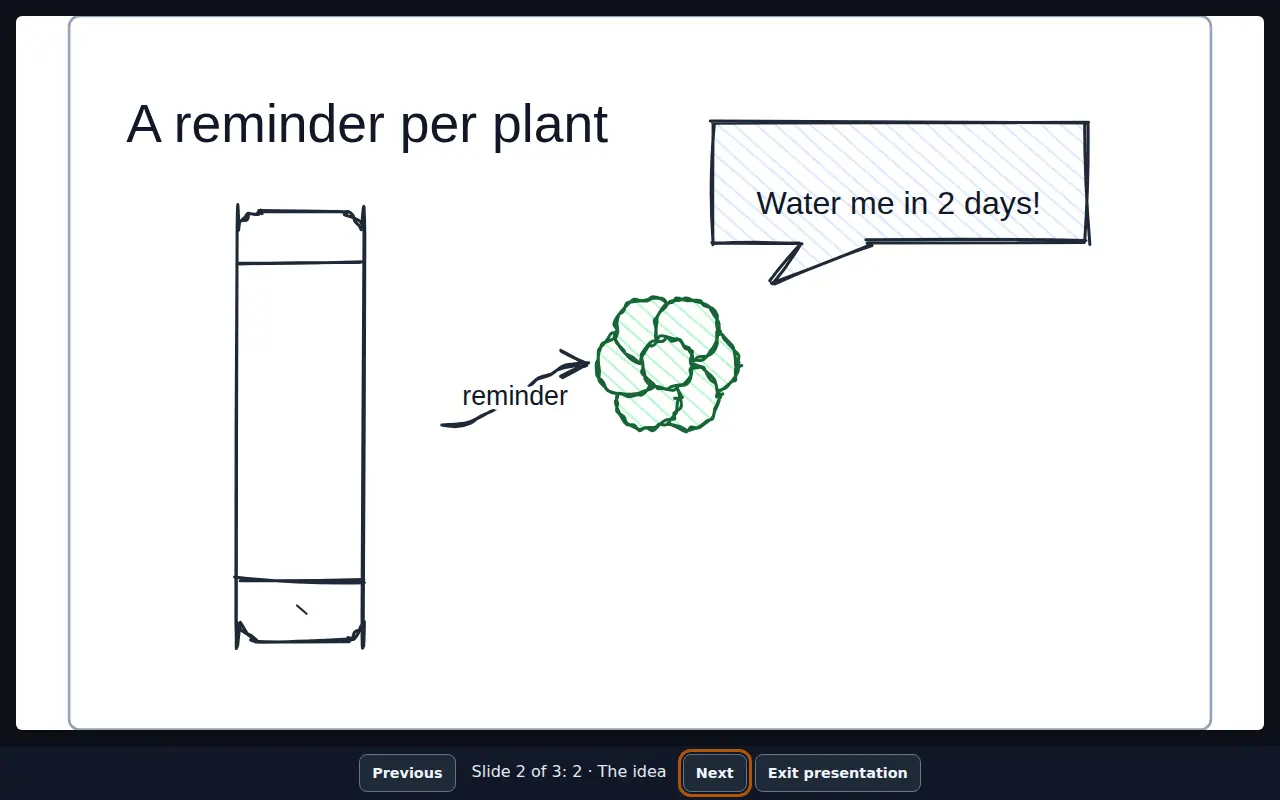
Scegli Presente in alto a destra, oppure Visualizza → Presenta i fotogrammi come diapositive. Sketchboard mostra un fotogramma alla volta su sfondo scuro, a schermo intero se il browser lo consente:
- Freccia destra, Pagina giù o Spazio passano alla diapositiva successiva, mentre Freccia sinistra o Pagina su tornano indietro.
- Casa e Fine saltano alla prima e all'ultima diapositiva, e un clic sulla diapositiva va avanti.
- Esc termina la presentazione e ti riporta al punto in cui eri.
La barra in basso mostra il numero della diapositiva e il titolo del fotogramma. I lettori di schermo annunciano ogni nuova diapositiva.
Per distribuire le diapositive, esportale con File → Esporta… → Documento PDF → Una pagina per fotogramma (diapositive).
Lavorare insieme su una lavagna
Quando hai effettuato l'accesso a usefulweb, File → Salva nello spazio di lavoro… inserisce la lavagna in uno spazio di lavoro condiviso. Da quel momento ogni modifica viene salvata lì entro un paio di secondi e le persone che inviti la vedono in tempo reale. File → Condivisione e permessi… stabilisce chi può modificare e chi può solo guardare. Chi ha solo accesso in visualizzazione riceve una lavagna di sola lettura.
Quando due persone modificano la lavagna nello stesso momento, Sketchboard unisce le modifiche elemento per elemento. Se sposti un riquadro mentre qualcun altro cambia il colore di un altro, entrambe le modifiche vengono mantenute. Se entrambi modificate lo stesso dettaglio dello stesso elemento, prevale il salvataggio più recente e una nota elenca ciò che è stato interessato. I nuovi elementi di entrambe le parti vengono mantenuti; un elemento che una persona ha eliminato mentre l'altra lo modificava viene mantenuto.
Apri dallo spazio di lavoro… apre una lavagna condivisa su un altro dispositivo. Interrompi la sincronizzazione con lo spazio di lavoro trasforma di nuovo la lavagna in una lavagna privata salvata in questo browser. Senza accesso, Sketchboard funziona completamente in modo autonomo e salva la lavagna in questo browser.
Pronto a provarlo?