 Diagrammi, schizzi e piante

Disegna diagrammi, diagrammi di flusso, mappe mentali e piante su una lavagna infinita.
Avvia Sketchboard → Tutorial Strumenti integrati (3)
Una lavagna per le tue idee: riquadri, frecce agganciate, post-it e penna a mano libera, con librerie per diagrammi di flusso, UML, reti, planimetrie e mappe mentali. Esporta in PNG, SVG e PDF.
Screenshot
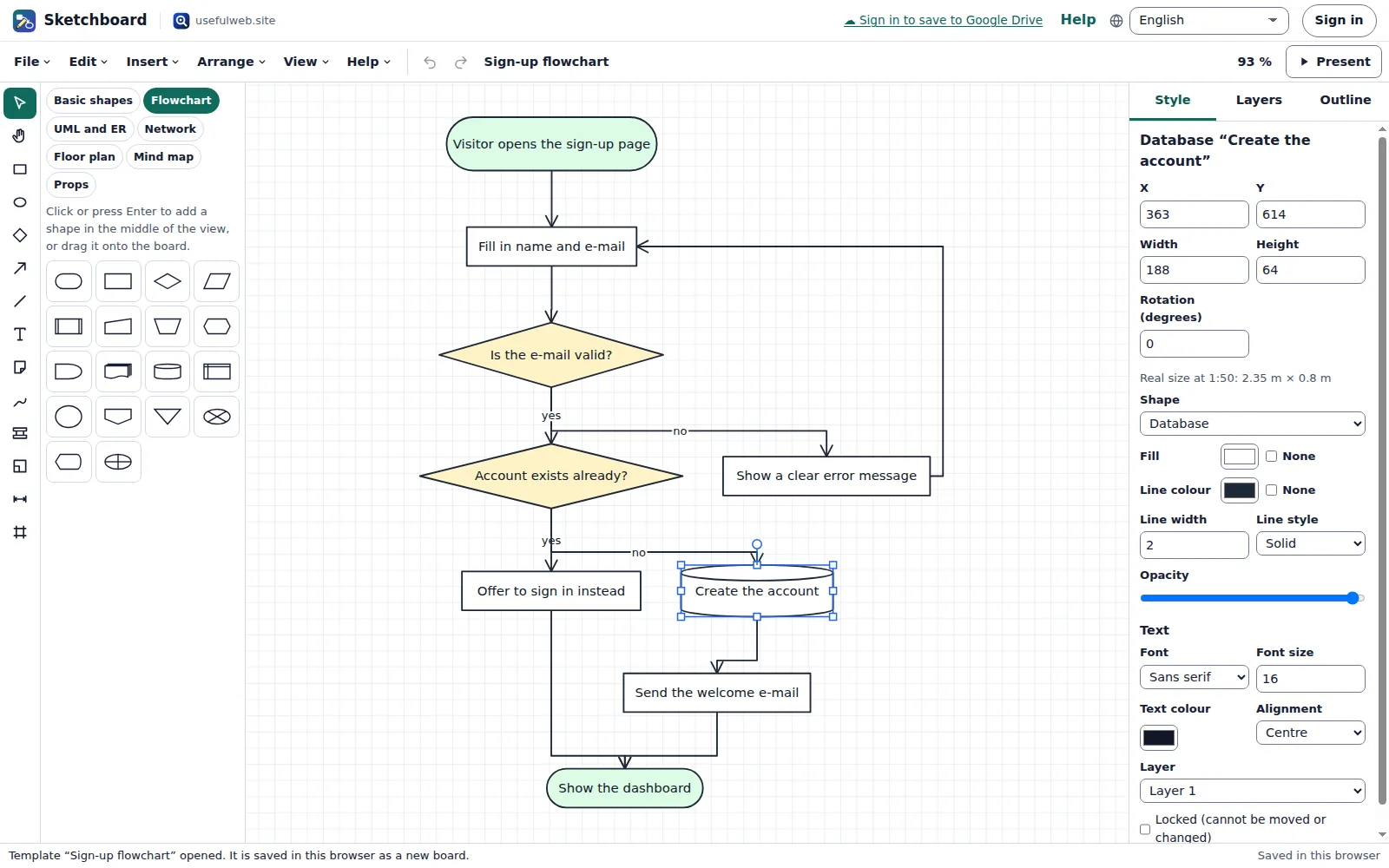
- Diagrammi di flusso con frecce agganciate
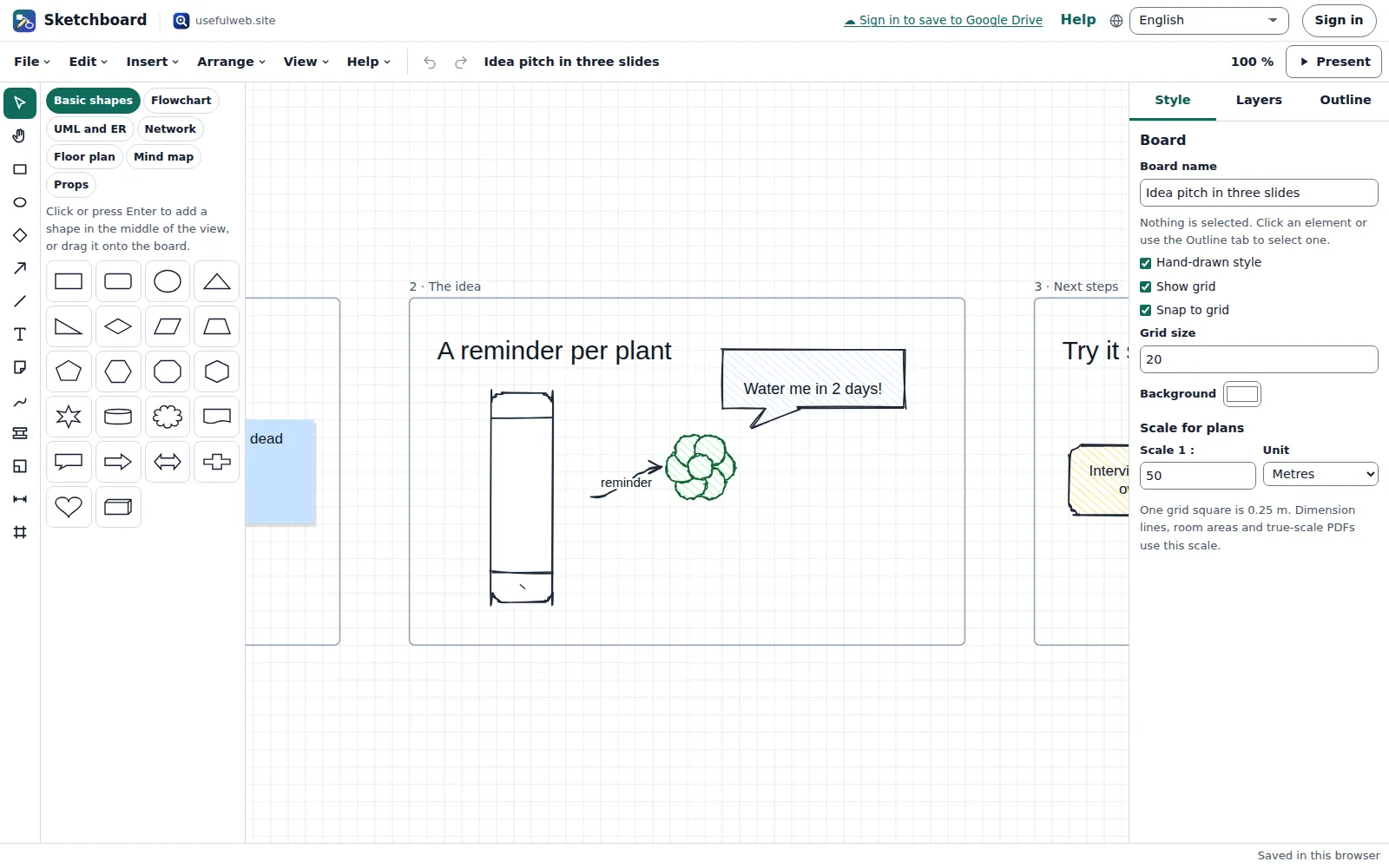 Stile disegnato a mano e frame come slide
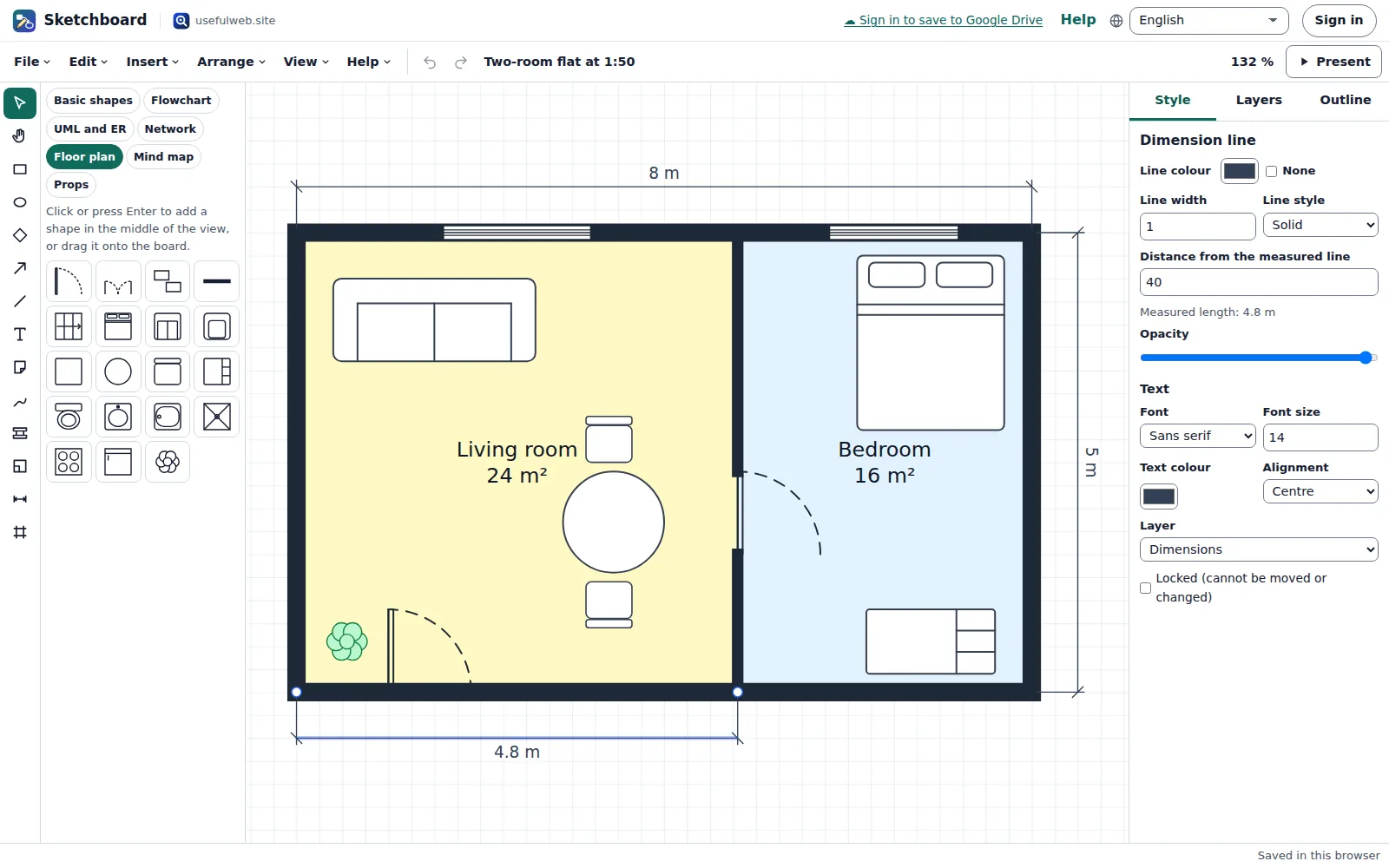 Piante in scala
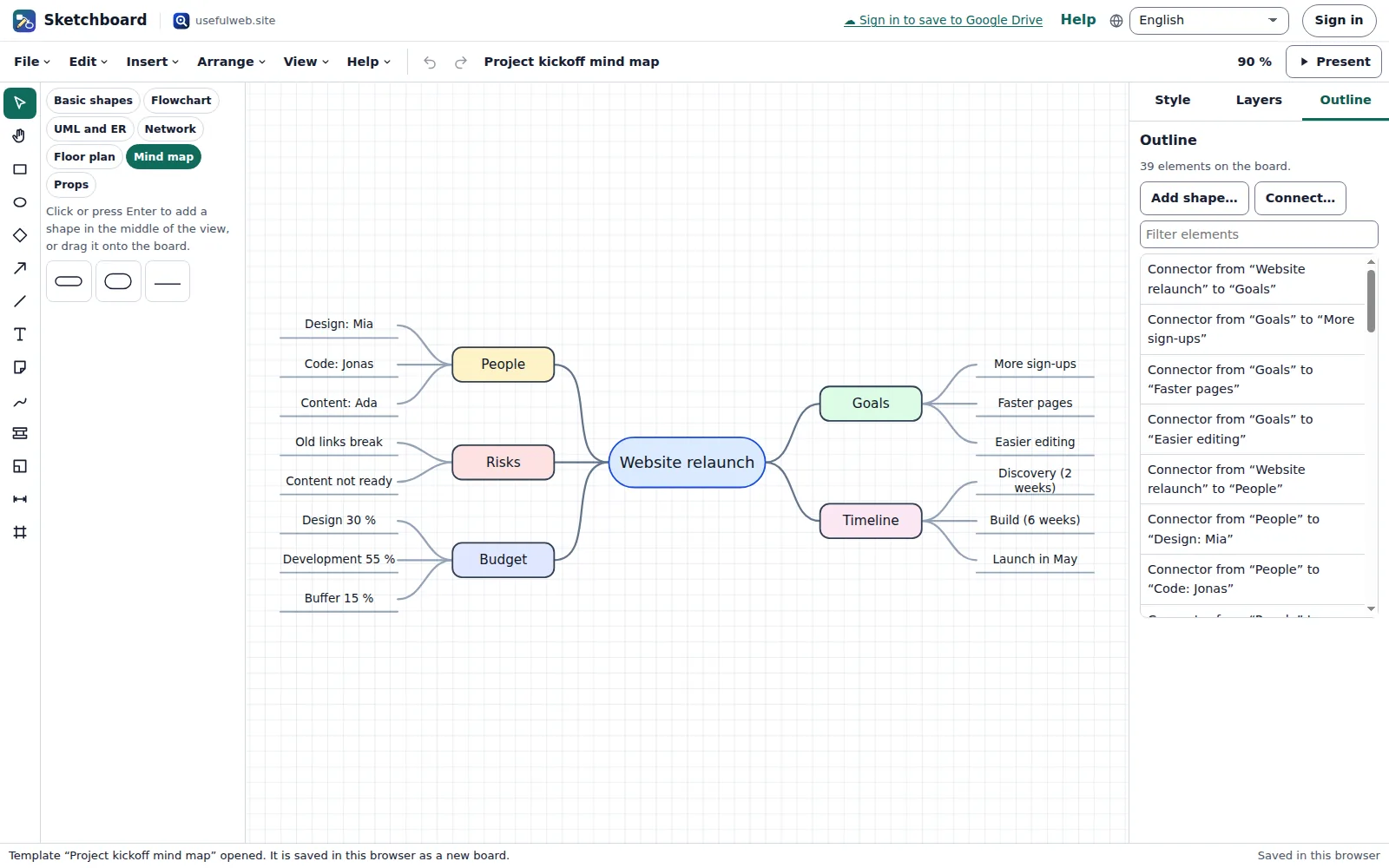 Mappe mentali e vista Struttura
Funzionalità
Sketchboard è una lavagna da disegno per le idee: caselle, frecce che restano agganciate alle forme, note adesive, penna a mano libera e oltre mille oggetti illustrati, con linee pulite o con un aspetto disegnato a mano. Librerie per diagrammi di flusso, UML ed ER, reti, planimetrie con pareti, quote e scala reale, e mappe mentali con layout automatico. Importa file draw.io ed Excalidraw, esporta in PNG, SVG e PDF, presenta i riquadri come diapositive e condividi le lavagne con il tuo team.
Lavagna infinita
Sposta e ingrandisci liberamente, con griglia, aggancio e guide intelligenti che allineano le forme a quelle vicine.
Forme per ogni diagramma
Forme di base, dai rettangoli alle nuvole e ai cilindri, più librerie per diagrammi di flusso, UML ed ER, reti, piante e mappe mentali.
Frecce che restano attaccate
I connettori dritti, curvi o ad angolo retto si agganciano ai lati di una forma e aggirano le altre forme quando sposti gli elementi. Oltre una dozzina di punte di freccia, incluse le zampe di gallina.
Pulito o disegnato a mano
Passa per l'intera lavagna da linee nitide a un aspetto abbozzato, disegnato a mano, con riempimenti tratteggiati. Le esportazioni hanno lo stesso aspetto.
Testo e note adesive
Etichette dentro le forme, testo libero con quattro caratteri e post-it colorati per le idee veloci.
Penna a mano libera
Disegna con il mouse, una penna o un dito. I tratti vengono levigati per restare puliti a qualsiasi zoom.
Disponi e personalizza lo stile
Riempimento, linea, tratteggio, opacità, caratteri, allineamento e distribuzione, livelli, gruppi, ordine di sovrapposizione, rotazione, blocco, copia e incolla, annulla e ripeti.
Piante in scala
Pareti, stanze che mostrano la propria superficie, porte, finestre e arredi, e quote in unità reali in una scala come 1:50.
Oltre mille oggetti
Cerca per nome o tag in una libreria di immagini trasparenti, sfoglia i temi e trascinale sulla lavagna o premi Invio.
Mappe mentali con disposizione automatica
Aggiungi argomenti figli e fratelli con la tastiera; Sketchboard bilancia la mappa attorno al tema centrale. I diagrammi di flusso ricevono una disposizione a livelli.
draw.io, Excalidraw e Mermaid
Apri file draw.io (anche compressi) e disegni Excalidraw, oppure scrivi un diagramma di flusso Mermaid e ottieni un diagramma già disposto.
PNG, SVG, PDF e link
Esporta immagini e file vettoriali, PDF in scala reale per le piante, il file della lavagna o un link di condivisione che contiene al suo interno una piccola lavagna.
Presenta con i frame
Ogni frame diventa una slide. Presenta a schermo intero e scorri le slide con i tasti freccia.
Interamente utilizzabile da tastiera
La Struttura elenca ogni elemento con testo, posizione, dimensioni e collegamenti, e ti permette di aggiungere forme e connettori senza mouse.
Lavora insieme
Salva una lavagna in uno spazio di lavoro condiviso: le modifiche di più persone vengono unite elemento per elemento, chi visualizza riceve una lavagna di sola lettura.
Strumenti API e MCP
Converti draw.io in SVG, trasforma Mermaid in diagrammi e disponi grafi da script o agenti IA con lo stesso motore.


Modelli
Parti da un progetto pronto e adattalo alle tue esigenze.
Diagramma di flusso della registrazione
Un processo di registrazione con decisioni, un passaggio sul database e un ritorno indietro, disposto automaticamente da testo Mermaid.
Mappa mentale di avvio progetto
Una mappa mentale bilanciata con obiettivi, persone, tempistiche, rischi e budget attorno a un unico tema centrale.
Bilocale in scala 1:50
Pareti, stanze con le relative superfici, porte, finestre, simboli di arredo e quote in metri.
Rete d'ufficio
Internet, firewall, router, switch, server, archivio di backup, computer e Wi-Fi all'interno di un frame LAN con etichetta.
Modello dati di un negozio
Tabelle cliente, ordine, riga d'ordine e prodotto collegate da relazioni a zampa di gallina.
Presentazione di un'idea in tre slide
Un'idea di app disegnata a mano su tre frame con post-it e uno schizzo promemoria, pronta per la modalità presentazione.
Strumenti integrati
Sketchboard usa questi strumenti. Ognuno ha anche una propria pagina e funziona in modo autonomo: nel browser, tramite l'API JSON e tramite MCP.
- Sketchboard: da draw.io a SVG Motore di SketchboardConverti un file draw.io (diagrams.net) o Excalidraw in un SVG pulito e in una lavagna modificabile.
- Sketchboard: da Mermaid a diagramma Motore di SketchboardTrasforma un diagramma di flusso Mermaid in un diagramma ordinato e modificabile, con esportazione SVG.
- Layout automatico di Sketchboard Motore di SketchboardRiordina un diagramma in automatico: layout a livelli per diagrammi di flusso o mappa mentale bilanciata.
Per gli agenti IA
Sketchboard si basa su un motore deterministico. Le stesse funzioni sono disponibili come strumenti con API JSON e MCP, così script e agenti IA ottengono esattamente i risultati mostrati dall’app.
- Sketchboard: da draw.io a SVG – Converti un file draw.io (diagrams.net) o Excalidraw in un SVG pulito e in una lavagna modificabile.
Pagina dello strumento ·POST https://sketchboard.usefulweb.site/api/v1/tools/sketchboard-drawio-to-svg/calculate· MCPsketchboard_drawio_to_svg - Sketchboard: da Mermaid a diagramma – Trasforma un diagramma di flusso Mermaid in un diagramma ordinato e modificabile, con esportazione SVG.
Pagina dello strumento ·POST https://sketchboard.usefulweb.site/api/v1/tools/sketchboard-mermaid-to-diagram/calculate· MCPsketchboard_mermaid_to_diagram - Layout automatico di Sketchboard – Riordina un diagramma in automatico: layout a livelli per diagrammi di flusso o mappa mentale bilanciata.
Pagina dello strumento ·POST https://sketchboard.usefulweb.site/api/v1/tools/sketchboard-auto-layout/calculate· MCPsketchboard_auto_layout
- Endpoint MCP (Streamable HTTP):
https://sketchboard.usefulweb.site/mcp - Formato del file di progetto (JSON Schema): https://sketchboard.usefulweb.site/project.schema.json
- Descrizione OpenAPI: /openapi.json · llms.txt · API e MCP
Crea un progetto tramite l’API, poi aprilo nell’app con un link a https://sketchboard.usefulweb.site/app#project=<base64url JSON>.
Importazione ed esportazione
Importa
- Lavagna Sketchboard (.sketchboard.json)
- File draw.io / diagrams.net (.drawio, .xml; pagine semplici o compresse)
- Disegno Excalidraw (.excalidraw)
- Testo del diagramma di flusso Mermaid
- Condividi link (#board=)
Esporta
- Lavagna Sketchboard (.sketchboard.json)
- Immagine PNG (1×–3×)
- Immagine vettoriale SVG (oggetti incorporati)
- PDF (in scala reale, A4/A3/Lettera o una pagina per frame)
- Condividi link (#board=)
Scorciatoie da tastiera
| Tasti | Azione |
|---|---|
| V | Strumento selezione (H sposta la vista, R rettangolo, O ellisse, D rombo, A freccia, L linea, T testo, S post-it, P penna, W muro, Q stanza, M quota, F frame) |
| Arrow keys | Sposta la selezione (Shift: di un passo della griglia) |
| Enter | Modifica il testo dell'elemento selezionato |
| Delete | Elimina la selezione |
| Ctrl + D | Duplica |
| Ctrl + G | Raggruppa (Ctrl+Shift+G separa) |
| Ctrl + Enter | Mappa mentale: aggiungi un argomento figlio |
| Ctrl + Z | Annulla (Ctrl+Shift+Z per ripristinare) |
| Ctrl + Alt + O | Apri la Struttura con tutti gli elementi |
| ? | Tutte le scorciatoie da tastiera (lì puoi disattivare le scorciatoie a tasto singolo) |
Domande frequenti
Dove vengono salvate le mie bacheche?
Nello spazio di archiviazione di questo browser, su questo dispositivo. Salva un file della lavagna per conservarne una copia o spostarla, fanne un backup con Bundlekeep oppure salvala in uno spazio di lavoro condiviso quando hai effettuato l'accesso. Se hai effettuato l'accesso e collegato Google Drive, File → Salva su Google Drive conserva una copia anche nella cartella usefulweb/Sketchboard del tuo Drive.
Posso aprire i miei file draw.io o Excalidraw?
Sì. Scegli File → Importa e seleziona il file. Forme, connettori, etichette e colori vengono trasferiti; gli stencil di draw.io che Sketchboard non ha vengono disegnati come rettangoli e le immagini di Excalidraw restano escluse. Ogni importazione ti indica cosa ha convertito.
Come disegno in scala?
Apri le impostazioni della lavagna (clicca su una parte vuota della lavagna) e imposta la scala, per esempio 1 : 50, e l'unità. Quote e superfici delle stanze mostrano allora le misure reali, e un PDF in scala reale risulta corretto se stampato al 100 %.
Come lavorano più persone su una lavagna?
Accedi, scegli File → Salva nello spazio di lavoro e invita altre persone. Tutti vedono le modifiche in tempo reale. Quando due persone modificano la stessa lavagna nello stesso momento, Sketchboard unisce le modifiche elemento per elemento; se entrambe hanno cambiato lo stesso dettaglio di un elemento, vince l'ultimo salvataggio ed entrambe vengono avvisate.
Posso usare Sketchboard senza mouse?
Sì. La scheda Struttura elenca ogni elemento con testo, posizione, dimensioni e collegamenti. Lì puoi modificarli tutti, aggiungere forme e collegarle tramite finestre di dialogo, e ogni modifica viene annunciata agli screen reader.
Da dove vengono gli oggetti illustrati?
Sono immagini originali create per Sketchboard di usefulweb e incluse nell’app, quindi compaiono anche nelle esportazioni.
Limiti
Cosa Sketchboard non fa (ancora):
- La modifica in tempo reale unisce interi elementi e i loro campi; se due persone scrivono nella stessa etichetta nello stesso momento, le modifiche non vengono unite carattere per carattere.
- Gli stencil di draw.io diversi dalle comuni forme base, UML e dei diagrammi di flusso vengono disegnati come rettangoli; le immagini contenute nei file draw.io ed Excalidraw non vengono importate.
- Viene compresa solo la parte dei diagrammi di flusso di Mermaid (niente diagrammi di sequenza, di classe o Gantt).
- Le dimensioni del testo sono stimate, quindi nel PDF le etichette molto lunghe possono andare a capo in modo leggermente diverso rispetto allo schermo; nei PDF gli oggetti illustrati ruotati vengono disegnati dritti.
- I link di condivisione contengono l'intera lavagna, quindi con lavagne grandi diventano molto lunghi; usa invece un file o uno spazio di lavoro.
- I gruppi hanno un solo livello; raggruppare dei gruppi crea un unico gruppo più grande.
Tutorial
Impara Sketchboard passo dopo passo.
- La tua prima lavagna in cinque minutiDisegna forme, collegale con frecce che restano agganciate, cambia colori e linee e conserva la lavagna nel tuo browser: le basi di Sketchboard.Principiante 6 min
- Diagrammi di flusso da testo e layout automaticoScrivi un diagramma di flusso come testo Mermaid, lascia che Sketchboard lo disponga con le frecce instradate attorno ai riquadri e riordina qualsiasi diagramma con un solo comando.Principiante 6 min
- Mappe mentali con la tastiera e il ContornoFai crescere una mappa mentale con due scorciatoie, mantienila bilanciata automaticamente e usa il Contorno per trovare, modificare e collegare ogni elemento senza mouse.Principiante 5 min
- Piante in scalaDisegna pareti e stanze, visualizza la superficie delle stanze in metri quadrati, aggiungi porte, finestre e arredi, misura con le linee di quota e stampa una pianta con le misure giuste.Intermedio 7 min
- Importa da draw.io ed Excalidraw, esporta, condividiApri file di draw.io ed Excalidraw, esporta in PNG, SVG e PDF, invia un disegno a un'altra app di usefulweb e condividi una lavagna tramite link.Intermedio 6 min
- Fotogrammi, presentazioni e lavoro di squadraTrasforma i fotogrammi in diapositive e presentali a schermo intero, usa l'aspetto disegnato a mano e condividi una lavagna in uno spazio di lavoro dove le modifiche di tutti vengono unite.Intermedio 6 min
Altre app
-

Kerfwise
CAD per mobili e arredi
Progetta mobili e arredi, ottieni distinte di taglio, layout ottimizzati dei pannelli, costi e disegni.
-

Renderloom
Studio di scene e materiali 3D
Dai forma a una scena. Trova la sua luce. Mantieni modificabile ogni idea.
-

Threadsmith
Studio di digitalizzazione per ricamo
Disegna o importa un'immagine, trasformala in punti ed esporta file DST, PES, JEF o EXP.
-

Printshop
Studio di stampabili
Codici QR, calendari, etichette, puzzle e poster: PDF perfetti per la stampa in pochi secondi.
-

Pageboard
Bacheche di ispirazione per siti web
Raccogli riferimenti di siti web, ordinali con i tag e disponili su una moodboard.
-

Twinworks
Gemello digitale della fabbrica e simulazione della produzione
Modella una linea di produzione, simulala e trova il collo di bottiglia, gratis.