튜토리얼 6 / 6
프레임, 프레젠테이션, 함께 작업하기
중급 6분
프레임을 슬라이드로 바꿔 전체 화면으로 발표하고, 손그림 스타일을 사용하고, 모두의 변경 사항이 병합되는 워크스페이스에서 보드를 공유해 보세요.
보드 하나에 이야기 전체를 담을 수 있어요. 여러 프레임을 나란히 배치하면 프레임 하나하나가 슬라이드가 돼요. 이 튜토리얼에서는 프레임을 발표하는 방법과 다른 사람과 보드를 공유하는 방법을 알아봐요.
프레임
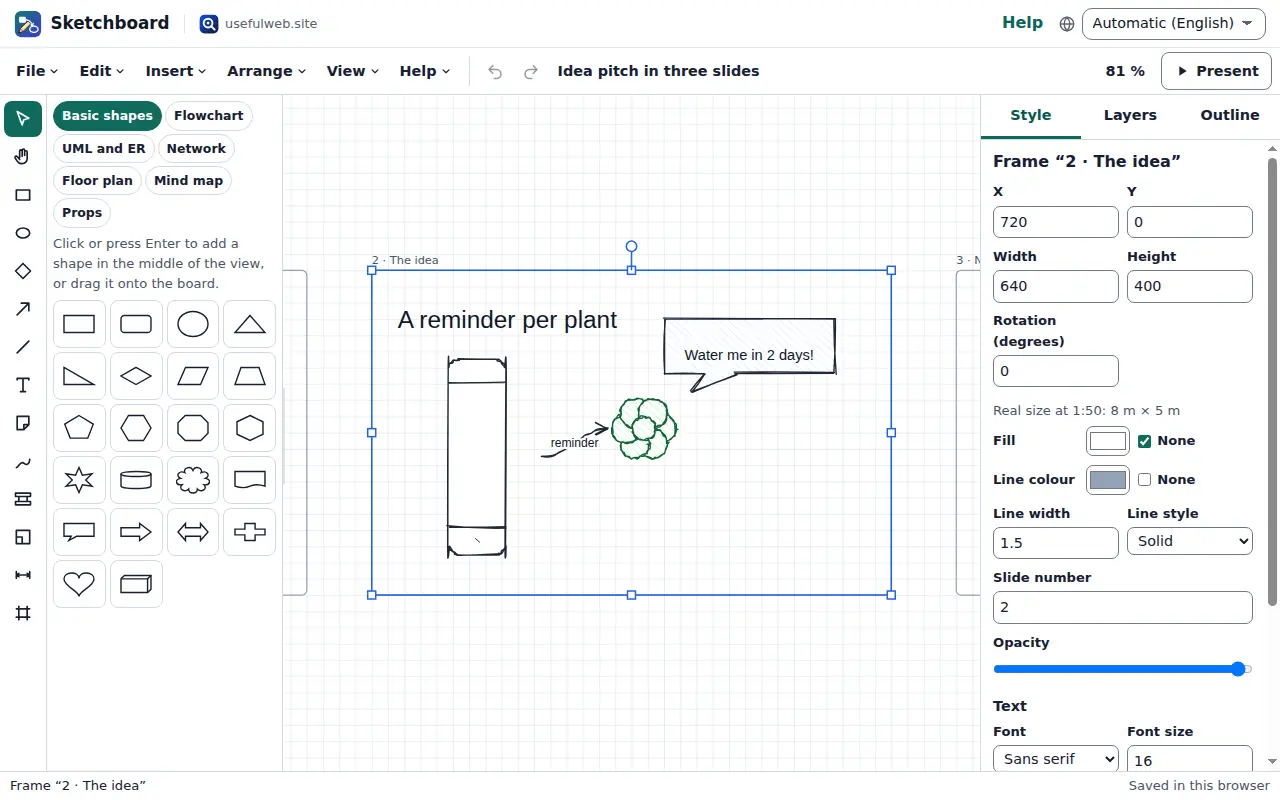
프레임(슬라이드)(단축키 F)은 이름표가 붙은 영역을 그려요. 영역 안에 있는 요소는 모두 보기에는 프레임에 속하지만, 따로 옮길 수 있는 일반 요소로 남아요. 프레임을 선택하고 입력하다를 눌러 제목을 붙여 보세요. 오른쪽의 슬라이드 번호를 정하면 프레젠테이션에서 보여 줄 순서를 지정할 수 있어요. 번호를 정하지 않으면 프레임은 왼쪽에서 오른쪽으로, 위에서 아래로 표시돼요.
슬라이드 세 장짜리 아이디어 피치 템플릿에는 문제, 아이디어, 다음 단계를 담은 프레임 세 개가 있어요. 이 템플릿은 손그림 스타일로 그려져 있어요. 보드 설정(보드의 빈 곳 클릭)이나 보기 메뉴에서 보드 전체의 손그림 스타일을 켜거나 끌 수 있어요. 그림 자체는 그대로이고 모양만 바뀌어요. 내보낸 파일과 프레젠테이션에도 이 모양이 그대로 유지돼요.
발표하기
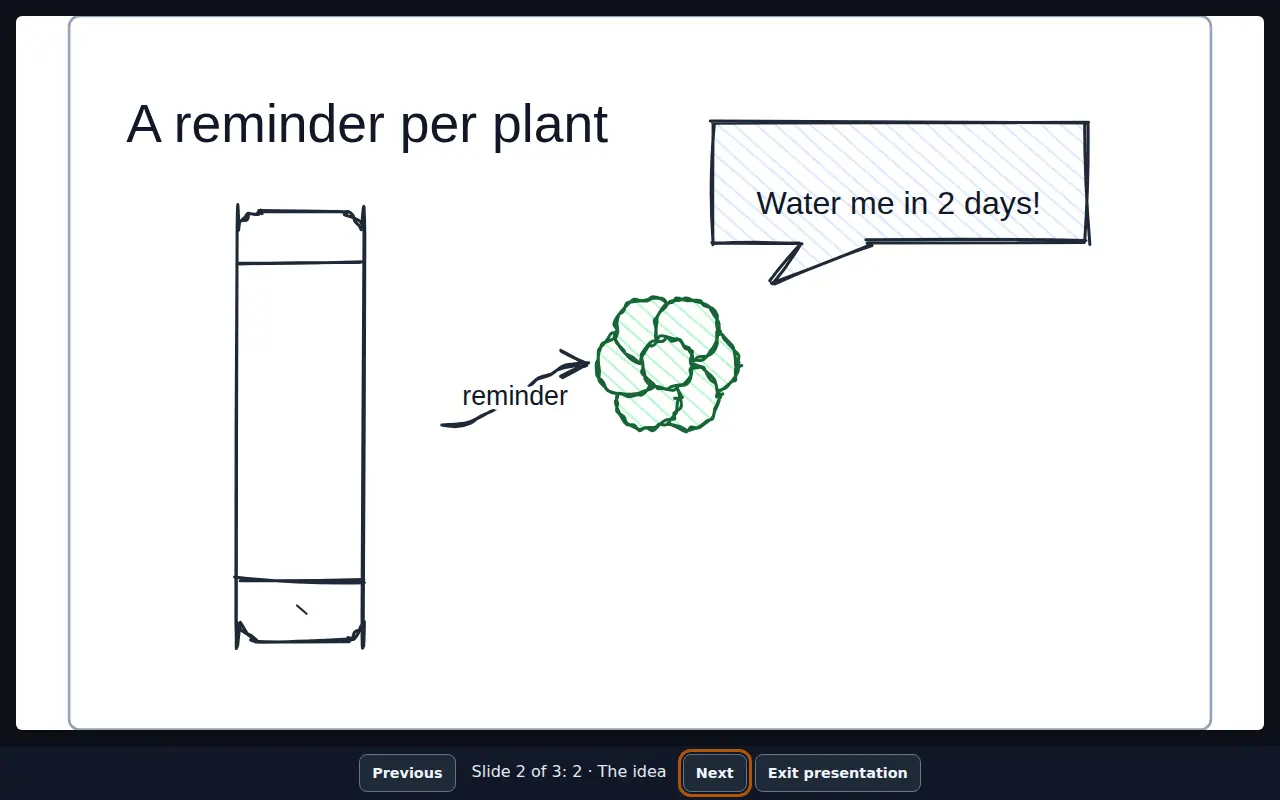
오른쪽 위에서 있음을 선택하거나 보기 → 프레임을 슬라이드로 발표를 선택하세요. Sketchboard가 어두운 배경 위에 프레임을 하나씩 보여 주고, 브라우저가 허용하면 전체 화면으로 표시해요.
- 오른쪽 화살표, Page Down 또는 스페이스를 누르면 다음 슬라이드로 넘어가고, 왼쪽 화살표나 Page Up을 누르면 이전 슬라이드로 돌아가요.
- 집과 종료를 누르면 첫 번째 슬라이드와 마지막 슬라이드로 바로 이동하고, 슬라이드를 클릭하면 다음으로 넘어가요.
- Esc를 누르면 프레젠테이션이 끝나고 원래 작업하던 곳으로 돌아가요.
아래쪽 막대에는 슬라이드 번호와 프레임 제목이 표시돼요. 스크린 리더는 새 슬라이드가 나올 때마다 알려 줘요.
슬라이드를 나눠 주려면 파일 → 내보내기… → PDF 문서 → 프레임마다 한 페이지(슬라이드)로 내보내세요.
보드에서 함께 작업하기
usefulweb에 로그인한 상태에서 파일 → 워크스페이스에 저장…을 선택하면 보드가 공유 워크스페이스에 들어가요. 그때부터는 모든 변경 사항이 1~2초 안에 워크스페이스에 저장되고, 초대한 사람들이 실시간으로 볼 수 있어요. 파일 → 공유 및 권한…에서 누가 편집할 수 있고 누가 보기만 할 수 있는지 정해요. 보기 권한만 있는 사람에게는 읽기 전용 보드가 표시돼요.
두 사람이 동시에 보드를 바꾸면 Sketchboard가 요소별로 변경 사항을 병합해요. 내가 상자 하나를 옮기는 동안 다른 사람이 다른 상자의 색을 바꾸면 두 변경 사항이 모두 유지돼요. 두 사람이 같은 요소의 같은 부분을 바꾸면 나중에 저장한 쪽이 반영되고, 어떤 부분이 영향을 받았는지 알림으로 알려 줘요. 양쪽에서 새로 만든 요소는 모두 유지돼요. 한 사람이 삭제한 요소를 다른 사람이 수정했다면 그 요소는 유지돼요.
워크스페이스에서 열기…를 선택하면 다른 기기에서 공유 보드를 열 수 있어요. 워크스페이스 동기화 중지를 선택하면 보드가 이 브라우저에 저장되는 개인 보드로 다시 바뀌어요. 로그아웃한 상태에서도 Sketchboard는 혼자서 모든 기능을 쓸 수 있고 보드를 이 브라우저에 저장해요.
사용해 볼 준비가 되셨나요?