튜토리얼 5 / 6
draw.io와 Excalidraw 가져오기, 내보내기, 공유
중급 6분
draw.io와 Excalidraw 파일을 열고, PNG·SVG·PDF로 내보내고, 그림을 다른 usefulweb 앱으로 보내고, 보드를 링크로 공유해요.
Sketchboard는 다른 도구에서 만든 다이어그램을 읽고, 어떤 프로그램에서나 열 수 있는 형식으로 저장해요. 직접 선택한 파일만 읽고, 보드를 어디로도 보내지 않아요.
draw.io 또는 Excalidraw 파일 가져오기
파일 → draw.io 또는 Excalidraw 파일 가져오기…(또는 파일 → 파일 열기…)를 선택한 다음 아래 파일 중 하나를 고르세요.
- draw.io / diagrams.net 파일(
.drawio또는.xml). 일반 페이지와 압축된 페이지 모두 열 수 있어요. - Excalidraw 그림(
.excalidraw).
파일이 열리기 전에 요약 화면이 나타나서 도형, 커넥터, 텍스트 레이블을 각각 몇 개 찾았는지, 무엇을 건너뛰었는지 보여 줘요. 페이지가 여러 개인 파일에는 페이지 목록이 있어서 가져올 페이지를 고를 수 있어요.
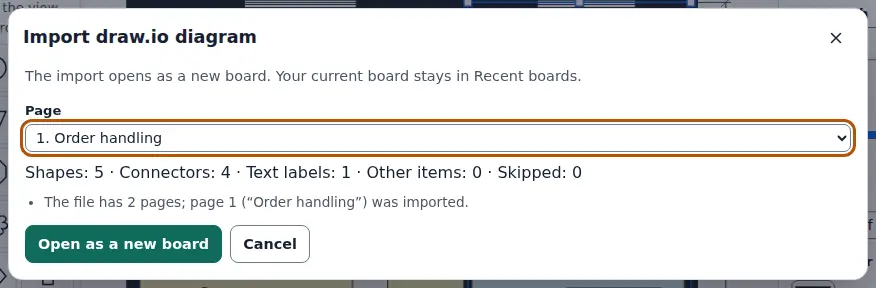
새 보드로 열기를 누르면 가져온 내용이 새 보드로 열리고, 지금 보드는 최근 보드…에 그대로 남아요.
가져오는 항목은 다음과 같아요.
- 도형: 직사각형, 타원, 마름모, 원기둥, 문서, 구름, 액터와 자주 쓰는 순서도 도형은 그에 맞는 Sketchboard 도형으로 바뀌어요. 알 수 없는 스텐실은 직사각형이 돼요.
- 커넥터: 도형에 붙은 상태가 유지되고, 경로(직선, 직각, 곡선), 경유점, 화살촉도 그대로 남아요.
- 스타일: 색상, 선 두께, 점선, 불투명도, 회전, 글꼴 크기, 정렬이 유지돼요. 레이블의 텍스트는 남지만 굵게 같은 서식은 사라져요.
- Excalidraw: 연결된 텍스트는 도형의 레이블이 되고, 화살표는 연결을 유지하고, 자유 곡선은 그대로 자유 곡선으로 남아요. 거친 스타일의 그림이면 보드가 손그림 스타일로 바뀌어요.
- 두 형식 모두 파일 안의 이미지는 가져오지 않아요.
내보내기
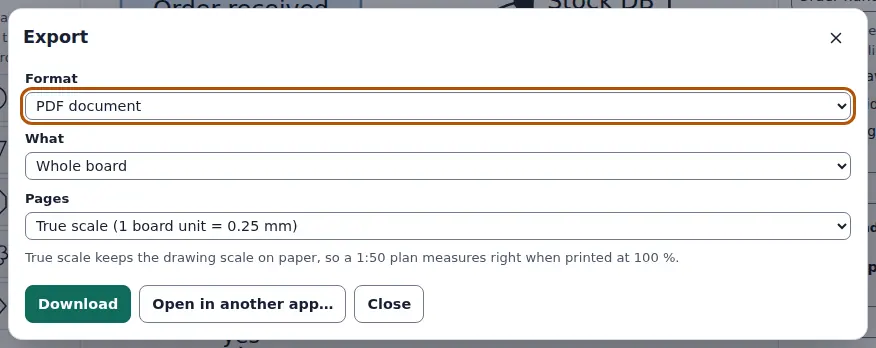
파일 → 내보내기…에서는 다음 형식을 선택할 수 있어요.
- PNG 이미지: 1×, 2×, 3× 크기, 배경색 포함 또는 제외
- SVG 벡터 이미지: 어떤 크기에서도 가장자리가 선명하게 유지되고, 그림 소재가 함께 포함돼요
- PDF 문서: 도면용 실제 축척, A4·A3·US Letter에 맞추기, 슬라이드용 프레임당 한 페이지
- Sketchboard 보드(
.sketchboard.json): 나중에 다시 열 수 있는 전체 보드
선택한 항목이 있으면 선택 항목만 내보낼 수 있어요. 다른 앱에서 열기…를 누르면 이미지, SVG, PDF를 이미지 편집기나 문서 편집기처럼 해당 형식을 받는 다른 usefulweb 앱으로 바로 보내요.
링크 공유
파일 → 링크 공유…를 선택하면 보드 전체가 링크 하나에 담겨요. 보드 데이터는 # 뒤에 들어가는데, 브라우저는 이 부분을 서버로 보내지 않아요. 링크를 연 사람은 읽기 전용 사본과 사본 저장 버튼을 보게 돼요. 보드가 크면 링크도 길어지고, 일부 채팅 앱에서 쓰기에 링크가 너무 길 것 같으면 대화 상자에서 알려 줘요. 이럴 때는 보드 파일을 보내거나 워크스페이스를 사용하세요(다음 튜토리얼 참고).
사용해 볼 준비가 되셨나요?