튜토리얼 3 / 6
키보드로 만드는 마인드맵과 개요
초급 5분
단축키 두 개로 마인드맵을 키우고 균형을 자동으로 맞춰요. 개요를 사용하면 마우스 없이도 모든 요소를 찾고 편집하고 연결할 수 있어요.
마인드맵은 가운데에 있는 주제 하나에서 시작해 바깥쪽으로 뻗어 나가요. Sketchboard에서는 거의 키보드만으로 마인드맵을 만들 수 있어요. 개요에는 보드의 모든 요소가 나열되므로, 그림을 보지 않고도 앱 전체를 사용할 수 있어요.
마인드맵 키우기
파일 → 템플릿에서 새로 만들기… → 프로젝트 킥오프 마인드맵을 열거나, 마인드맵 라이브러리의 중심 주제 도형으로 시작하세요.
주제를 선택하고 다음 키를 누르세요.
- Ctrl+Enter: 선택한 주제에 연결된 하위 주제를 추가해요
- Ctrl+Shift+Enter: 같은 상위 주제 아래, 선택한 주제 옆에 형제 주제를 추가해요
새 주제가 선택되어 바로 입력할 수 있는 상태가 돼요. 텍스트를 쓰고 Escape 키를 누르세요. 새 주제를 추가할 때마다 Sketchboard가 마인드맵의 균형을 다시 맞춰요. 첫 번째 단계의 가지는 왼쪽과 오른쪽에 나뉘어 배치되어 양쪽 높이가 비슷하게 유지되고, 하위 주제는 해당 가지 아래에 차례로 쌓여요.
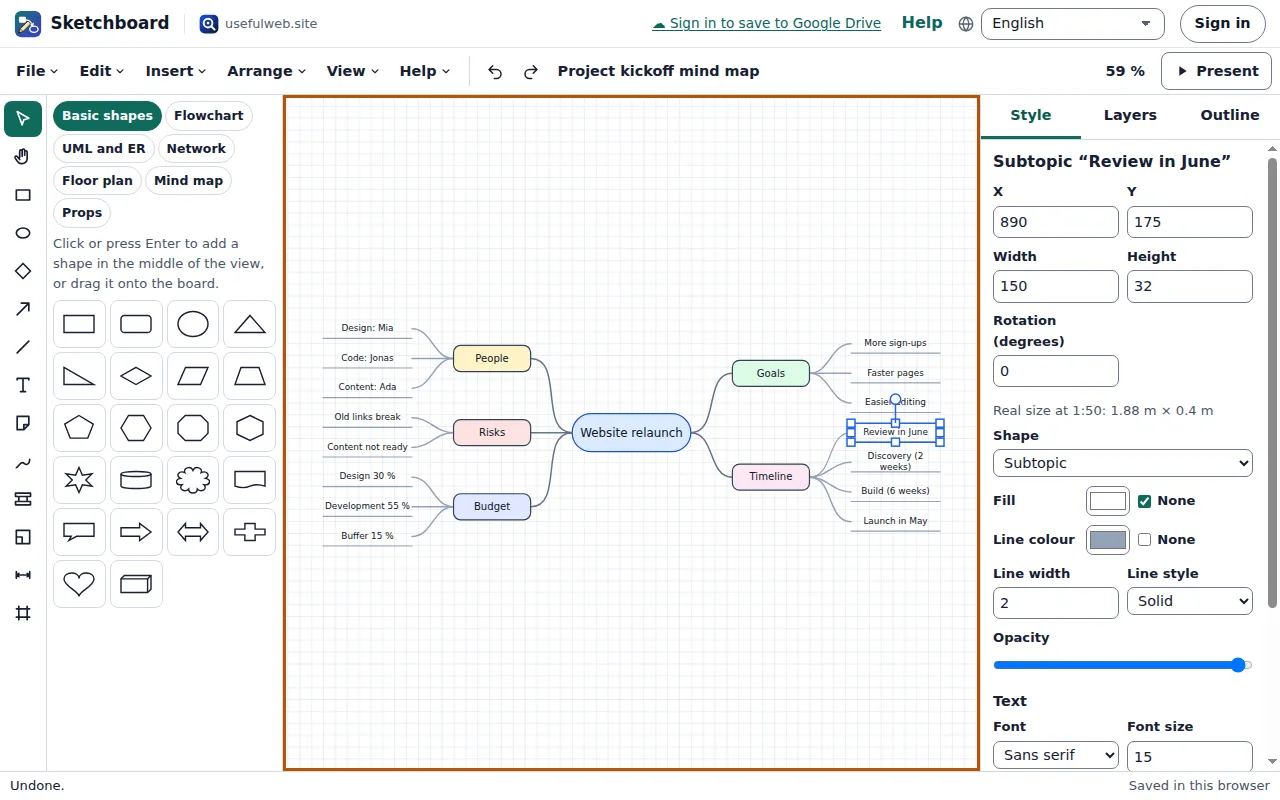
두 명령은 삽입 메뉴에도 있어요. 요소를 직접 옮긴 뒤 마인드맵의 균형을 다시 맞추려면 배열 → 자동 레이아웃…에서 마인드맵을 사용하세요.
개요: 모든 요소를 목록으로
오른쪽의 개요 탭을 열거나 Ctrl+Alt+O를 누르세요. 모든 요소가 그려진 순서대로 유형, 텍스트, 위치, 크기와 함께 나열돼요. 예를 들면 주제 “Timeline”, 위치 690, 244, 크기 130 × 44처럼 표시돼요. 연결선은 어디에서 시작해 어디로 이어지는지 보여 줘요. 목록 위의 필터 입력란에 텍스트나 유형을 입력하면 목록을 좁힐 수 있어요.
목록에서 항목을 선택하면 보드에서도 해당 요소가 선택되고, 보드에서 선택한 요소는 목록에도 표시돼요. 목록 아래에서는 선택한 요소의 텍스트, 위치, 크기, 연결을 바꿀 수 있어요. 연결선의 시작과 종료는 다른 요소로 얼마든지 바꿀 수 있어요. 모든 변경 사항은 화면 낭독기로 안내돼요.
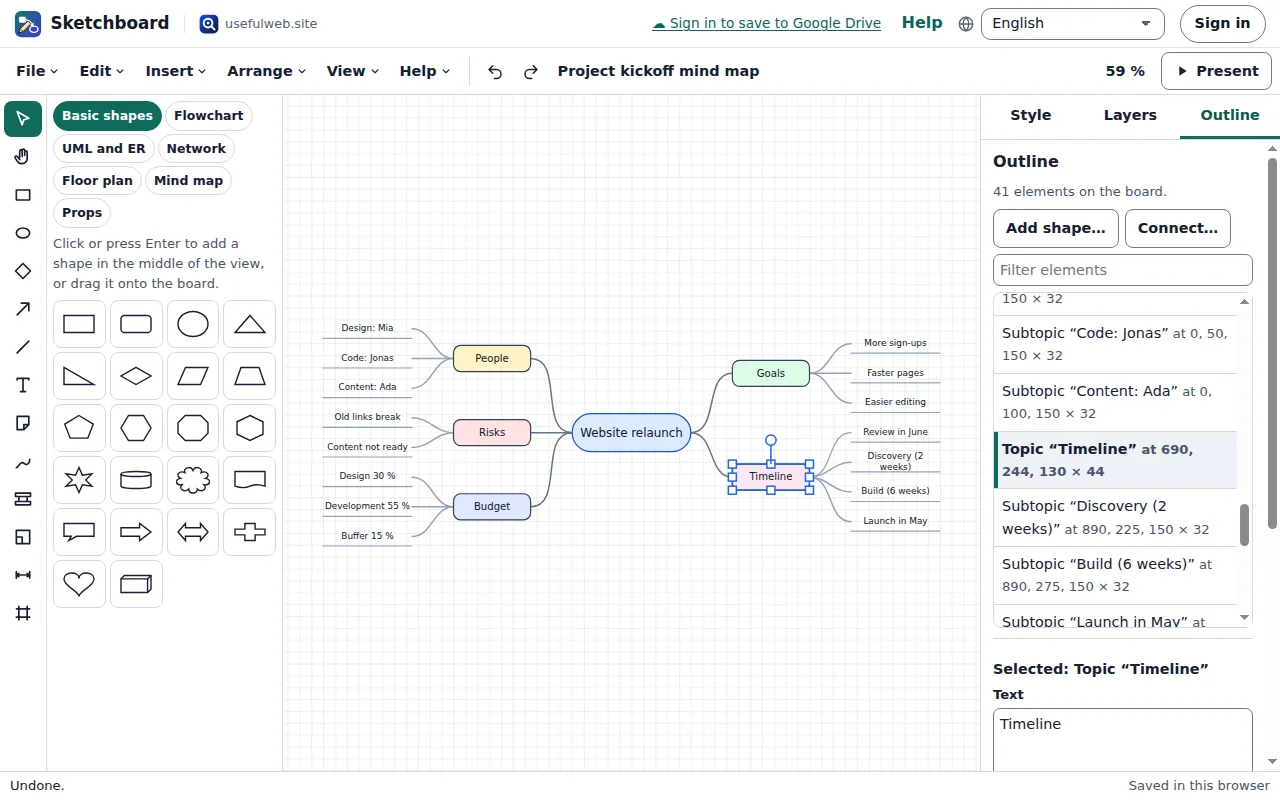
도형 추가…를 사용하면 어느 라이브러리에서든 새 도형을 넣을 수 있어요. 새 도형을 기존 요소에 연결하고, 그 요소의 오른쪽, 아래, 왼쪽, 위 중 원하는 곳에 둘 수 있어요. 연결…은 원하는 화살촉, 경로, 레이블로 두 요소를 이어요.
키보드로 이동하기
보드에 키보드 포커스가 있을 때는 다음과 같이 사용해요.
- 화살표 키를 누르면 선택한 요소가 한 단위씩 움직이고, 교대(Shift)+화살표 키를 누르면 격자 한 칸씩 움직여요.
- 입력하다(Enter) 키로 텍스트를 편집하고, 삭제(Delete) 키로 선택한 요소를 지워요.
- Shift+1을 누르면 보드 전체가 창에 맞춰지고, Ctrl+Plus / Ctrl+Minus로 확대하거나 축소해요.
- 글자 키 하나로 그리기 도구를 골라요.
- ?를 누르면 모든 단축키 목록이 나와요.
글자 키 하나로 된 단축키가 화면 낭독기 사용에 방해가 되면, 그 목록에서 꺼 두세요.
사용해 볼 준비가 되셨나요?