튜토리얼 2 / 6
텍스트로 만드는 순서도와 자동 레이아웃
초급 6분
순서도를 Mermaid 텍스트로 입력하면 Sketchboard가 상자를 배치하고 화살표를 상자 주위로 돌려 그려 줘요. 명령 하나로 어떤 다이어그램이든 깔끔하게 정리할 수도 있어요.
순서도를 상자 하나하나 그리려면 시간이 걸려요. 단계를 이미 알고 있다면 글로 적고 Sketchboard가 그리게 하는 편이 더 빨라요. 이 튜토리얼에서는 그 방법 두 가지를 보여 줘요. 바로 텍스트로 순서도 만들기와 자동 레이아웃이에요.
순서도를 텍스트로 작성하기
삽입 → 텍스트로 순서도 만들기(Mermaid)…를 선택하세요. 이 대화 상자에는 Mermaid의 순서도 문법을 입력해요. Mermaid는 다이어그램을 텍스트로 작성하는 널리 쓰이는 방식이에요. 각 줄은 두 단계를 연결해요.
flowchart LR
  order([Order arrives]) --> pay{Paid?}
  pay -- yes --> pack[Pack the parcel]
  pay -- no --> remind[Send a reminder]
  remind --> pay
  pack --> ship[[Hand to courier]]
  ship --> done([Customer gets the parcel])
줄의 첫 단어는 단계의 짧은 이름이에요. 그 뒤에 오는 괄호가 텍스트와 모양을 정해요.
[ ]는 상자이고( )는 모서리가 둥근 상자예요.([ ])는 시작 또는 끝(단말)이고{ }는 판단 마름모예요.[( )]는 데이터베이스,[[ ]]는 미리 정의된 처리,{{ }}는 준비 육각형이에요.
-->는 화살표를, ---는 일반 선을, -.->는 점선 화살표를 그려요. 레이블은 대시 사이(-- yes -->)나 세로 막대 안(-->|yes|)에 넣어요. flowchart 뒤의 방향은 TD(위에서 아래로), LR(왼쪽에서 오른쪽으로), BT, RL 중 하나로 정할 수 있어요.
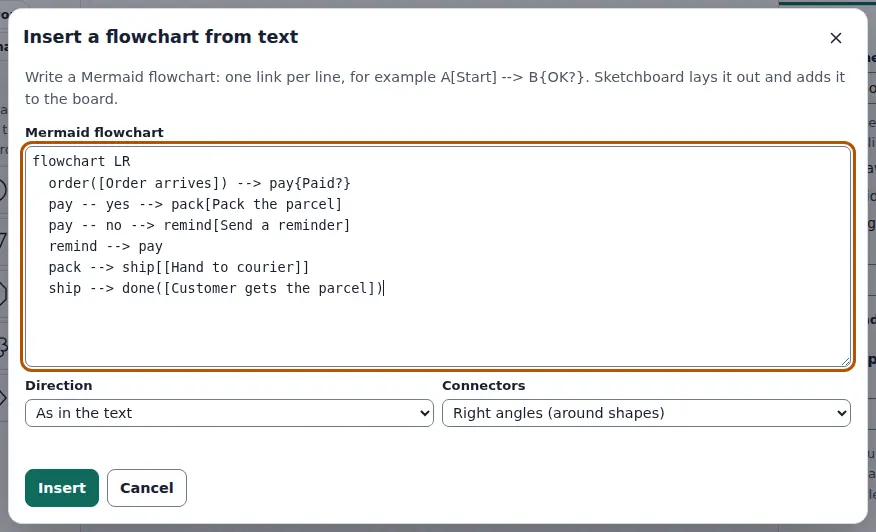
삽입을 선택하세요. Sketchboard는 상자 크기를 텍스트에 맞추고, 화살표가 되도록 덜 교차하게 상자를 여러 줄로 배치해요. 화살표는 상자를 피해 직각으로 꺾어 그려요. Send a reminder → Paid?처럼 앞 단계로 되돌아가는 연결은 바깥쪽으로 돌아가게 그려서 정방향 화살표를 가리지 않아요.
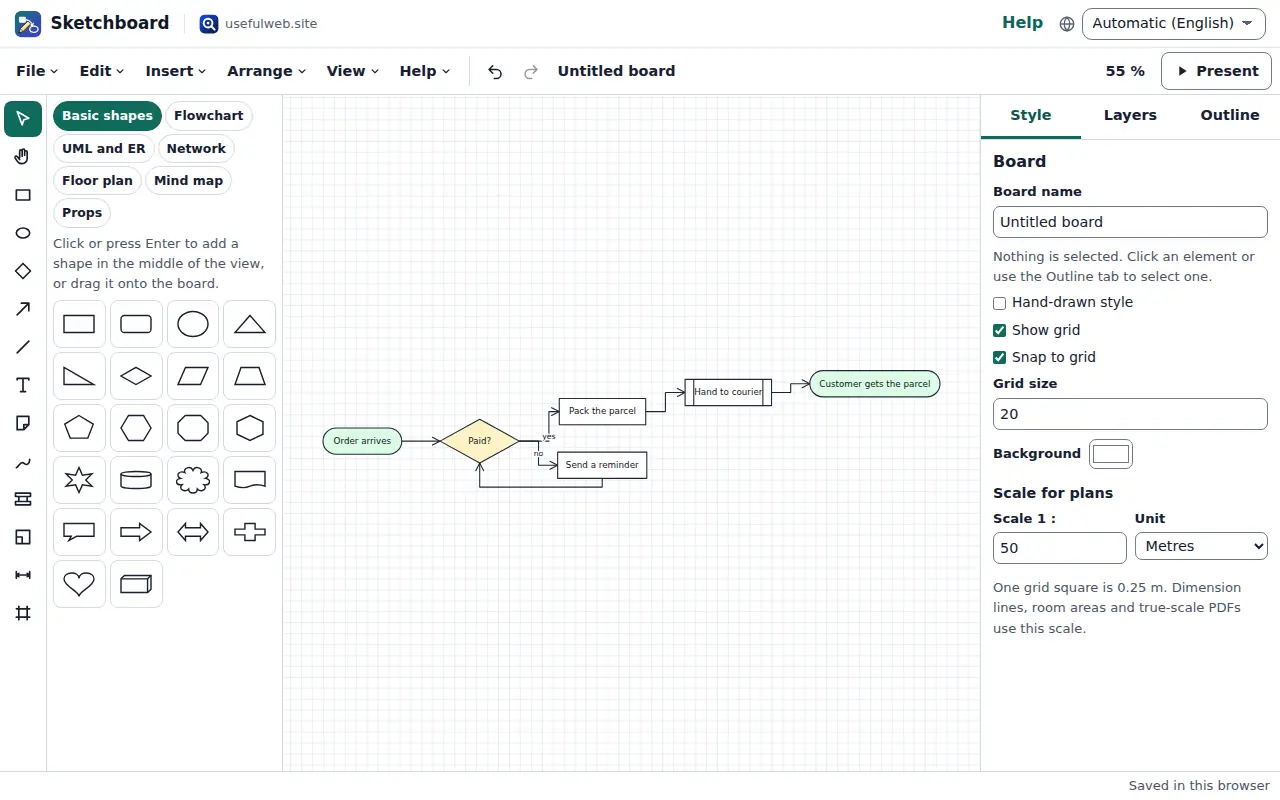
결과물은 일반 그림이에요. 상자를 옮기거나 색을 바꾸고, 화살표를 곡선으로 바꾸거나 옆에 메모를 추가할 수 있어요. 입력한 텍스트는 저장되어 다음에 대화 상자를 열 때 그대로 남아 있어요.
Mermaid 텍스트를 보드에 붙여 넣으면(Ctrl+V) 붙여 넣은 텍스트가 들어간 같은 대화 상자가 열려요.
어떤 다이어그램이든 정리하기
다이어그램은 커질수록 복잡해져요. 배열 → 자동 레이아웃…은 연결선으로 이어진 도형을 다시 배치해요.
- 계층형(순서도, 그래프)은 선택한 방향으로 도형을 여러 줄로 배치하고 교차를 최소한으로 줄여요.
- 마인드맵(균형 트리)은 중심 주제를 가운데에 두고 가지를 좌우로 고르게 펼쳐요.
- 자동은 보드에 마인드맵 주제가 있으면 마인드맵을, 없으면 계층형 레이아웃을 골라요.
도형을 두 개 이상 선택하면 선택한 도형만 배치해요. 잠긴 도형은 절대 움직이지 않으니 제목이나 범례를 먼저 잠가 두면 돼요. 화살표는 도형에 붙은 채로 함께 따라 움직여요. Ctrl+Z를 한 번 누르면 모든 것이 원래대로 돌아가요.
도구로도 쓰는 같은 엔진
Sketchboard Mermaid to Diagram 도구와 Sketchboard Auto Layout 도구는 웹사이트, API, AI 에이전트에서 같은 코드를 실행해요. 거기서 배치한 순서도는 앱에서도 똑같이 보여요.
사용해 볼 준비가 되셨나요?