튜토리얼 1 / 6
5분 만에 만드는 첫 보드
초급 6분
도형을 그리고, 떨어지지 않는 화살표로 도형을 잇고, 색과 선을 바꾸고, 보드를 브라우저에 보관해요. Sketchboard의 기본 사용법이에요.
Sketchboard는 아이디어를 위한 드로잉 보드예요. 끝없이 이어지는 보드에 상자, 화살표, 메모, 스케치를 자유롭게 그릴 수 있어요. 원하는 만큼 화면을 이동하고 확대·축소할 수 있어요. 작업하는 동안 모든 내용이 이 브라우저에 저장되므로 계정이 필요 없어요.
템플릿 열기 또는 빈 보드로 시작하기
Sketchboard를 처음 열면 슬라이드 세 장짜리 아이디어 피치 템플릿이 표시돼요. 다른 템플릿을 보려면 파일 → 템플릿으로 새로 만들기…를 선택하세요.
- 회원 가입 순서도: 결정 단계가 있는 프로세스
- 프로젝트 킥오프 마인드맵
- 1:50 축척의 방 두 개짜리 집: 평면도
- 사무실 네트워크
- 쇼핑몰 데이터 모델: 데이터베이스용 테이블
- 슬라이드 세 장짜리 아이디어 피치
파일 → 새 보드를 선택하면 빈 보드로 시작해요. 내 보드 목록은 파일 → 최근 보드…에서 볼 수 있어요.
도형 그리기
왼쪽의 좁은 막대에 그리기 도구가 모여 있어요. 사각형(단축키 R), 타원(O), 다이아몬드(무, 즉 D 키) 중 하나를 고른 다음 보드에서 드래그하세요. 드래그하는 동안 교대(Shift) 키를 누르고 있으면 정사각형이나 원이 돼요. 도구 옆의 라이브러리에는 훨씬 많은 도형이 기본 도형, 순서도, UML 및 ER, 네트워크, 평면도, 마인드맵으로 분류되어 있어요. 도형을 클릭하거나 선택한 뒤 입력하다(Enter) 키를 누르면 화면 가운데에 추가돼요. 원하는 위치로 드래그해서 놓아도 돼요.
도형 안에 글자를 쓰려면 도형을 선택하고 입력하다(Enter) 키를 누르거나 더블클릭하세요. Esc 키를 누르거나 다른 곳을 클릭하면 편집이 끝나요.
화살표로 도형 연결하기
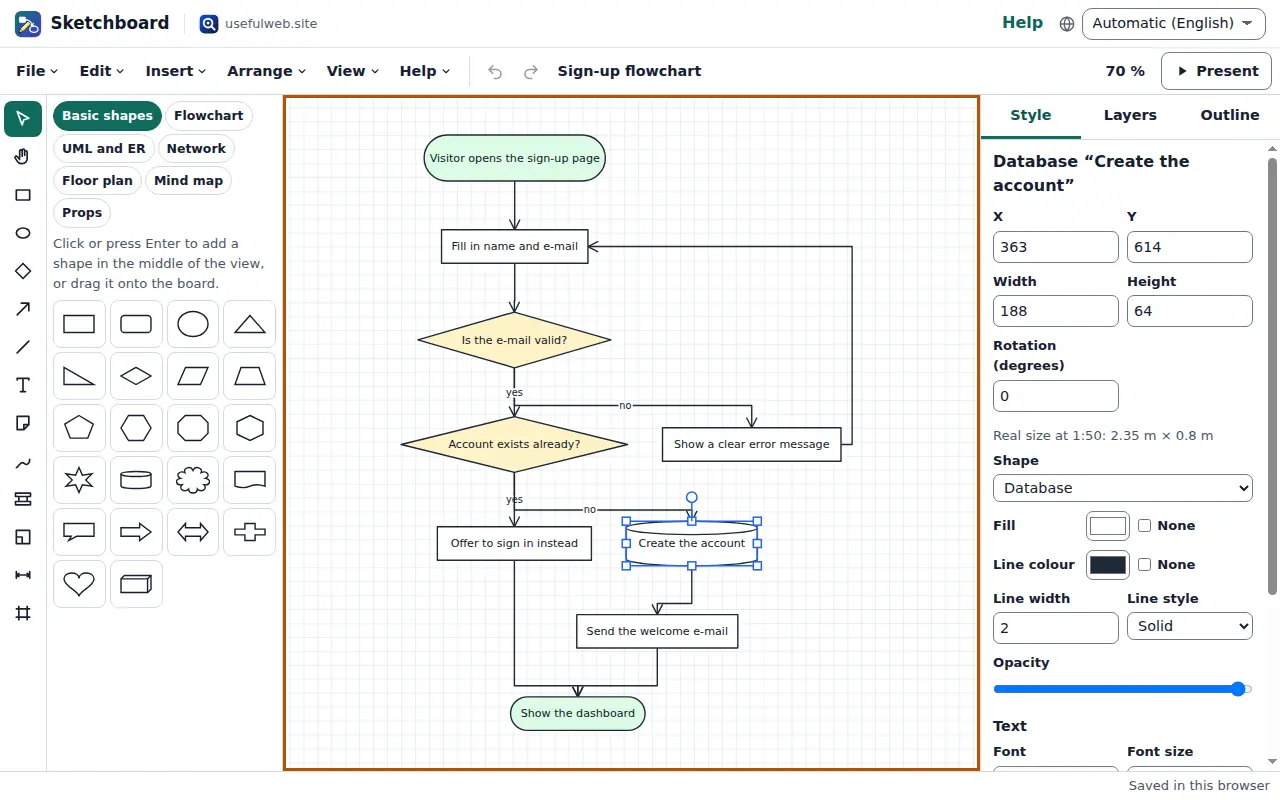
화살표(단축키 A)를 고르고 한 도형에서 다른 도형으로 드래그하세요. 드래그하는 동안 포인터 아래에 있는 도형의 변이 강조 표시돼요. 변 위에 놓으면 화살표가 그 변에 붙고, 도형의 아무 곳에나 놓으면 Sketchboard가 반대쪽 끝을 향하는 변을 알아서 골라요. 붙어 있는 화살표는 도형을 옮기면 함께 따라와요.
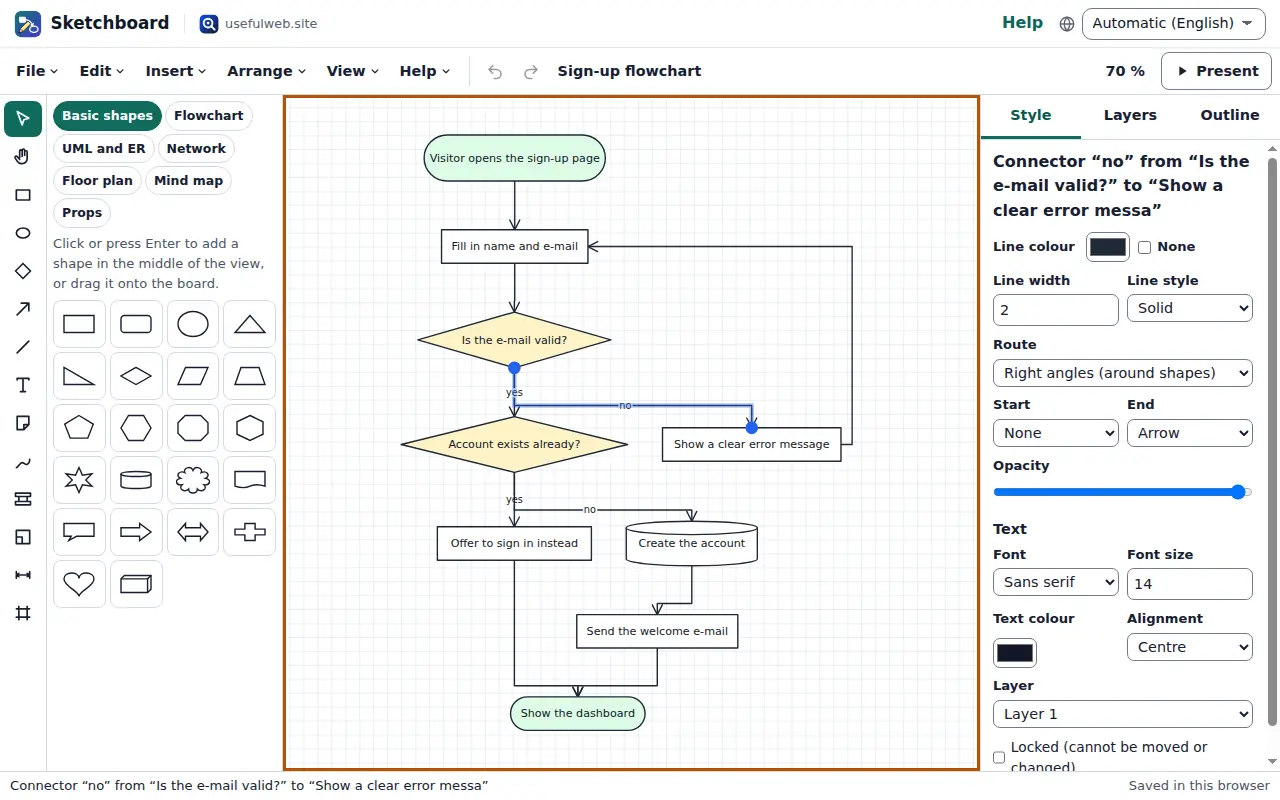
화살표를 선택하면 오른쪽에서 설정을 바꿀 수 있어요.
- 경로: 직선, 직각(도형 주변), 곡선 중에서 고를 수 있어요. 직각 화살표는 중간에 있는 상자를 피해서 길을 찾아요.
- 시작과 종료에서 화살촉을 정해요. 일반 화살표부터 데이터 모델에 쓰는 까마귀발 표기까지 있어요.
- 텍스트를 사용하면 화살표에 예나 아니요 같은 레이블을 붙일 수 있어요.
스타일, 배열, 실행 취소
스타일 탭에는 선택한 항목의 설정이 표시돼요. 채우기 색과 선 색, 선 두께와 선 모양(실선, 파선, 점선), 불투명도, 글꼴, 글꼴 크기, 정렬을 바꿀 수 있어요. 아무것도 선택하지 않으면 보드 설정이 표시되는데, 여기에는 보드 전체를 스케치 느낌의 선으로 다시 그려 주는 손그림 스타일도 있어요.
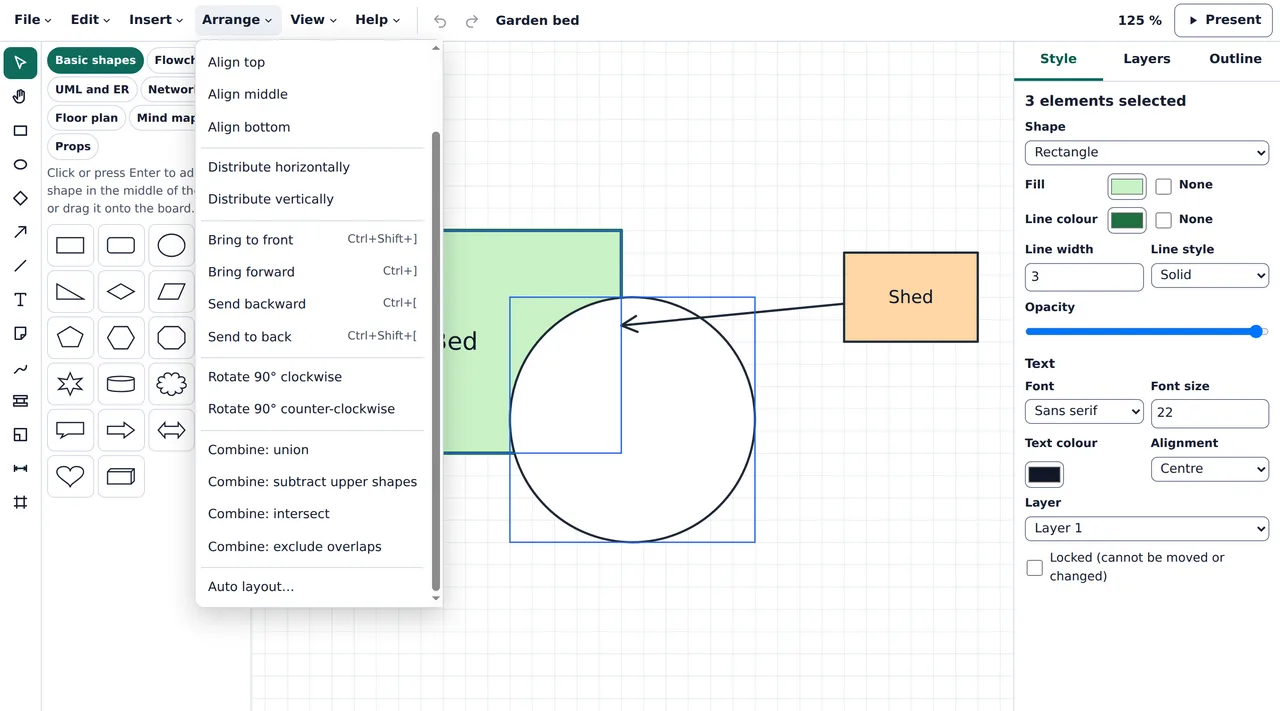
메뉴의 배열에서는 여러 도형을 정렬하거나 고르게 배치하고, 순서를 바꾸고(맨 앞으로 가져오기, 맨 뒤로 보내기), 90°씩 회전하고, 자동 레이아웃을 실행할 수 있어요. Ctrl+G로 도형을 그룹으로 묶으면 함께 움직이고, Ctrl+L로 잠그고, Ctrl+D로 복제하고, Ctrl+Z로 마지막 작업을 실행 취소해요.
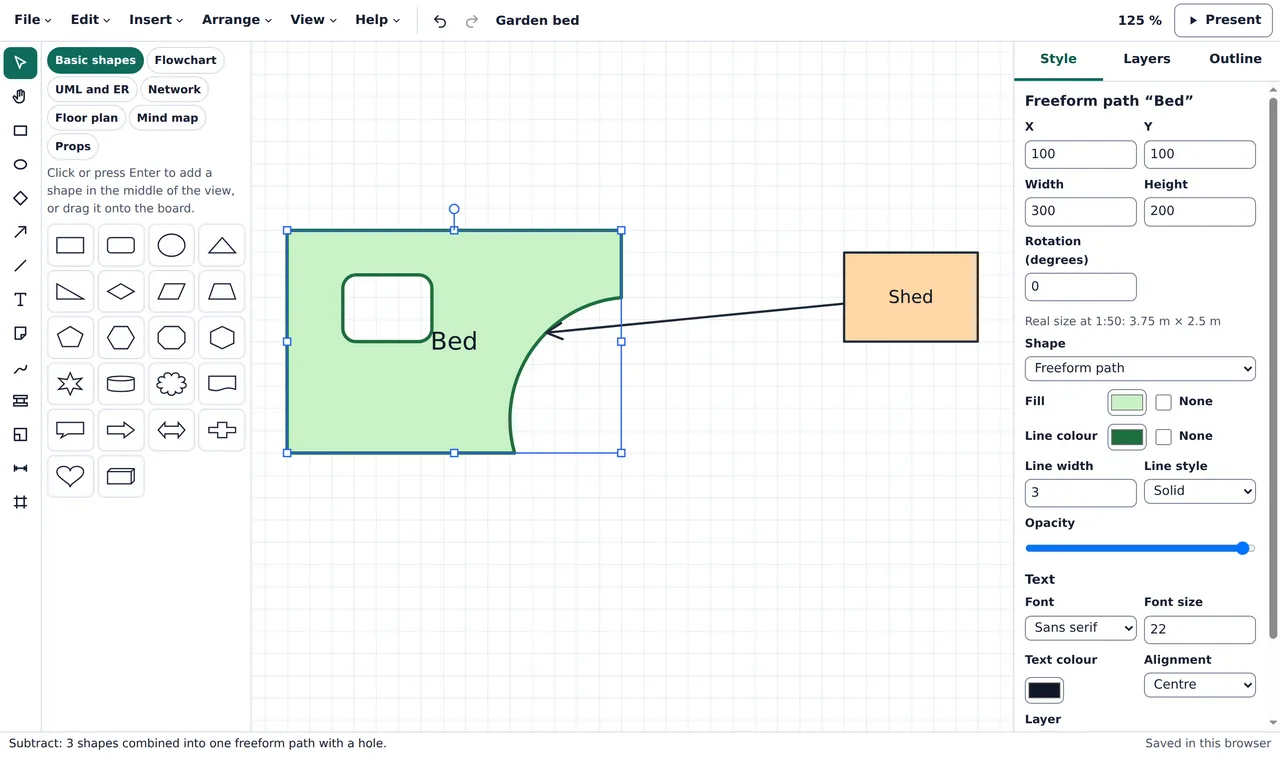
여러 도형을 하나의 윤곽선으로 결합하기. 닫힌 도형(도형, 스티커 메모, 방)을 두 개 이상 선택하고 배열 → 결합: 합집합, 결합: 위쪽 도형 빼기, 결합: 교집합, 결합: 겹친 부분 제외 중 하나를 고르세요. Sketchboard가 선택한 도형들을 맨 아래 도형의 스타일과 레이블을 유지한 자유형 경로 하나로 바꿔요. 둥글게 파인 곳과 구멍이 있는 화단, 직접 만든 배지, L자 모양의 방 같은 것을 만들 수 있어요. 구멍은 PNG, SVG, PDF로 내보낼 때도 그대로 뚫려 있어요. 맨 아래 도형에 붙어 있던 화살표는 계속 붙어 있고, Ctrl+Z를 누르면 원래의 개별 도형으로 돌아가요.
보드가 보관되는 곳
변경할 때마다 잠시 후 오른쪽 아래 모서리에 이 브라우저에 저장됨이 표시돼요. 보드를 다른 곳으로 가져가려면 파일 → 보드 파일 저장(Ctrl+S)을 사용하세요. 그러면 .sketchboard.json 파일이 저장되고, 나중에 파일 → 파일 열기…로 다시 열 수 있어요. 보드는 최근 보드…에서 삭제하기 전까지 이 브라우저에 남아 있어요. 다만 브라우저의 사이트 데이터를 지우면 보드도 함께 지워지니까 중요한 보드는 파일로 저장해 두세요.
사용해 볼 준비가 되셨나요?