← Alle tutorials · Sketchboard
Tutorial 5 van 6
draw.io en Excalidraw importeren, exporteren, delen
Gevorderd 6 min
Open draw.io- en Excalidraw-bestanden, exporteer PNG, SVG en PDF, stuur een tekening naar een andere usefulweb-app en deel een bord als link.
Sketchboard leest diagrammen uit andere tools en schrijft formaten die elk programma begrijpt. Het leest alleen de bestanden die jij kiest en stuurt je bord nooit ergens naartoe.
Een draw.io- of Excalidraw-bestand importeren
Kies Bestand → draw.io- of Excalidraw-bestand importeren… (of Bestand → Bestand openen…) en selecteer:
- een draw.io / diagrams.net-bestand (
.drawioof.xml). Zowel gewone als gecomprimeerde pagina's werken. - een Excalidraw-tekening (
.excalidraw).
Voordat er iets wordt geopend, zie je in een overzicht hoeveel vormen, connectoren en tekstlabels er zijn gevonden en wat er is overgeslagen. Heeft een bestand meerdere pagina's, dan is er een lijst Pagina waarin je de pagina kiest die je wilt importeren.
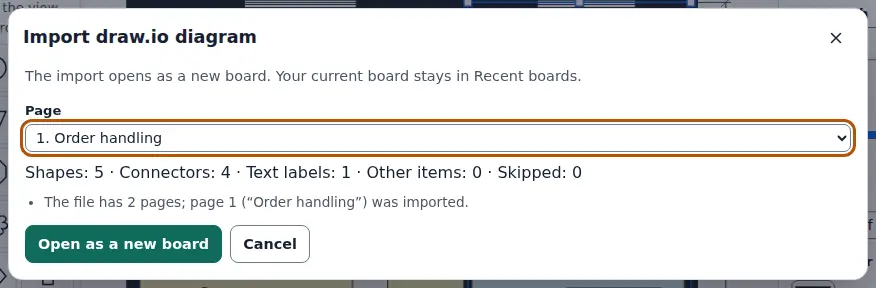
Openen als nieuw bord opent de import als een nieuw bord. Je huidige bord blijft beschikbaar onder Recente borden….
Wat er wordt overgenomen:
- Vormen: rechthoeken, ellipsen, ruiten, cilinders, documenten, wolken, actoren en de gangbare stroomdiagramvormen worden de overeenkomende vormen in Sketchboard. Onbekende stencils worden rechthoeken.
- Connectoren: ze blijven aan hun vormen vastzitten, met hun route (recht, haaks, gebogen), tussenpunten en pijlpunten.
- Stijlen: kleuren, lijndiktes, streepjeslijnen, dekking, rotatie, lettergroottes en uitlijning blijven behouden. Labels houden hun tekst, maar verliezen opmaak zoals vet.
- Excalidraw: gekoppelde tekst wordt het label van de vorm, pijlen houden hun koppelingen, vrije lijnen blijven vrije lijnen, en bij een ruwe tekening schakelt het bord over op de handgetekende stijl.
- Afbeeldingen in beide soorten bestanden worden niet geïmporteerd.
Exporteren
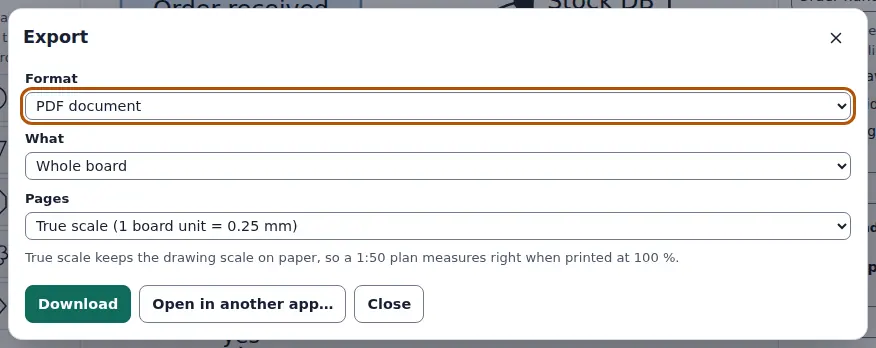
Bestand → Exporteren… biedt:
- PNG-afbeelding op 1×, 2× of 3×, met of zonder achtergrondkleur
- SVG-vectorafbeelding, die op elk formaat scherpe randen houdt; illustraties worden ingesloten
- PDF-document: ware schaal voor plattegronden, passend op A4, A3 of US Letter, of één pagina per frame voor dia's
- Sketchboard-bord (
.sketchboard.json), het volledige bord om later weer te openen
Als je iets hebt geselecteerd, kun je Alleen selectie exporteren. Openen in een andere app… stuurt de afbeelding, SVG of PDF direct naar een andere usefulweb-app die het bestand accepteert, zoals een afbeeldings- of documenteditor.
Een link delen
Bestand → Link delen… verpakt het hele bord in een link. Het bord zit in het deel na de #, dat browsers nooit naar een server sturen. Wie de link opent, ziet een alleen-lezen kopie met een knop Kopie opslaan. Grote borden leveren lange links op, en het dialoogvenster waarschuwt je als een link te lang kan zijn voor sommige chat-apps. Stuur in dat geval het bordbestand of gebruik een werkruimte (volgende tutorial).
Klaar om het te proberen?