 Diagrammen, schetsen en plannen

Teken diagrammen, stroomdiagrammen, mindmaps en plattegronden op een eindeloos bord.
Sketchboard starten → Tutorials Ingebouwde tools (3)
Een tekenbord voor ideeën: vakken, vastgeplakte pijlen, sticky notes en een vrije pen, met bibliotheken voor stroomdiagrammen, UML, netwerken, plattegronden en mindmaps. Exporteer als PNG, SVG en PDF.
Screenshots
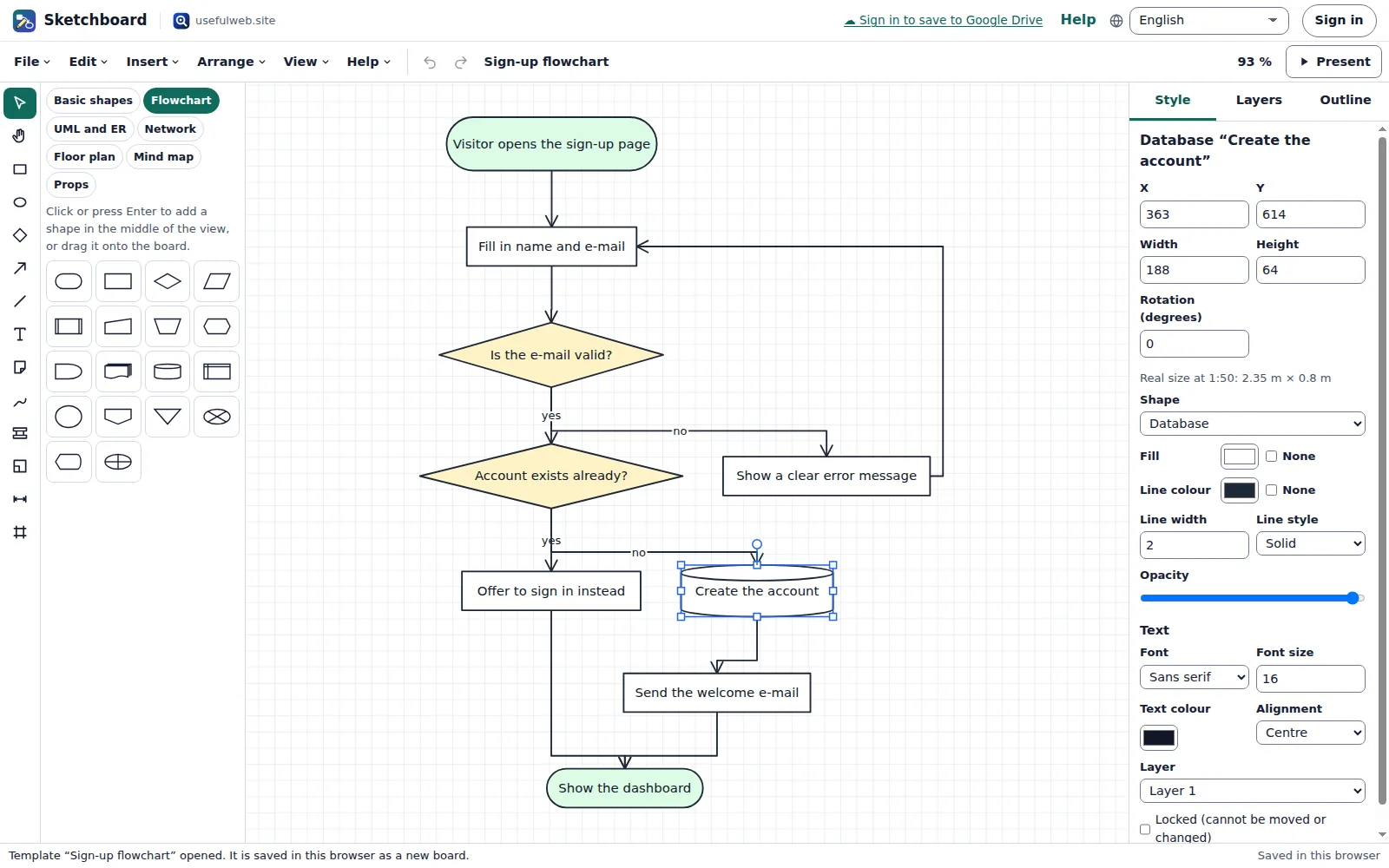
- Stroomdiagrammen met verankerde pijlen
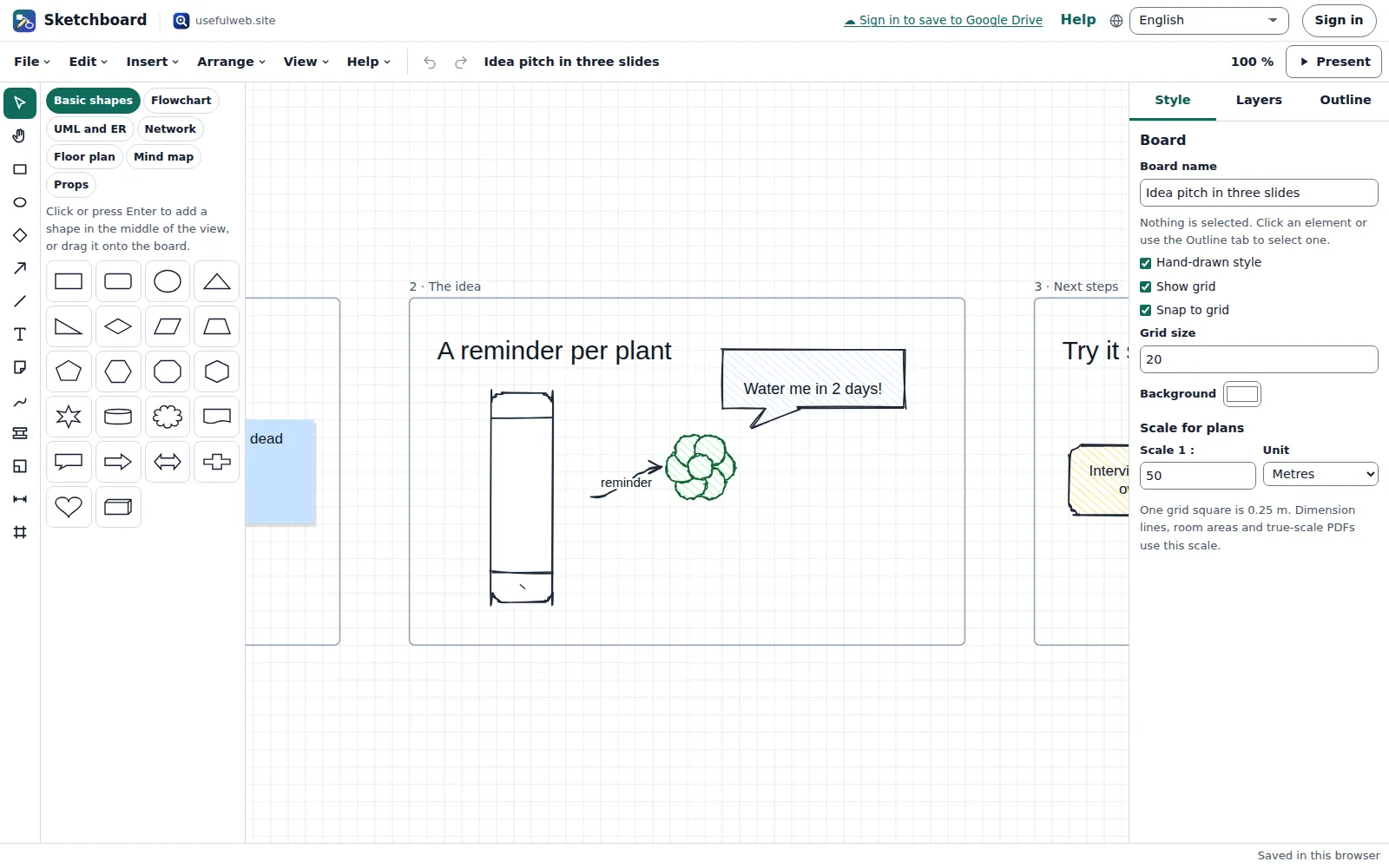 Handgetekende stijl en frames als dia's
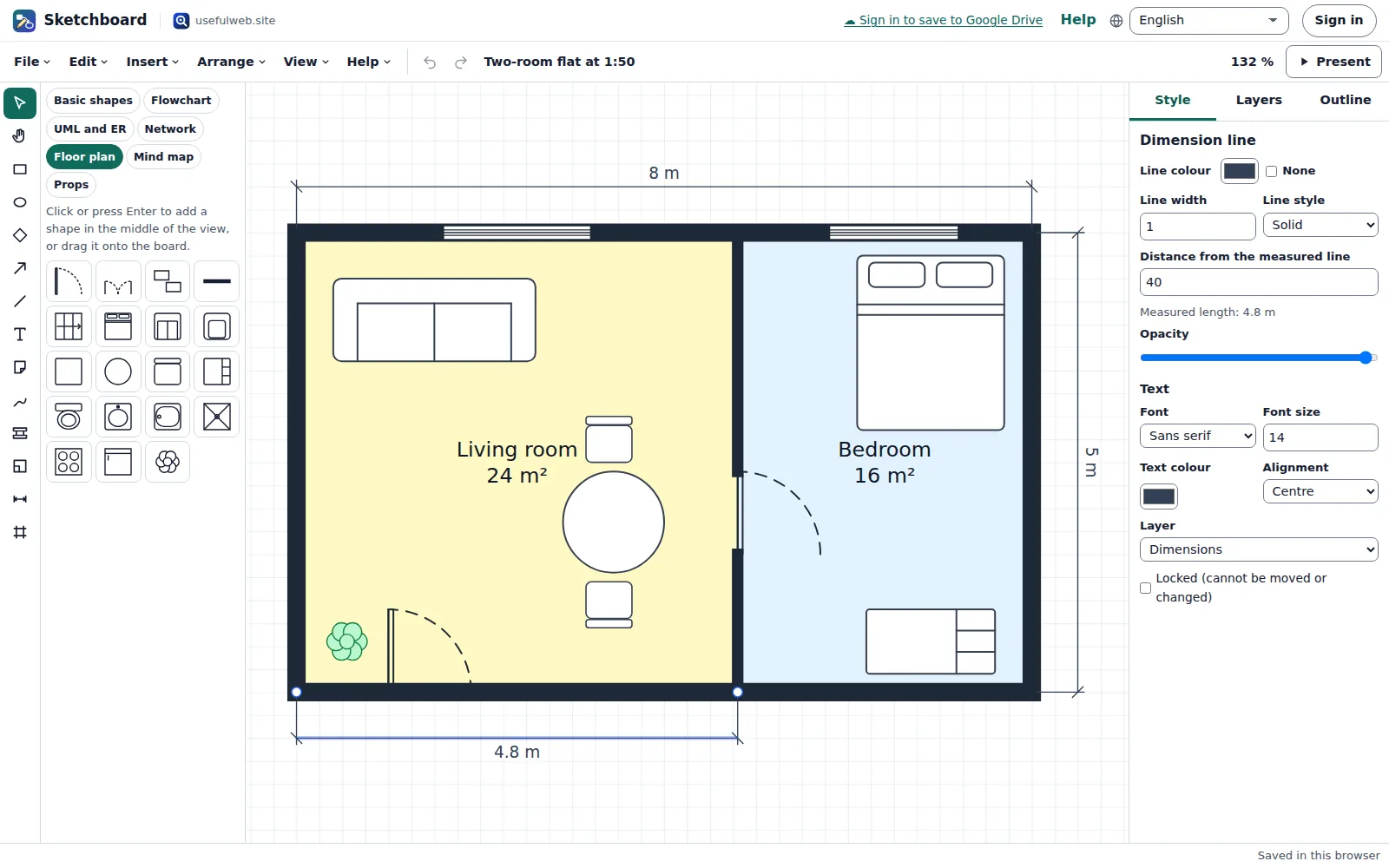 Plattegronden op schaal
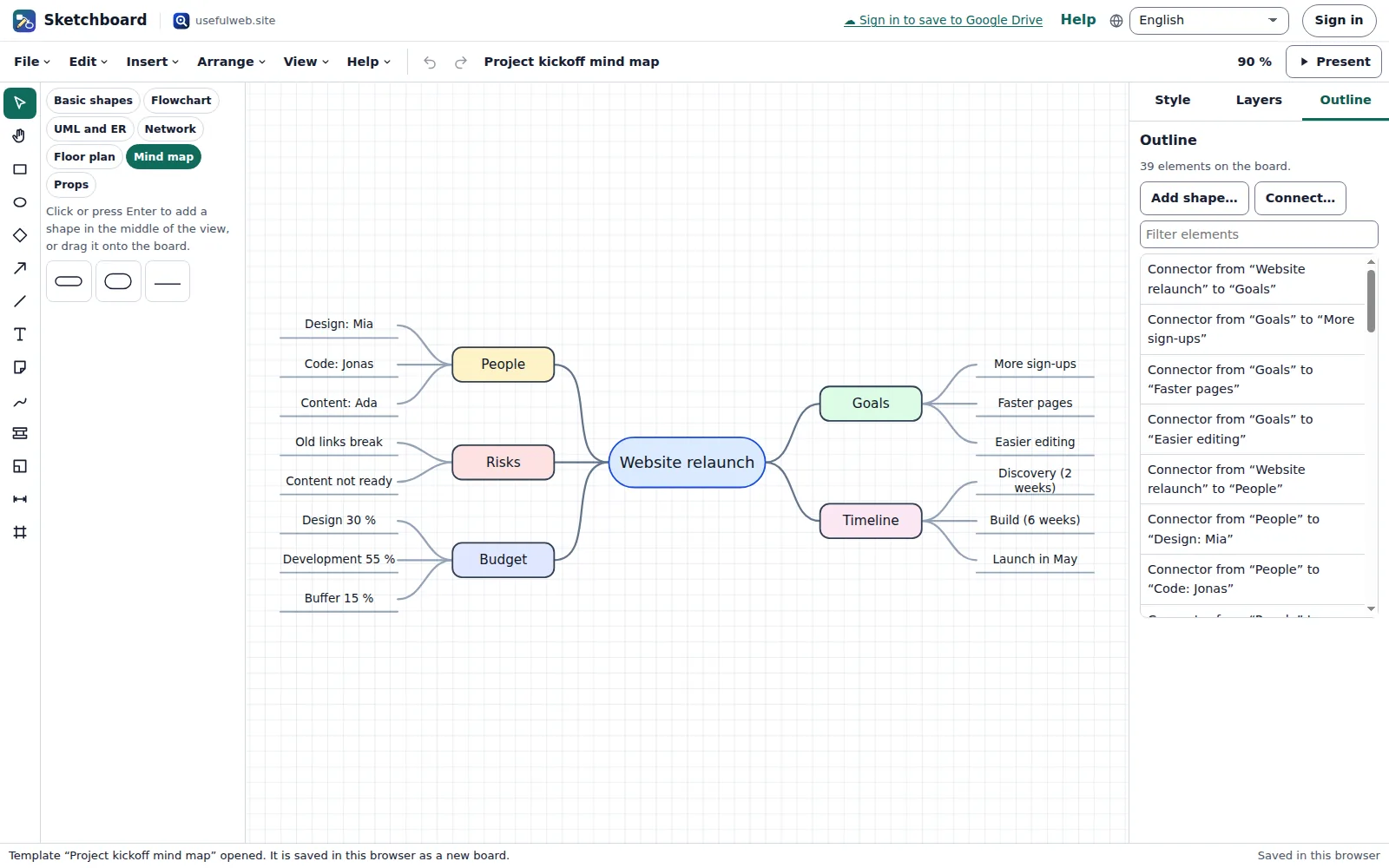 Mindmaps en de Contour-weergave
Kenmerken
Sketchboard is een tekenbord voor ideeën: vakken, pijlen die aan hun vormen vast blijven zitten, notitiebriefjes, vrij tekenen met de pen en meer dan duizend illustraties, in strakke lijnen of met een handgetekende look. Bibliotheken voor stroomdiagrammen, UML en ER, netwerken, plattegronden met muren, maatvoering en een echte schaal, en mindmaps met automatische indeling. Importeer draw.io- en Excalidraw-bestanden, exporteer naar PNG, SVG en PDF, presenteer frames als dia's en deel borden met je team.
Eindeloos bord
Pan en zoom vrij, met een raster, uitlijnen op raster en slimme hulplijnen die vormen uitlijnen met hun buren.
Vormen voor elk diagram
Basisvormen van rechthoeken tot wolken en cilinders, plus bibliotheken voor stroomdiagrammen, UML en ER, netwerken, plattegronden en mindmaps.
Pijlen die vast blijven zitten
Rechte, gebogen of haakse verbindingslijnen hechten zich aan de zijden van een vorm en lopen om andere vormen heen als je iets verplaatst. Meer dan een dozijn pijlpunten, waaronder kraaienpoten.
Strak of met de hand getekend
Zet het hele bord om tussen strakke lijnen en een schetsmatige, handgetekende look met gearceerde vullingen. Exports zien er hetzelfde uit.
Tekst en notitiebriefjes
Labels in vormen, vrije tekst met vier lettertypen en gekleurde plakbriefjes voor snelle ideeën.
Vrijehandpen
Teken met de muis, een pen of je vinger. Lijnen worden gladgestreken, zodat ze bij elke zoom strak blijven.
Schikken en opmaken
Vulling, lijn, streepjes, dekking, lettertypen, uitlijnen en verdelen, lagen, groepen, stapelvolgorde, draaien, vergrendelen, kopiëren en plakken, ongedaan maken en opnieuw.
Plattegronden op schaal
Muren, ruimtes die hun oppervlakte tonen, deuren, ramen en meubels, en maatlijnen in echte eenheden op een schaal zoals 1:50.
Meer dan duizend illustraties
Doorzoek een bibliotheek met transparante afbeeldingen op naam of tag, blader door thema's en sleep ze naar het bord of druk op Enter.
Mindmaps met automatische indeling
Voeg met het toetsenbord onder- en nevenonderwerpen toe; Sketchboard balanceert de map rond het centrale onderwerp. Stroomdiagrammen krijgen een gelaagde indeling.
draw.io, Excalidraw en Mermaid
Open draw.io-bestanden (ook gecomprimeerde) en Excalidraw-tekeningen, of typ een Mermaid-stroomdiagram en krijg een geschikt diagram.
PNG, SVG, PDF en links
Exporteer afbeeldingen en vectorbestanden, pdf's op ware schaal voor plannen, het bordbestand of een deellink waarin een klein bord zit.
Presenteren met frames
Elk frame wordt een dia. Presenteer schermvullend en blader met de pijltoetsen door de dia's.
Volledig met het toetsenbord te bedienen
Het Overzicht toont elk element met zijn tekst, positie, grootte en verbindingen, en laat je vormen en verbindingslijnen toevoegen zonder muis.
Samenwerken
Sla een bord op in een gedeelde werkruimte: wijzigingen van meerdere mensen worden per element samengevoegd, kijkers krijgen een alleen-lezenbord.
API- en MCP-tools
Converteer draw.io naar SVG, maak diagrammen van Mermaid en schik grafen vanuit scripts of AI-agents met dezelfde engine.


Sjablonen
Begin met een kant-en-klaar project en pas het aan.
Stroomdiagram voor registratie
Een aanmeldproces met beslissingen, een databasestap en een lus terug, automatisch geschikt vanuit Mermaid-tekst.
Mindmap voor projectkick-off
Een gebalanceerde mindmap met doelen, mensen, tijdlijn, risico's en budget rond één centraal onderwerp.
Tweekamerappartement op 1:50
Muren, ruimtes met hun oppervlakte, deuren, ramen, meubelsymbolen en maatlijnen in meters.
Kantoornetwerk
Internet, firewall, router, switch, server, back-upopslag, computers en wifi binnen een gelabeld LAN-frame.
Datamodel webwinkel
Tabellen voor klant, bestelling, bestelregel en product, verbonden met kraaienpootrelaties.
Ideepitch in drie dia's
Een handgetekend app-idee op drie frames met plakbriefjes en een herinneringsschets, klaar voor de presentatiemodus.
Ingebouwde tools
Sketchboard gebruikt deze tools. Elke tool heeft ook een eigen pagina en werkt zelfstandig: in de browser, via de JSON-API en via MCP.
- Sketchboard draw.io naar SVG Engine van SketchboardZet een draw.io- (diagrams.net) of Excalidraw-bestand om in een nette SVG en een bewerkbaar bord.
- Sketchboard Mermaid naar diagram Engine van SketchboardZet een Mermaid-stroomdiagram om in een ingedeeld, bewerkbaar diagram met SVG-export.
- Sketchboard Automatische indeling Engine van SketchboardMaak een diagram automatisch overzichtelijk: een gelaagde stroomdiagramindeling of een gebalanceerde mindmap.
Voor AI-agents
Sketchboard draait op een deterministische engine. Dezelfde functies zijn beschikbaar als tools met een JSON-API en MCP, zodat scripts en AI-agents precies de resultaten krijgen die de app toont.
- Sketchboard draw.io naar SVG – Zet een draw.io- (diagrams.net) of Excalidraw-bestand om in een nette SVG en een bewerkbaar bord.
Toolpagina ·POST https://sketchboard.usefulweb.site/api/v1/tools/sketchboard-drawio-to-svg/calculate· MCPsketchboard_drawio_to_svg - Sketchboard Mermaid naar diagram – Zet een Mermaid-stroomdiagram om in een ingedeeld, bewerkbaar diagram met SVG-export.
Toolpagina ·POST https://sketchboard.usefulweb.site/api/v1/tools/sketchboard-mermaid-to-diagram/calculate· MCPsketchboard_mermaid_to_diagram - Sketchboard Automatische indeling – Maak een diagram automatisch overzichtelijk: een gelaagde stroomdiagramindeling of een gebalanceerde mindmap.
Toolpagina ·POST https://sketchboard.usefulweb.site/api/v1/tools/sketchboard-auto-layout/calculate· MCPsketchboard_auto_layout
- MCP-endpoint (Streamable HTTP):
https://sketchboard.usefulweb.site/mcp - Projectbestandsformaat (JSON Schema): https://sketchboard.usefulweb.site/project.schema.json
- OpenAPI-beschrijving: /openapi.json · llms.txt · API & MCP
Bouw een project via de API en open het daarna in de app met een link naar https://sketchboard.usefulweb.site/app#project=<base64url JSON>.
Importeren & exporteren
Importeren
- Sketchboard-bord (.sketchboard.json)
- draw.io-/diagrams.net-bestand (.drawio, .xml; gewone of gecomprimeerde pagina's)
- Excalidraw-tekening (.excalidraw)
- Mermaid-stroomdiagramtekst
- Link delen (#board=)
Exporteren
- Sketchboard-bord (.sketchboard.json)
- PNG-afbeelding (1×–3×)
- SVG-vectorafbeelding (illustraties ingesloten)
- PDF (ware schaal, A4/A3/Letter of één pagina per frame)
- Link delen (#board=)
Sneltoetsen
| Toetsen | Actie |
|---|---|
| V | Selecteren (H pannen, R rechthoek, O ellips, D ruit, A pijl, L lijn, T tekst, S plakbriefje, P pen, W muur, Q kamer, M maatlijn, F frame) |
| Arrow keys | Selectie verplaatsen (Shift: één rasterstap) |
| Enter | De tekst van het geselecteerde element bewerken |
| Delete | De selectie verwijderen |
| Ctrl + D | Dupliceren |
| Ctrl + G | Groeperen (Ctrl+Shift+G heft groep op) |
| Ctrl + Enter | Mindmap: onderonderwerp toevoegen |
| Ctrl + Z | Ongedaan maken (Ctrl+Shift+Z opnieuw) |
| Ctrl + Alt + O | De Contour met elk element openen |
| ? | Alle sneltoetsen (sneltoetsen met één toets kun je daar uitzetten) |
Veelgestelde vragen
Waar worden mijn borden opgeslagen?
In de opslag van deze browser op dit apparaat. Sla een bordbestand op om een kopie te bewaren of het te verplaatsen, maak er een back-up van met Bundlekeep of sla het op in een gedeelde werkruimte als je bent ingelogd. Ben je ingelogd en is Google Drive gekoppeld, dan bewaart Bestand → Opslaan in Google Drive ook een kopie in de map usefulweb/Sketchboard van je eigen Drive.
Kan ik mijn draw.io- of Excalidraw-bestanden openen?
Ja. Kies Bestand → Importeren en selecteer het bestand. Vormen, verbindingslijnen, labels en kleuren worden overgenomen; draw.io-stencils die Sketchboard niet heeft, worden als rechthoeken getekend en afbeeldingen uit Excalidraw worden niet meegenomen. Elke import laat zien wat er is omgezet.
Hoe teken ik op schaal?
Open de bordinstellingen (klik op een leeg deel van het bord) en stel de schaal in, bijvoorbeeld 1 : 50, en de eenheid. Maatlijnen en kameroppervlakken tonen dan echte maten, en een pdf op ware schaal klopt als je hem op 100 % afdrukt.
Hoe werken meerdere mensen aan één bord?
Meld je aan, kies Bestand → Opslaan in werkruimte en nodig mensen uit. Iedereen ziet wijzigingen live. Als twee mensen tegelijk hetzelfde bord wijzigen, voegt Sketchboard hun wijzigingen per element samen; als beiden hetzelfde detail van één element hebben gewijzigd, wint de laatste opslag en krijgen beiden een melding.
Kan ik Sketchboard zonder muis gebruiken?
Ja. Het tabblad Overzicht toont elk element met zijn tekst, positie, grootte en verbindingen. Je kunt daar alles bewerken, vormen toevoegen en ze via dialoogvensters verbinden, en elke wijziging wordt aan schermlezers gemeld.
Waar komen de illustraties vandaan?
Het zijn originele afbeeldingen die voor Sketchboard van usefulweb zijn gemaakt en met de app worden meegeleverd, dus ze verschijnen ook in exports.
Beperkingen
Wat Sketchboard (nog) niet doet:
- Live bewerken voegt hele elementen en hun velden samen; als twee mensen tegelijk in hetzelfde label typen, wordt dat niet teken voor teken samengevoegd.
- draw.io-stencils buiten de gangbare stroomdiagram-, UML- en basisvormen worden als rechthoeken getekend; afbeeldingen in draw.io- en Excalidraw-bestanden worden niet geïmporteerd.
- Alleen het stroomdiagramdeel van Mermaid wordt begrepen (geen sequentie-, klasse- of Gantt-diagrammen).
- Tekstgroottes worden geschat, dus heel lange labels kunnen in de PDF iets anders afbreken dan op het scherm; gedraaide illustraties worden in pdf's rechtop getekend.
- Deellinks bevatten het hele bord en worden bij grote borden dus lang; gebruik in plaats daarvan een bestand of een werkruimte.
- Groepen zijn één niveau diep; groepen groeperen maakt één grotere groep.
Tutorials
Leer Sketchboard stap voor stap.
- Je eerste bord in vijf minutenTeken vormen, verbind ze met pijlen die vast blijven zitten, pas kleuren en lijnen aan en bewaar het bord in je browser: de basis van Sketchboard.Beginner 6 min
- Stroomdiagrammen uit tekst en automatische indelingTyp een stroomdiagram als Mermaid-tekst, laat Sketchboard het indelen met pijlen die om de vakken heen lopen, en ruim elk diagram op met één opdracht.Beginner 6 min
- Mindmaps met het toetsenbord, en de ContourLaat een mindmap groeien met twee sneltoetsen, houd hem automatisch in balans en gebruik de Contour om elk element zonder muis te vinden, te bewerken en te verbinden.Beginner 5 min
- Plattegronden op schaalTeken muren en kamers, zie de oppervlakte van kamers in vierkante meters, voeg deuren, ramen en meubels toe, meet met maatlijnen en print een plattegrond die precies klopt.Gevorderd 7 min
- draw.io en Excalidraw importeren, exporteren, delenOpen draw.io- en Excalidraw-bestanden, exporteer PNG, SVG en PDF, stuur een tekening naar een andere usefulweb-app en deel een bord als link.Gevorderd 6 min
- Frames, presentaties en samenwerkenMaak van frames dia's en presenteer ze schermvullend, gebruik de handgetekende look en deel een bord in een werkruimte waar ieders wijzigingen worden samengevoegd.Gevorderd 6 min
Overige apps
-

Kerfwise
CAD voor kasten & meubels
Ontwerp kasten en meubels, krijg zaaglijsten, geoptimaliseerde plaatindelingen, kosten en tekeningen.
-

Renderloom
3D-scène- en materiaalstudio
Geef een scène vorm. Vind het licht. Houd elk idee bewerkbaar.
-

Threadsmith
Studio voor borduurdigitalisering
Teken of importeer ontwerpen, zet ze om in steken en exporteer DST-, PES-, JEF- of EXP-bestanden.
-

Printshop
Studio voor printbare ontwerpen
QR-codes, kalenders, etiketten, puzzels en posters — drukklare pdf's in seconden.
-

Pageboard
Inspiratiepanelen voor websites
Verzamel websitebronnen, sorteer ze met tags en schik ze op een moodboard.
-

Twinworks
Digital twin van de fabriek & productiesimulatie
Modelleer een productielijn, simuleer hem en vind het knelpunt — gratis.