← Wszystkie samouczki · Sketchboard
Samouczek 3 z 6
Mapy myśli z klawiatury i Konspekt
Początkujący 5 min
Rozbudowuj mapę myśli za pomocą dwóch skrótów, pozwól jej automatycznie zachowywać równowagę i korzystaj z Konspektu, aby bez myszy znajdować, edytować i łączyć każdy element.
Mapa myśli zaczyna się od jednego tematu pośrodku i rozrasta się na zewnątrz. W Sketchboard możesz zbudować ją niemal w całości za pomocą klawiatury. Konspekt pokazuje wszystko, co znajduje się na tablicy, więc z całej aplikacji możesz korzystać, nie widząc rysunku.
Rozbudowa mapy myśli
Otwórz Plik → Nowy z szablonu… → Mapa myśli na start projektu albo zacznij od kształtu Temat centralny z biblioteki Mapa myśli.
Zaznacz temat i naciśnij:
- Ctrl+Enter, aby dodać temat podrzędny połączony z zaznaczonym
- Ctrl+Shift+Enter, aby dodać obok niego temat równorzędny pod tym samym tematem nadrzędnym
Nowy temat zostaje zaznaczony i od razu możesz zacząć pisać. Wpisz jego tekst i naciśnij Escape. Po każdym nowym temacie Sketchboard ponownie równoważy mapę: gałęzie pierwszego poziomu są rozkładane po lewej i prawej stronie tak, aby obie połowy miały mniej więcej tę samą wysokość, a podtematy są układane jeden pod drugim pod swoją gałęzią.
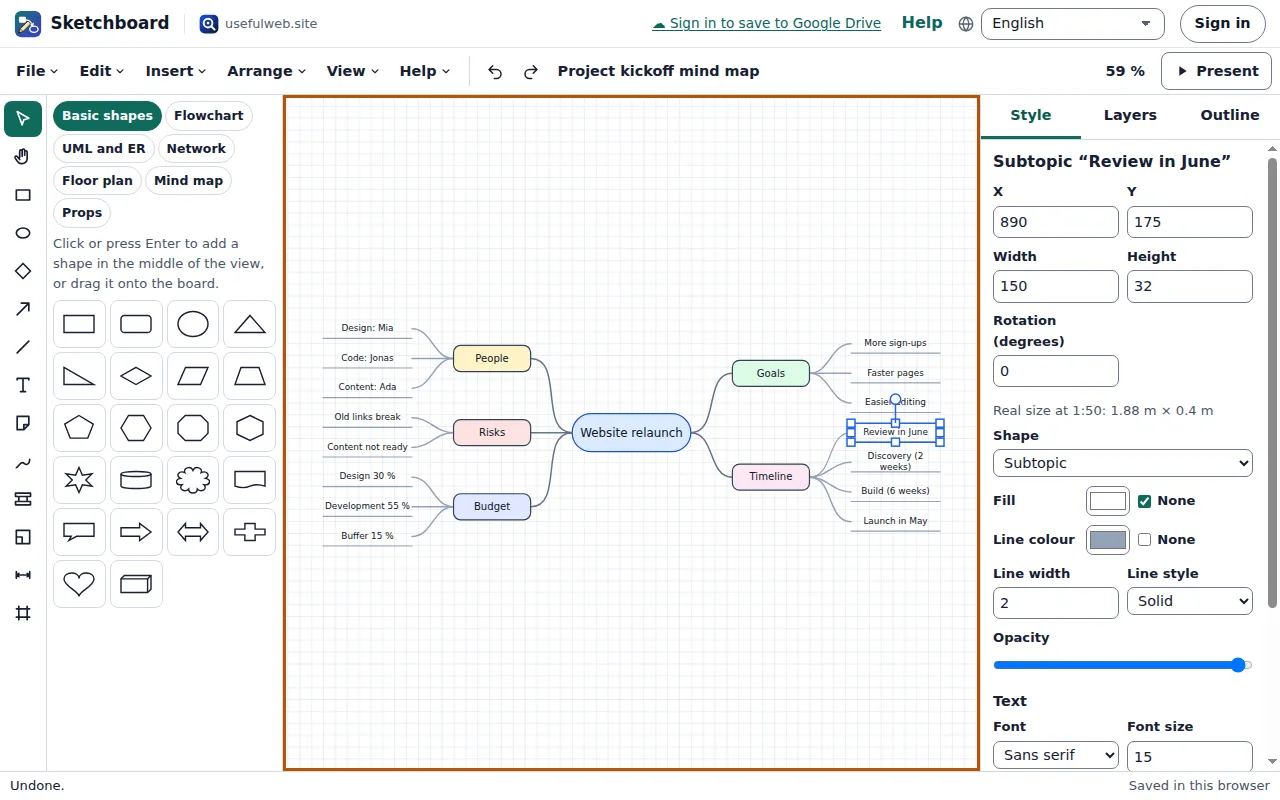
Oba polecenia znajdziesz też w menu Wstaw. Aby ponownie zrównoważyć mapę po ręcznym przesunięciu elementów, użyj Rozmieść → Układ automatyczny… z opcją Mapa myśli.
Konspekt: każdy element jako lista
Otwórz kartę Konspekt po prawej stronie albo naciśnij Ctrl+Alt+O. Wyświetla ona każdy element w kolejności rysowania wraz z jego typem, tekstem, położeniem i rozmiarem, na przykład Temat „Timeline” w 690, 244, 130 × 44. Przy łącznikach widać, skąd wychodzą i dokąd prowadzą. Pole filtra nad listą zawęża ją według tekstu lub typu.
Wybranie pozycji na liście zaznacza element na tablicy, a zaznaczenie na tablicy jest widoczne na liście. Pod listą możesz zmienić tekst, położenie, rozmiar i połączenia zaznaczonego elementu. Pola Od i Do łącznika możesz przełączyć na dowolny inny element. Każda zmiana jest ogłaszana czytnikom ekranu.
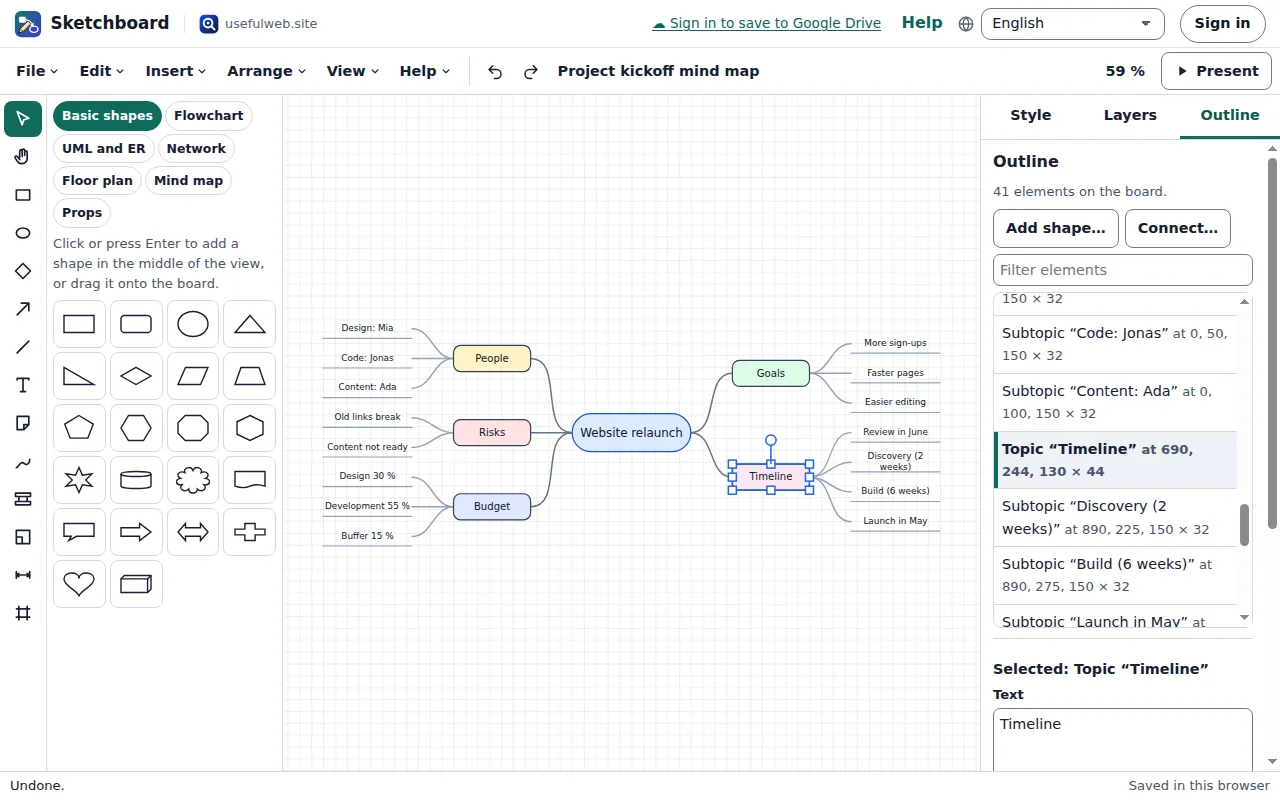
Dodaj kształt… umieszcza nowy kształt z dowolnej biblioteki. Możesz połączyć go z istniejącym elementem i umieścić na prawo od niego, pod nim, na lewo od niego lub nad nim. Połącz… łączy dwa elementy z wybranym przez ciebie grotem strzałki, przebiegiem i etykietą.
Poruszanie się za pomocą klawiatury
Gdy tablica ma fokus klawiatury:
- Klawisze strzałek przesuwają zaznaczenie o jedną jednostkę, a Zmiana+strzałka przesuwa je o jeden krok siatki.
- Wchodzić edytuje tekst, a Usunięcie usuwa zaznaczenie.
- Shift+1 dopasowuje całą tablicę do okna, a Ctrl+Plus / Ctrl+Minus powiększają i pomniejszają widok.
- Pojedyncze litery wybierają narzędzia do rysowania.
- ? wyświetla wszystkie skróty.
Jeśli skróty jednoliterowe przeszkadzają twojemu czytnikowi ekranu, wyłącz je na tej liście.
Gotowy, by spróbować?