← Wszystkie samouczki · Sketchboard
Samouczek 2 z 6
Schematy blokowe z tekstu i automatyczny układ
Początkujący 6 min
Wpisz schemat blokowy jako tekst Mermaid, a Sketchboard sam go rozmieści i poprowadzi strzałki wokół bloków. Do tego jednym poleceniem uporządkujesz dowolny diagram.
Rysowanie schematu blokowego blok po bloku zajmuje sporo czasu. Jeśli znasz już kolejne kroki, szybciej będzie je zapisać i zostawić rysowanie Sketchboardowi. Z tego samouczka dowiesz się, jak to zrobić na dwa sposoby: przez schematy blokowe z tekstu i przez automatyczny układ.
Zapisz schemat blokowy jako tekst
Wybierz Wstaw → Schemat blokowy z tekstu (Mermaid)…. Okno dialogowe przyjmuje tę część składni Mermaid, która opisuje schematy blokowe. Mermaid to popularny sposób zapisywania diagramów w formie tekstu. Każdy wiersz łączy dwa kroki:
flowchart LR
  order([Order arrives]) --> pay{Paid?}
  pay -- yes --> pack[Pack the parcel]
  pay -- no --> remind[Send a reminder]
  remind --> pay
  pack --> ship[[Hand to courier]]
  ship --> done([Customer gets the parcel])
Pierwsze słowo w wierszu to krótka nazwa kroku. Nawiasy za nią określają tekst i kształt:
[ ]to prostokąt, a( )to prostokąt z zaokrąglonymi rogami.([ ])to początek lub koniec (terminator), a{ }to romb decyzyjny.[( )]to baza danych,[[ ]]to proces predefiniowany, a{{ }}to sześciokąt przygotowania.
--> rysuje strzałkę, --- zwykłą linię, a -.-> strzałkę kropkowaną. Etykietę wpisujesz między kreskami (-- yes -->) albo między pionowymi kreskami (-->|yes|). Kierunek po słowie flowchart może mieć wartość TD (z góry na dół), LR (od lewej do prawej), BT albo RL.
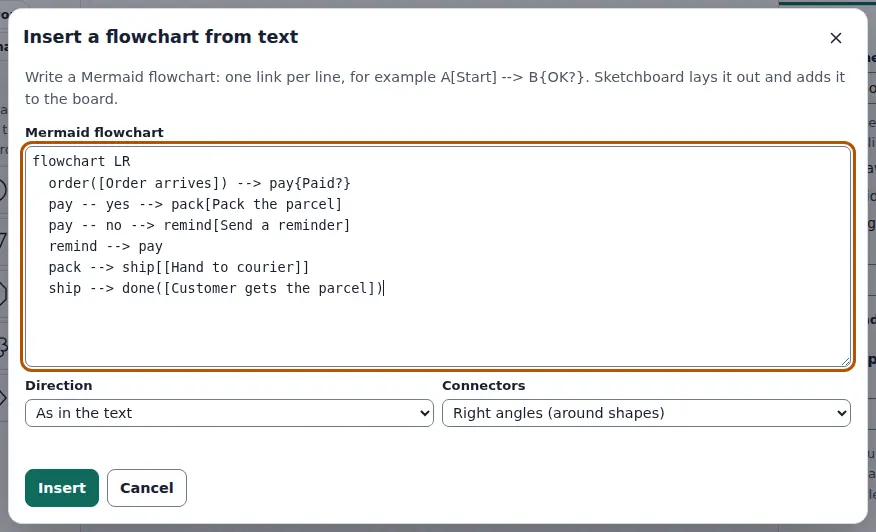
Wybierz Wstaw. Sketchboard dopasowuje rozmiar bloków do ich tekstu i układa je w rzędach tak, żeby jak najmniej strzałek się krzyżowało. Strzałki prowadzi pod kątem prostym wokół bloków. Połączenie, które wraca do wcześniejszego kroku, np. Send a reminder → Paid?, biegnie po zewnętrznej stronie i nie zasłania strzałki prowadzącej dalej.
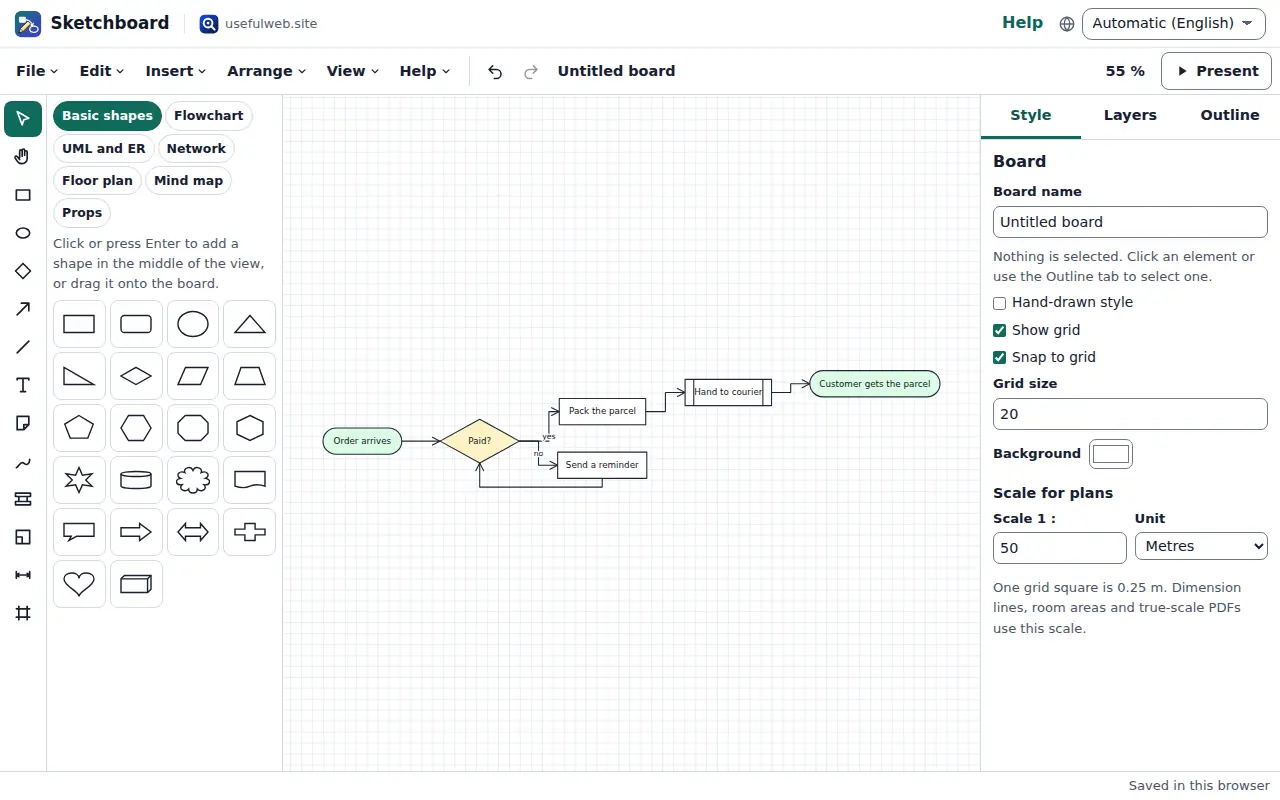
Wynik to zwykły rysunek. Możesz przesuwać bloki, zmieniać ich kolor, przełączyć strzałkę na Zakrzywiona albo dodać obok notatki. Wpisany tekst zostaje zapamiętany na następne otwarcie okna.
Gdy wkleisz tekst Mermaid na tablicę (Ctrl+V), otworzy się to samo okno z wklejonym tekstem.
Uporządkuj dowolny diagram
Im większy diagram, tym łatwiej o bałagan. Rozmieść → Automatyczny układ… porządkuje kształty połączone łącznikami:
- Warstwowy (schematy blokowe, grafy) układa kształty w rzędach w wybranym kierunku tak, żeby było jak najmniej skrzyżowań.
- Mapa myśli (zrównoważone drzewo) umieszcza temat główny pośrodku i rozkłada gałęzie równo na lewo i na prawo.
- Automatycznie wybiera mapę myśli, gdy na tablicy są tematy mapy myśli, a w przeciwnym razie układ warstwowy.
Jeśli zaznaczysz co najmniej dwa kształty, uporządkowane zostanie tylko zaznaczenie. Zablokowane kształty nigdy się nie przesuwają, więc możesz najpierw zablokować tytuł albo legendę. Strzałki pozostają przyklejone i podążają za swoimi kształtami. Jedno naciśnięcie Ctrl+Z przywraca wszystko do poprzedniego stanu.
Ten sam silnik jako narzędzie
Narzędzia Sketchboard Mermaid to Diagram i Sketchboard Auto Layout korzystają z tego samego kodu na stronie, przez API i w agentach AI. Schemat blokowy rozmieszczony w narzędziu wygląda tak samo w aplikacji.
Gotowy, by spróbować?