← Wszystkie samouczki · Sketchboard
Samouczek 1 z 6
Twoja pierwsza tablica w pięć minut
Początkujący 6 min
Rysuj kształty, łącz je strzałkami, które pozostają przyczepione, zmieniaj kolory i linie, a tablicę przechowuj w przeglądarce — podstawy pracy ze Sketchboard.
Sketchboard to tablica do rysowania pomysłów: prostokąty, strzałki, notatki i szkice na tablicy, która nigdy się nie kończy. Możesz ją przesuwać i powiększać, ile tylko chcesz. Podczas pracy wszystko zapisuje się w tej przeglądarce. Nie potrzebujesz konta.
Otwórz szablon albo zacznij od pustej tablicy
Przy pierwszym uruchomieniu Sketchboard pokazuje szablon Prezentacja pomysłu w trzech slajdach. Pozostałe znajdziesz pod Plik → Nowa tablica z szablonu…:
- Schemat blokowy rejestracji, czyli proces z decyzjami
- Mapa myśli na start projektu
- Mieszkanie dwupokojowe w skali 1:50, czyli plan pomieszczenia
- Sieć biurowa
- Model danych sklepu, czyli tabele bazy danych
- Prezentacja pomysłu w trzech slajdach
Plik → Nowa plansza tworzy pustą tablicę. Listę swoich tablic znajdziesz pod Plik → Ostatnie tablice….
Rysuj kształty
Na wąskim pasku po lewej stronie są narzędzia do rysowania. Wybierz Prostokąt (klawisz R), Elipsa (O) albo Romb (R) i przeciągnij myszą po tablicy. Jeśli podczas przeciągania przytrzymasz Zmiana, powstanie kwadrat albo koło. W bibliotece obok narzędzi znajdziesz dużo więcej kształtów, pogrupowanych w kategorie Podstawowe kształty, Schemat blokowy, UML i ER, Sieć, Plan pomieszczenia i Mapa myśli. Kliknij kształt (albo zaznacz go i naciśnij Wchodzić), aby dodać go na środku widoku, albo przeciągnij go w wybrane miejsce.
Aby wpisać tekst w kształcie, zaznacz go i naciśnij Wchodzić albo kliknij go dwukrotnie. Escape lub kliknięcie w innym miejscu kończy edycję.
Łącz kształty strzałkami
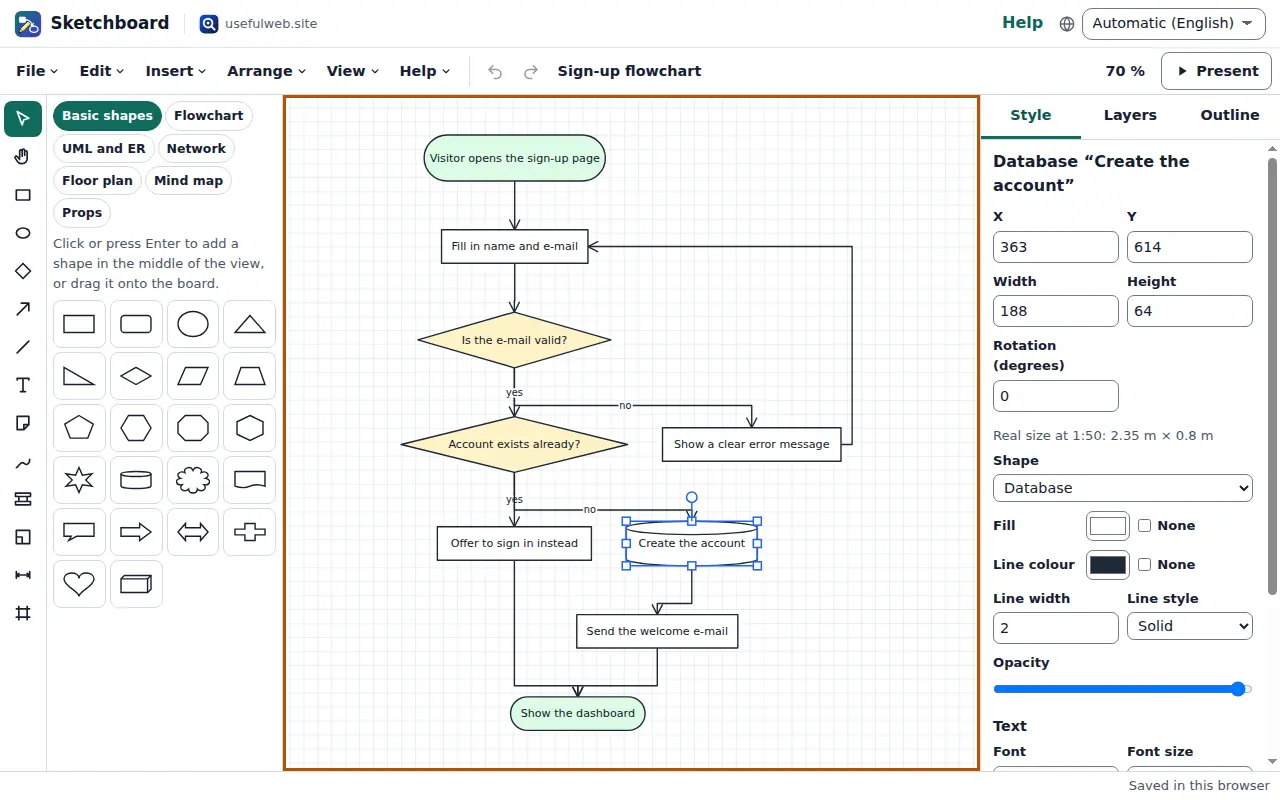
Wybierz Strzałka (klawisz A) i przeciągnij od jednego kształtu do drugiego. Podczas przeciągania podświetlają się boki kształtu pod kursorem. Upuść strzałkę na boku, aby przyczepić ją właśnie do niego, albo w dowolnym miejscu kształtu, aby Sketchboard sam wybrał bok zwrócony w stronę drugiego końca. Przyczepione strzałki podążają za kształtami, gdy je przesuwasz.
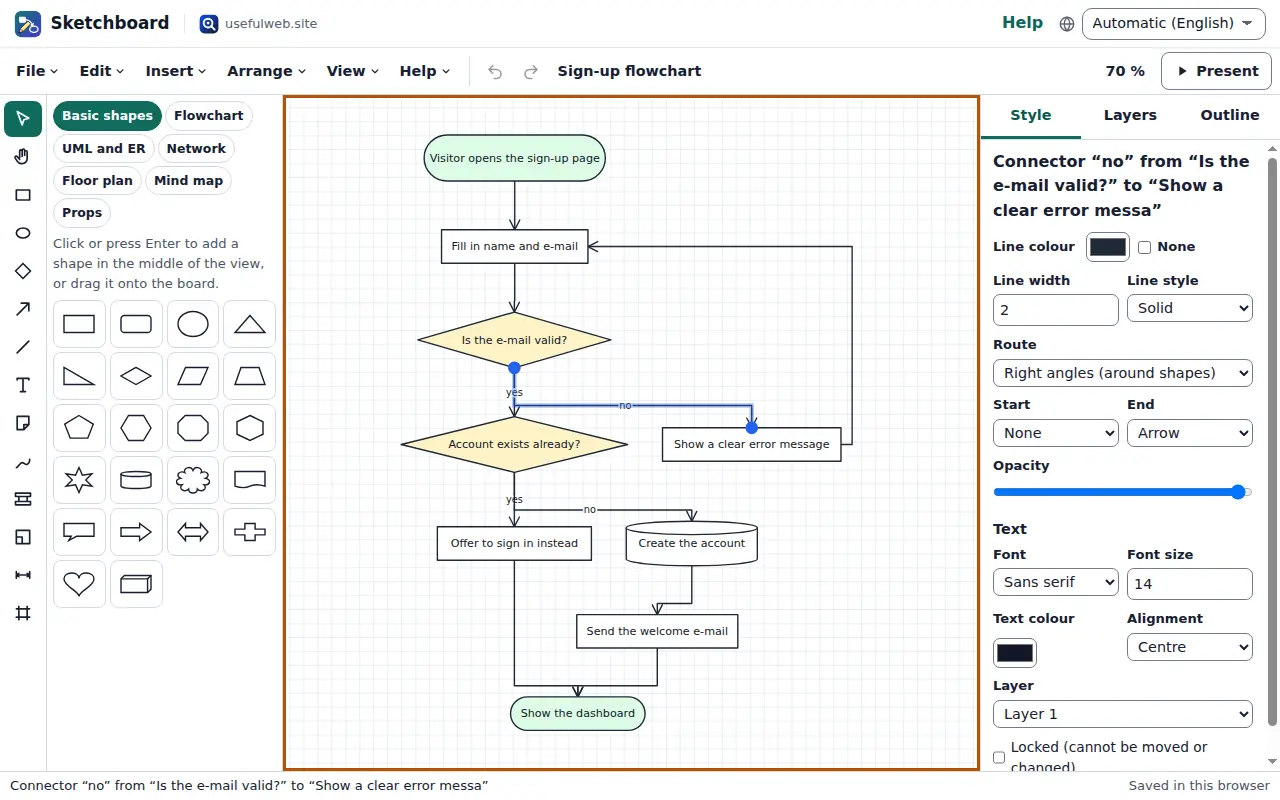
Zaznacz strzałkę, aby zmienić jej ustawienia po prawej stronie:
- Trasa: Prosto, Kąty proste (wokół kształtów) albo Zakrzywione. Strzałki z kątami prostymi same omijają prostokąty, które stoją im na drodze.
- Start i Koniec ustalają groty strzałki, od zwykłego grotu po „kurze łapki” używane w modelach danych.
- Tekst dodaje do strzałki etykietę, na przykład tak albo nie.
Styl, rozmieszczanie i cofanie
Karta Styl pokazuje ustawienia zaznaczonego elementu: kolor wypełnienia i linii, grubość i rodzaj linii (ciągła, kreskowana, kropkowana), krycie, czcionkę, rozmiar czcionki i wyrównanie. Gdy nic nie jest zaznaczone, widzisz ustawienia tablicy, w tym Styl odręczny, który przerysowuje całą tablicę szkicowymi liniami.
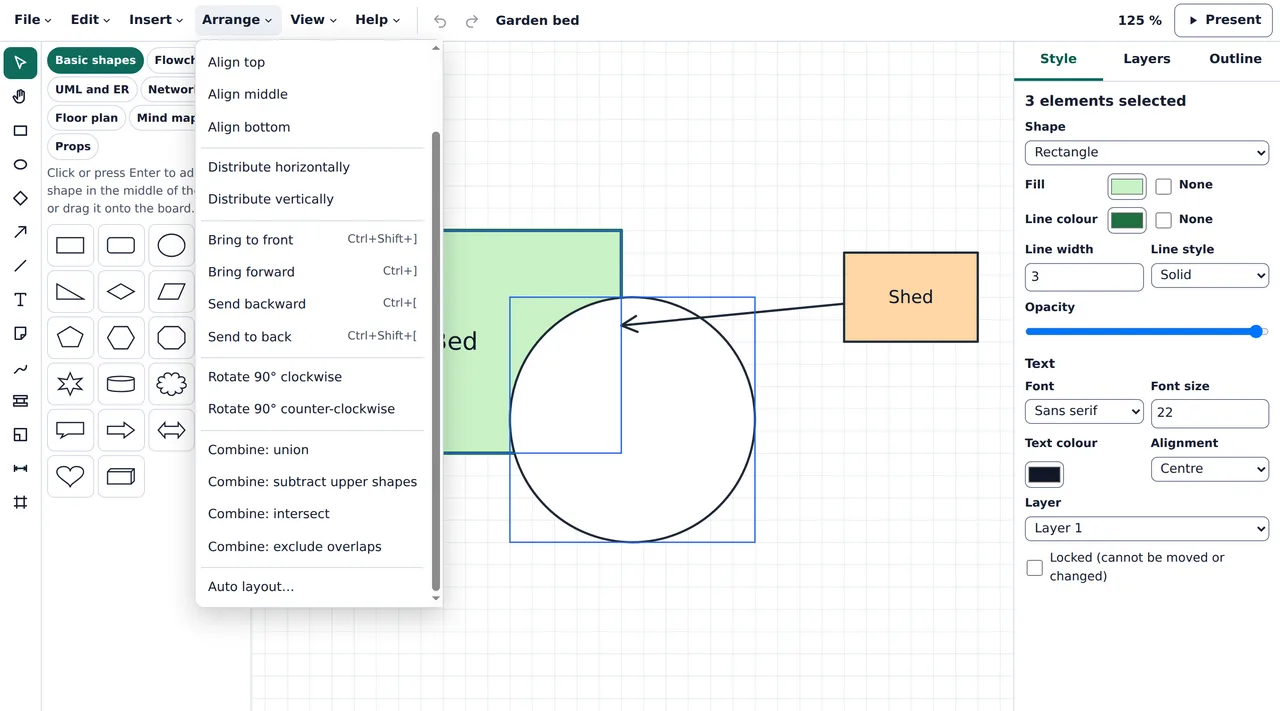
Rozmieść w menu wyrównuje i rozkłada kilka kształtów, zmienia ich kolejność (na wierzch, na spód), obraca o 90° i uruchamia automatyczny układ. Ctrl+G grupuje kształty, żeby przesuwały się razem, Ctrl+L je blokuje, Ctrl+D je duplikuje, a Ctrl+Z cofa ostatni krok.
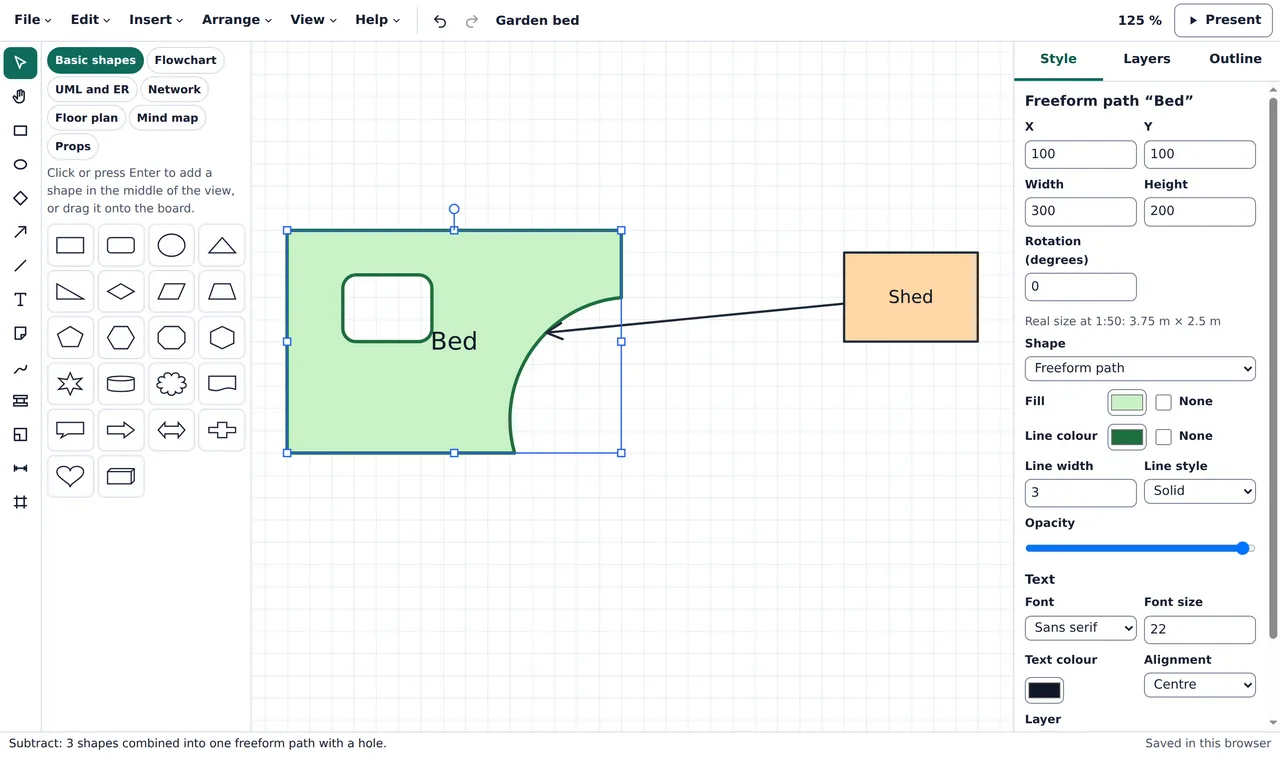
Połącz kształty w jeden kontur. Zaznacz co najmniej dwa zamknięte kształty (kształty, karteczki albo pomieszczenia) i wybierz Rozmieść → Połącz: suma, Połącz: odejmij górne kształty, Połącz: część wspólna albo Połącz: wyklucz nakładanie się. Sketchboard zastępuje je jedną Ścieżka odręczna, która zachowuje styl i etykietę najniższego kształtu — tak powstanie grządka z okrągłym wycięciem i otworem, własna plakietka albo pomieszczenie w kształcie litery L. Otwory pozostają puste w eksportach PNG, SVG i PDF. Strzałki przyczepione do najniższego kształtu pozostają przyczepione, a Ctrl+Z przywraca osobne kształty.
Gdzie przechowywana jest tablica
Chwilę po każdej zmianie w prawym dolnym rogu pojawia się Zapisano w tej przeglądarce. Aby przenieść tablicę gdzie indziej, użyj Plik → Zapisz plik tablicy (Ctrl+S). Zapisuje to plik .sketchboard.json, który możesz potem otworzyć przez Plik → Otwórz plik…. Tablice zostają w tej przeglądarce, dopóki nie usuniesz ich w Ostatnie tablice…. Wyczyszczenie danych witryny w przeglądarce je usuwa, więc ważne tablice zapisuj też do pliku.
Gotowy, by spróbować?