← Todos os tutoriais · Sketchboard
Tutorial 3 de 6
Mapas mentais com o teclado e o Contorno
Iniciante 5 min
Faça um mapa mental crescer com dois atalhos, mantenha-o equilibrado automaticamente e use o Contorno para encontrar, editar e conectar todos os elementos sem mouse.
Um mapa mental começa com um tópico no meio e cresce para fora. No Sketchboard, você pode criar um quase inteiramente com o teclado. O Contorno lista tudo o que está no quadro, então dá para usar o aplicativo inteiro sem ver o desenho.
Faça um mapa mental crescer
Abra Arquivo → Novo a partir de um modelo… → Mapa mental de início de projeto ou comece com a forma Tópico central da biblioteca Mapa mental.
Selecione um tópico e pressione:
- Ctrl+Enter para adicionar um tópico filho ligado ao selecionado
- Ctrl+Shift+Enter para adicionar um tópico irmão ao lado dele, sob o mesmo tópico pai
O novo tópico fica selecionado e pronto para você digitar. Escreva o texto e pressione Escape. Depois de cada novo tópico, o Sketchboard equilibra o mapa de novo: os ramos do primeiro nível são distribuídos entre os lados esquerdo e direito para que as duas metades fiquem com mais ou menos a mesma altura, e os subtópicos são empilhados sob o ramo deles.
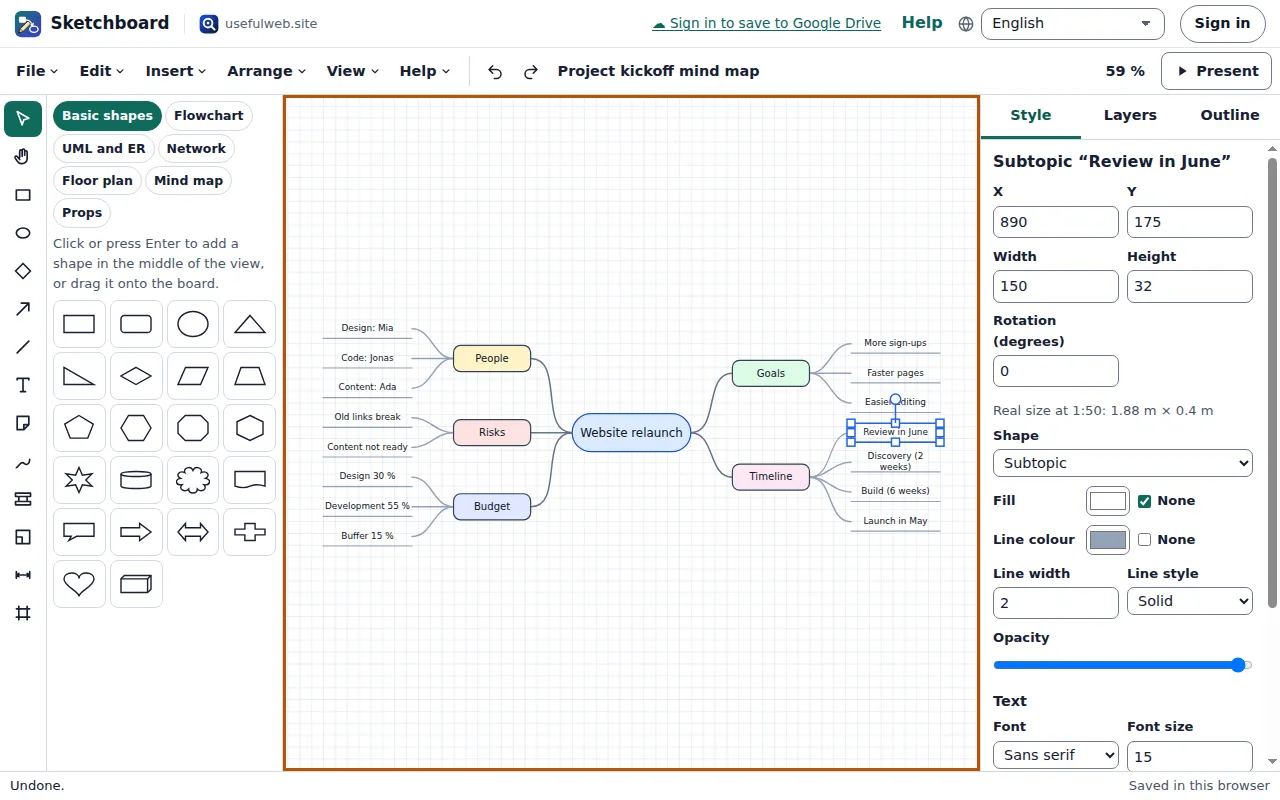
Os dois comandos também estão no menu Inserir. Para reequilibrar um mapa depois de mover coisas à mão, use Organizar → Layout automático… com Mapa mental.
O Contorno: todos os elementos em uma lista
Abra a aba Contorno à direita ou pressione Ctrl+Alt+O. Ela lista todos os elementos na ordem de desenho, com tipo, texto, posição e tamanho, por exemplo Tópico “Timeline” em 690, 244, 130 × 44. Os conectores mostram de onde vêm e para onde vão. O campo de filtro acima da lista restringe os itens por texto ou tipo.
Selecionar uma entrada seleciona o elemento no quadro, e a seleção no quadro aparece na lista. Abaixo da lista, você pode alterar o texto, a posição, o tamanho e as conexões do elemento selecionado. Os campos De e Para de um conector podem ser trocados para qualquer outro elemento. Cada alteração é anunciada aos leitores de tela.
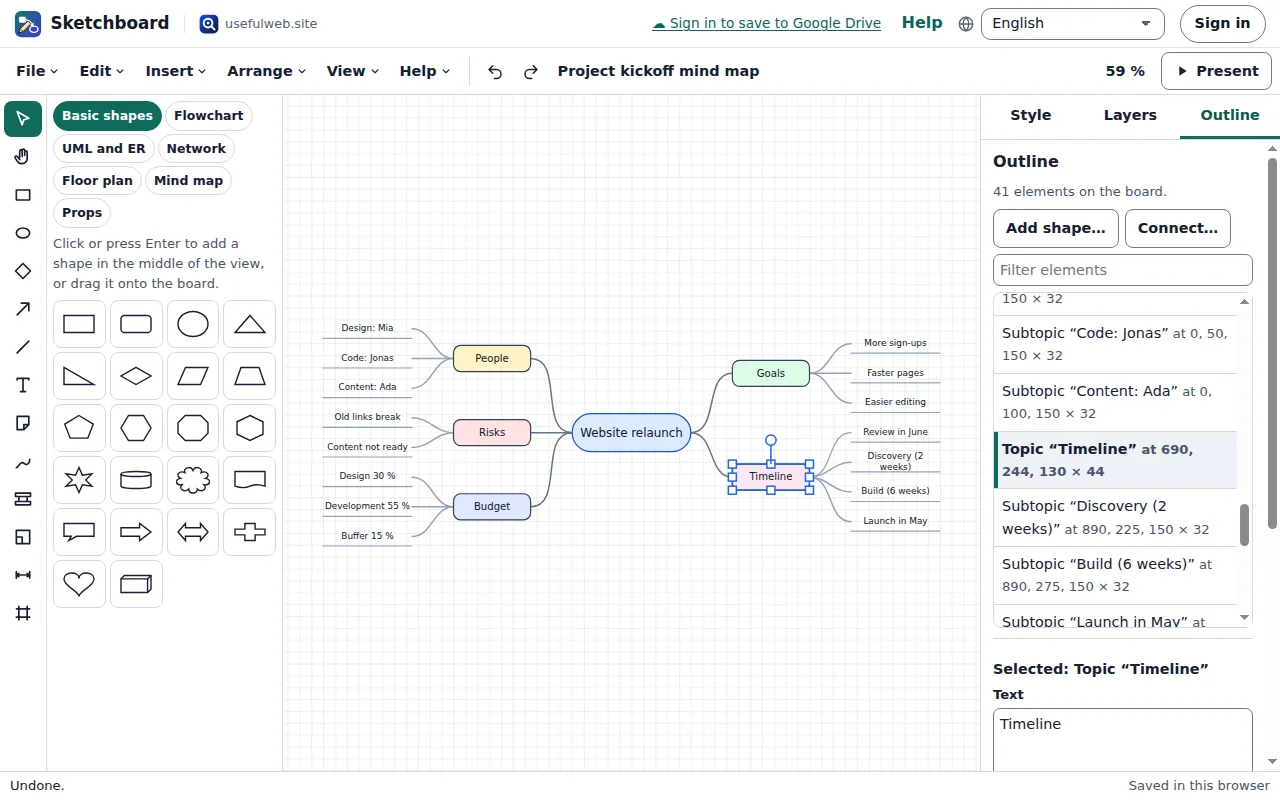
Adicionar forma… insere uma nova forma de qualquer biblioteca. Ela pode ser conectada a um elemento existente e colocada à direita, abaixo, à esquerda ou acima dele. Conectar… liga dois elementos com a ponta de seta, o trajeto e o rótulo que você escolher.
Navegando com o teclado
Quando o quadro está com o foco do teclado:
- As teclas de seta movem a seleção em uma unidade, e Turno+seta a move em um passo da grade.
- Digitar edita o texto e Excluir remove a seleção.
- Shift+1 ajusta o quadro inteiro à janela, e Ctrl+Plus / Ctrl+Minus aumentam e diminuem o zoom.
- Letras individuais escolhem as ferramentas de desenho.
- ? lista todos os atalhos.
Se os atalhos de uma letra só atrapalharem o seu leitor de tela, desative-os nessa lista.
Pronto para experimentar?