← Todos os tutoriais · Sketchboard
Tutorial 2 de 6
Fluxogramas a partir de texto e layout automático
Iniciante 6 min
Digite um fluxograma como texto Mermaid, deixe o Sketchboard organizá-lo com setas que contornam as caixas e arrume qualquer diagrama com um único comando.
Desenhar um fluxograma caixa por caixa leva tempo. Se você já conhece as etapas, é mais rápido escrevê-las e deixar o Sketchboard desenhá-las. Este tutorial mostra duas maneiras de fazer isso: fluxogramas a partir de texto e layout automático.
Escreva o fluxograma como texto
Escolha Inserir → Fluxograma a partir de texto (Mermaid)…. A caixa de diálogo aceita a parte de fluxogramas do Mermaid, uma forma comum de escrever diagramas como texto. Cada linha liga duas etapas:
flowchart LR
  order([Order arrives]) --> pay{Paid?}
  pay -- yes --> pack[Pack the parcel]
  pay -- no --> remind[Send a reminder]
  remind --> pay
  pack --> ship[[Hand to courier]]
  ship --> done([Customer gets the parcel])
A primeira palavra de uma linha é um nome curto para a etapa. Os colchetes depois dela definem o texto e a forma:
[ ]é uma caixa e( )uma caixa arredondada.([ ])é um início ou fim (terminador) e{ }um losango de decisão.[( )]é um banco de dados,[[ ]]um processo predefinido e{{ }}um hexágono de preparação.
--> desenha uma seta, --- uma linha simples e -.-> uma seta pontilhada. Um rótulo fica entre traços (-- yes -->) ou entre barras (-->|yes|). A direção depois de flowchart pode ser TD (de cima para baixo), LR (da esquerda para a direita), BT ou RL.
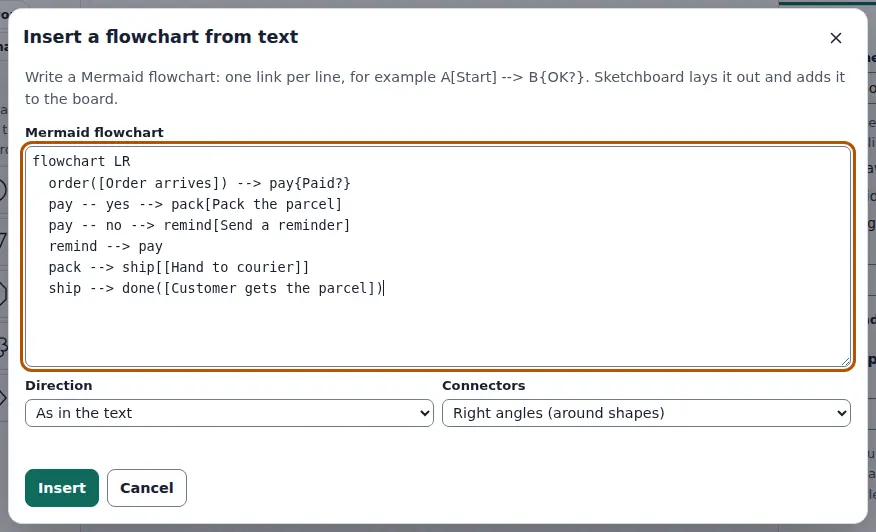
Escolha Inserir. O Sketchboard ajusta o tamanho das caixas ao texto e as coloca em linhas de modo que poucas setas se cruzem. Ele desenha as setas em ângulos retos contornando as caixas. Uma ligação que volta para uma etapa anterior, como Send a reminder → Paid?, é desenhada pelo lado de fora para não cobrir a seta que segue adiante.
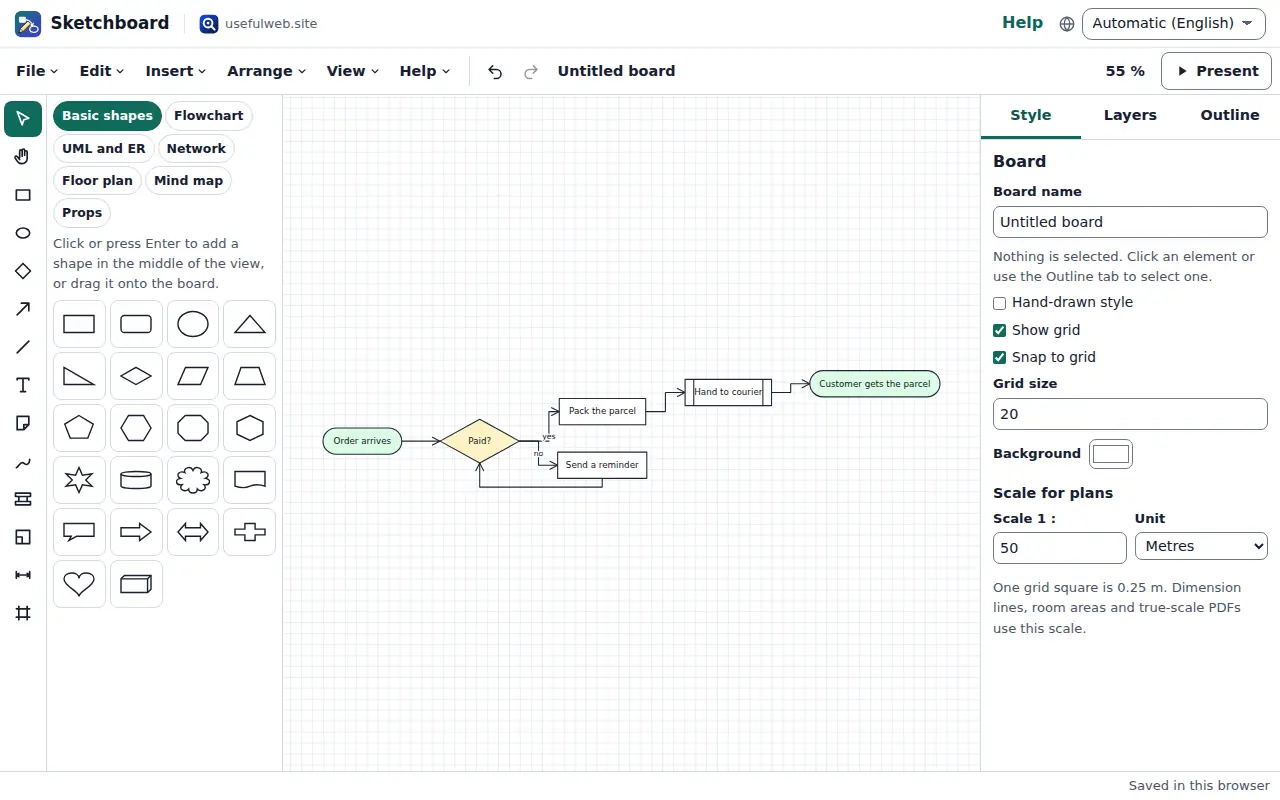
O resultado é um desenho comum. Você pode mover as caixas, mudar as cores delas, transformar uma seta em Curva ou adicionar notas ao lado. O texto que você digitou fica guardado para a próxima vez que abrir a caixa de diálogo.
Colar texto Mermaid no quadro (Ctrl+V) abre a mesma caixa de diálogo com o texto colado.
Arrume qualquer diagrama
Os diagramas ficam bagunçados à medida que crescem. Organizar → Layout automático… reorganiza as formas que estão ligadas por conectores:
- Em camadas (fluxogramas, grafos) coloca as formas em linhas na direção que você escolher, com o mínimo possível de cruzamentos.
- Mapa mental (árvore equilibrada) coloca o tópico central no meio e distribui os ramos de forma equilibrada para a esquerda e para a direita.
- Automático escolhe o mapa mental quando o quadro tem tópicos de mapa mental; caso contrário, usa o layout em camadas.
Com duas ou mais formas selecionadas, só a seleção é organizada. Formas bloqueadas nunca se movem, então você pode bloquear antes um título ou uma legenda. As setas continuam presas e acompanham suas formas. Um único Ctrl+Z desfaz tudo.
O mesmo mecanismo como ferramenta
As ferramentas Sketchboard Mermaid to Diagram e Sketchboard Auto Layout executam o mesmo código no site, pela API e para agentes de IA. Um fluxograma organizado ali fica igual no app.
Pronto para experimentar?