← Todos os tutoriais · Sketchboard
Tutorial 1 de 6
Seu primeiro quadro em cinco minutos
Iniciante 6 min
Desenhe formas, ligue-as com setas que ficam presas, mude cores e linhas e mantenha o quadro no seu navegador — o básico do Sketchboard.
O Sketchboard é um quadro de desenho para ideias: caixas, setas, notas e esboços em um quadro que nunca acaba. Você pode mover e dar zoom o quanto quiser. Tudo é salvo neste navegador enquanto você trabalha; você não precisa de uma conta.
Abra um modelo ou comece do zero
Na primeira vez que você abre o Sketchboard, ele mostra o modelo Apresentação de ideia em três slides. Escolha Arquivo → Novo a partir de um modelo… para ver os outros:
- Fluxograma de cadastro, um processo com decisões
- Mapa mental de início de projeto
- Apartamento de dois cômodos em 1:50, uma planta
- Rede de escritório
- Modelo de dados de loja, tabelas para um banco de dados
- Apresentação de ideia em três slides
Arquivo → Novo painel começa com um quadro vazio. Seus quadros ficam listados em Arquivo → Quadros recentes….
Desenhe formas
A barra estreita à esquerda contém as ferramentas de desenho. Escolha Retângulo (tecla R), Elipse (O) ou Losango (E) e arraste no quadro. Segure Turno (Shift) enquanto arrasta para obter um quadrado ou um círculo. A biblioteca ao lado das ferramentas tem muitas outras formas, agrupadas em Formas básicas, Fluxograma, UML e ER, Rede, Planta e Mapa mental. Clique em uma forma (ou selecione-a e pressione Digitar (Enter)) para adicioná-la no meio da visualização, ou arraste-a até o lugar que você quiser.
Para escrever dentro de uma forma, selecione-a e pressione Digitar (Enter), ou clique duas vezes nela. Escape ou um clique em outro lugar encerra a edição.
Ligue formas com setas
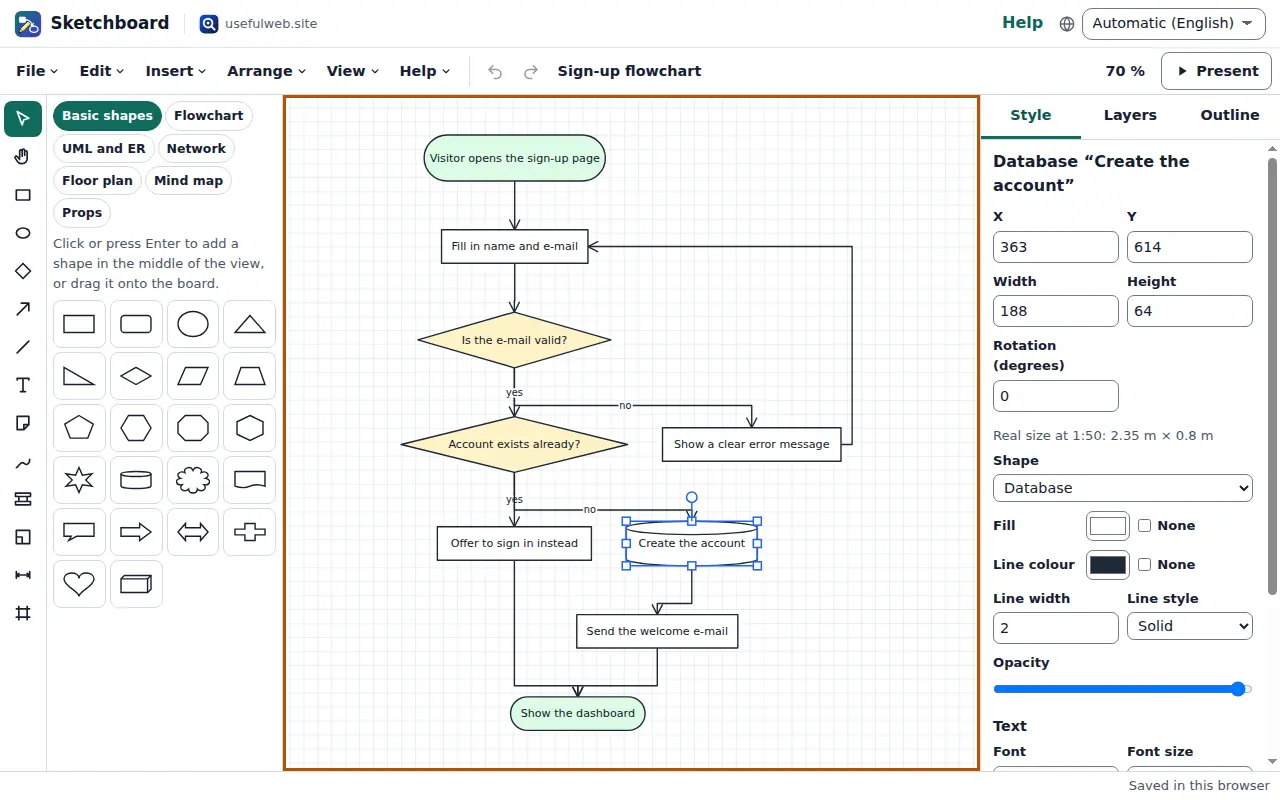
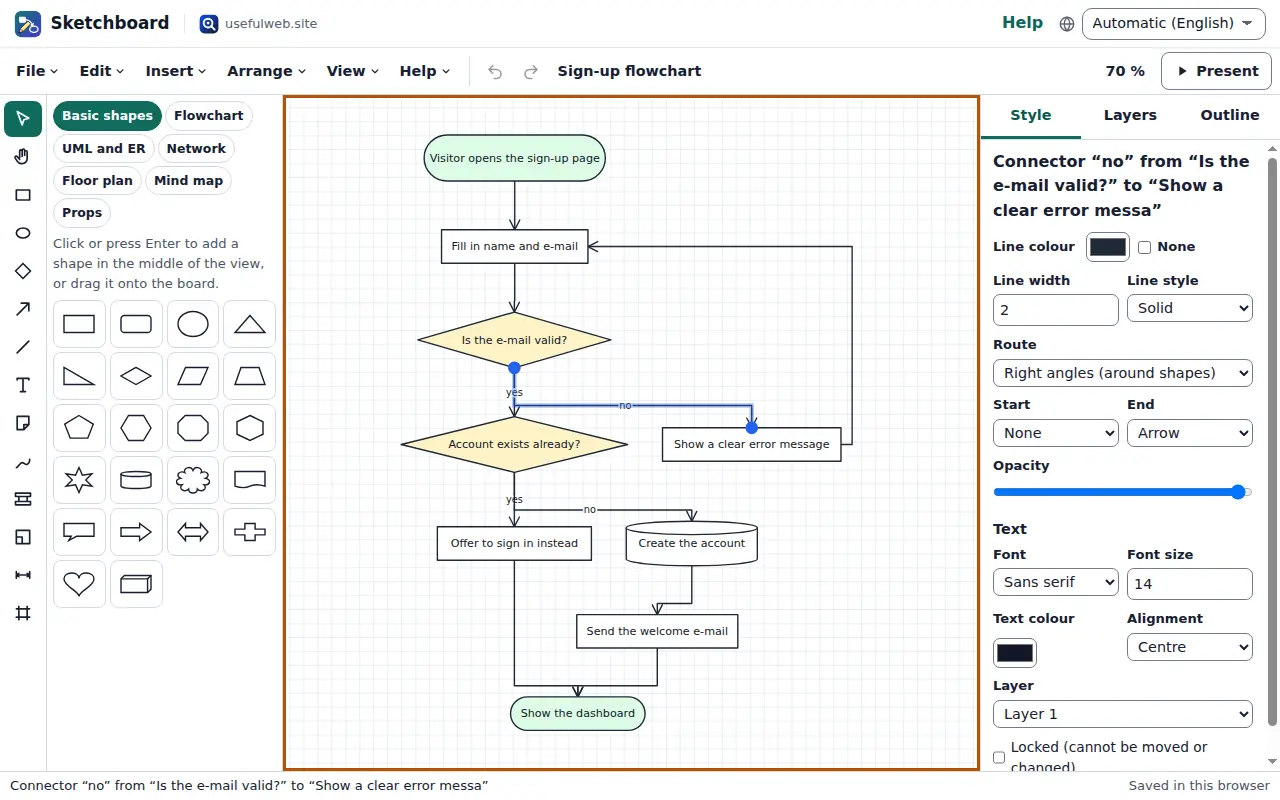
Escolha Seta (tecla A) e arraste de uma forma até outra. Enquanto você arrasta, os lados da forma sob o ponteiro se iluminam. Solte sobre um lado para prender a seta nesse lado, ou em qualquer ponto da forma para deixar o Sketchboard escolher o lado voltado para a outra ponta. As setas presas acompanham as formas quando você as move.
Selecione uma seta para alterá-la à direita:
- Rota: Reto, Ângulos retos (contornando formas) ou Curvo. Setas em ângulo reto encontram um caminho em volta das caixas que estiverem no meio.
- Início e Fim definem as pontas da seta, de uma seta simples até os pés de galinha usados em modelos de dados.
- Texto coloca um rótulo na seta, como sim ou não.
Estilo, organização e desfazer
A aba Estilo mostra as configurações do que estiver selecionado: cor de preenchimento e de linha, espessura e estilo da linha (contínua, tracejada, pontilhada), opacidade, fonte, tamanho da fonte e alinhamento. Sem nada selecionado, ela mostra as configurações do quadro, incluindo Estilo desenhado à mão, que redesenha o quadro inteiro com traços de esboço.
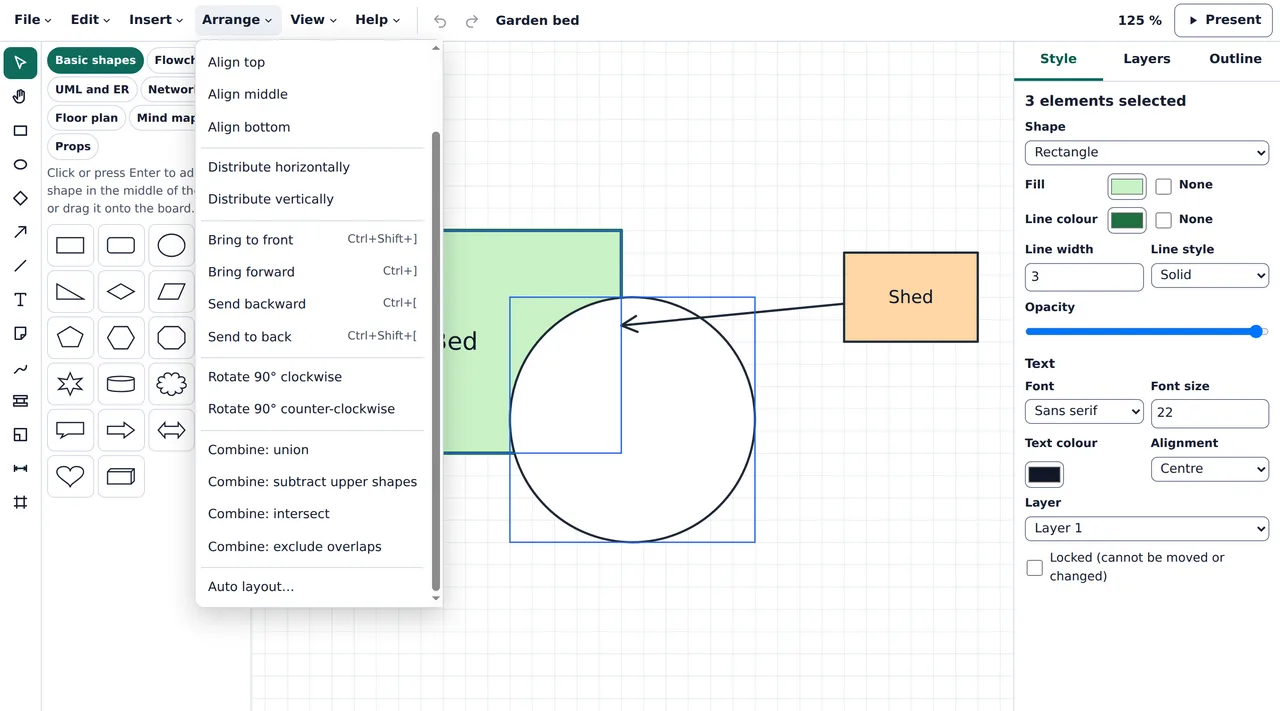
Organizar no menu alinha e distribui várias formas, muda a ordem (trazer para a frente, enviar para trás), gira em 90° e executa o layout automático. Ctrl+G agrupa formas para que se movam juntas, Ctrl+L as bloqueia, Ctrl+D as duplica e Ctrl+Z desfaz o último passo.
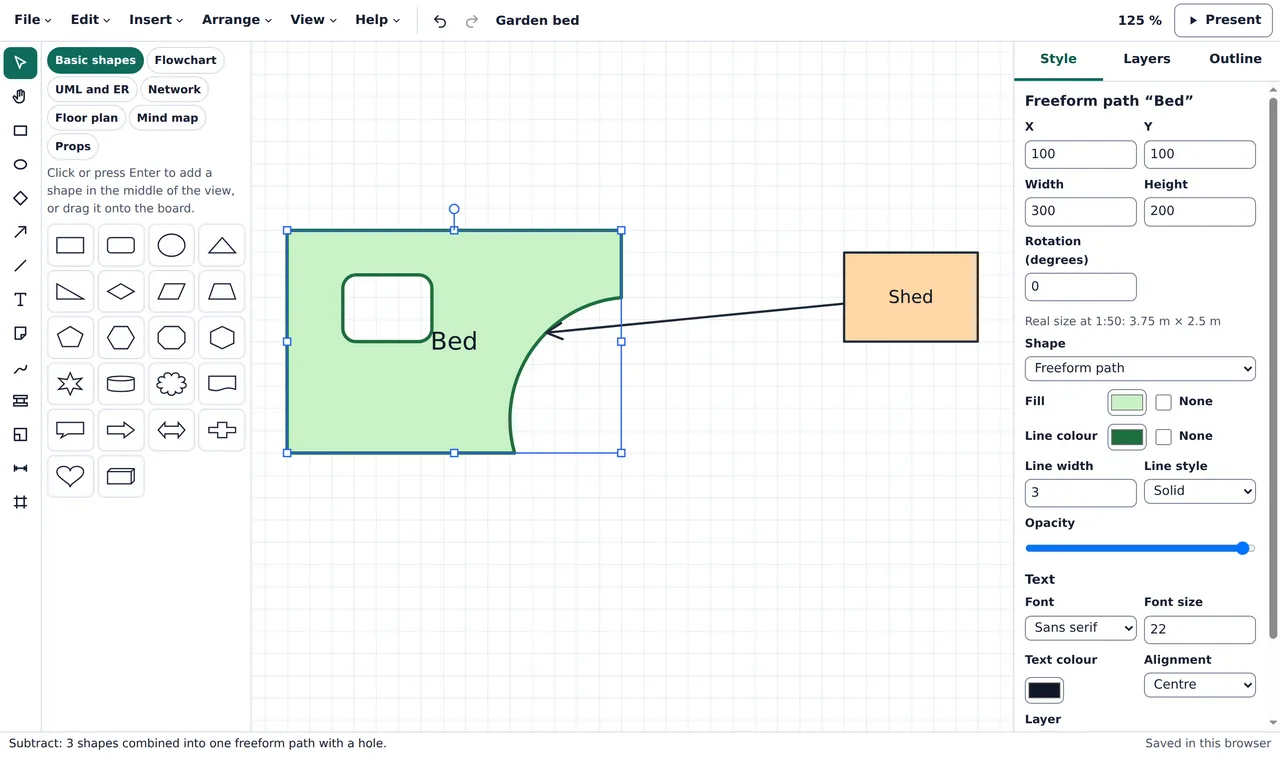
Combine formas em um único contorno. Selecione duas ou mais formas fechadas (formas, notas adesivas ou cômodos) e escolha Organizar → Combinar: união, Combinar: subtrair formas superiores, Combinar: interseção ou Combinar: excluir sobreposições. O Sketchboard as substitui por um único Caminho livre que mantém o estilo e o rótulo da forma mais baixa — um canteiro com uma mordida redonda e um recorte, um selo personalizado ou um cômodo em forma de L. Os furos continuam abertos nas exportações em PNG, SVG e PDF. As setas presas à forma mais baixa continuam presas; Ctrl+Z traz de volta as formas separadas.
Onde seu quadro fica guardado
O canto inferior direito mostra Salvo neste navegador logo após cada alteração. Para levar um quadro para outro lugar, use Arquivo → Salvar arquivo do quadro (Ctrl+S), que salva um arquivo .sketchboard.json que você pode abrir de novo com Arquivo → Abrir arquivo…. Os quadros ficam neste navegador até você excluí-los em Quadros recentes…. Limpar os dados do site no navegador os remove, então guarde um arquivo dos quadros importantes.
Pronto para experimentar?