Eğitim 2 / 6
Metinden akış şemaları ve otomatik yerleşim
Başlangıç 6 dk
Bir akış şemasını Mermaid metni olarak yaz, Sketchboard oklarını kutuların etrafından geçirerek yerleştirsin ve tek bir komutla her diyagramı toparla.
Bir akış şemasını kutu kutu çizmek zaman alır. Adımları zaten biliyorsan, onları yazıp çizimi Sketchboard'a bırakmak daha hızlıdır. Bu eğitimde bunu yapmanın iki yolunu göreceksin: metinden akış şemaları ve otomatik yerleşim.
Akış şemasını metin olarak yaz
Ekle → Metinden akış şeması (Mermaid)… seçeneğini seç. İletişim kutusu, diyagramları metin olarak yazmanın yaygın bir yolu olan Mermaid'in akış şeması bölümünü kullanır. Her satır iki adımı birbirine bağlar:
flowchart LR
  order([Order arrives]) --> pay{Paid?}
  pay -- yes --> pack[Pack the parcel]
  pay -- no --> remind[Send a reminder]
  remind --> pay
  pack --> ship[[Hand to courier]]
  ship --> done([Customer gets the parcel])
Satırdaki ilk kelime, adımın kısa adıdır. Ardından gelen parantezler metni ve şekli belirler:
[ ]bir kutu,( )ise köşeleri yuvarlatılmış bir kutudur.([ ])bir başlangıç ya da bitiş (sonlandırıcı),{ }ise bir karar eşkenar dörtgenidir.[( )]bir veritabanı,[[ ]]önceden tanımlanmış bir işlem,{{ }}ise bir hazırlık altıgenidir.
--> bir ok, --- düz bir çizgi, -.-> ise noktalı bir ok çizer. Etiket ya tirelerin arasına (-- yes -->) ya da dikey çizgilerin arasına (-->|yes|) yazılır. flowchart kelimesinden sonraki yön TD (yukarıdan aşağıya), LR (soldan sağa), BT veya RL olabilir.
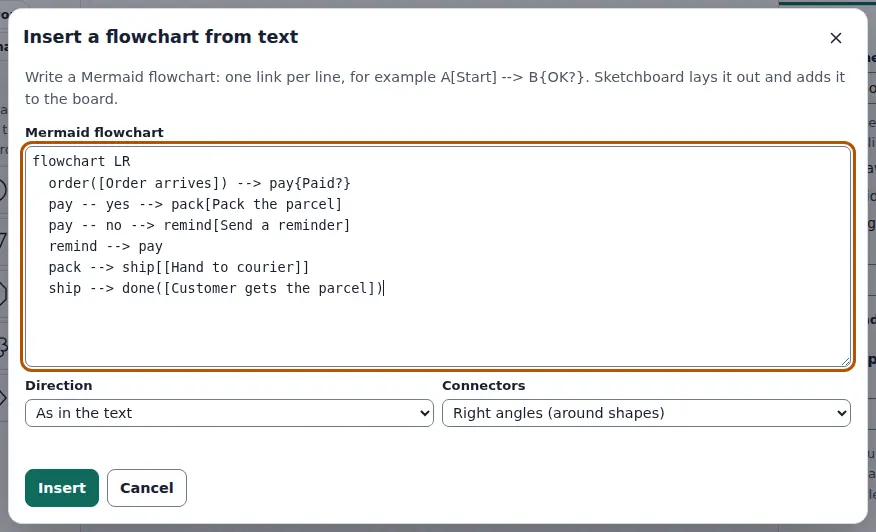
Ekle düğmesini seç. Sketchboard kutuları metinlerine göre boyutlandırır ve okların olabildiğince az kesişeceği şekilde satırlara yerleştirir. Okları kutuların etrafından dik açılarla çizer. Send a reminder → Paid? gibi önceki bir adıma geri dönen bir bağlantı, ileri giden oku örtmemesi için dış taraftan dolaştırılarak çizilir.
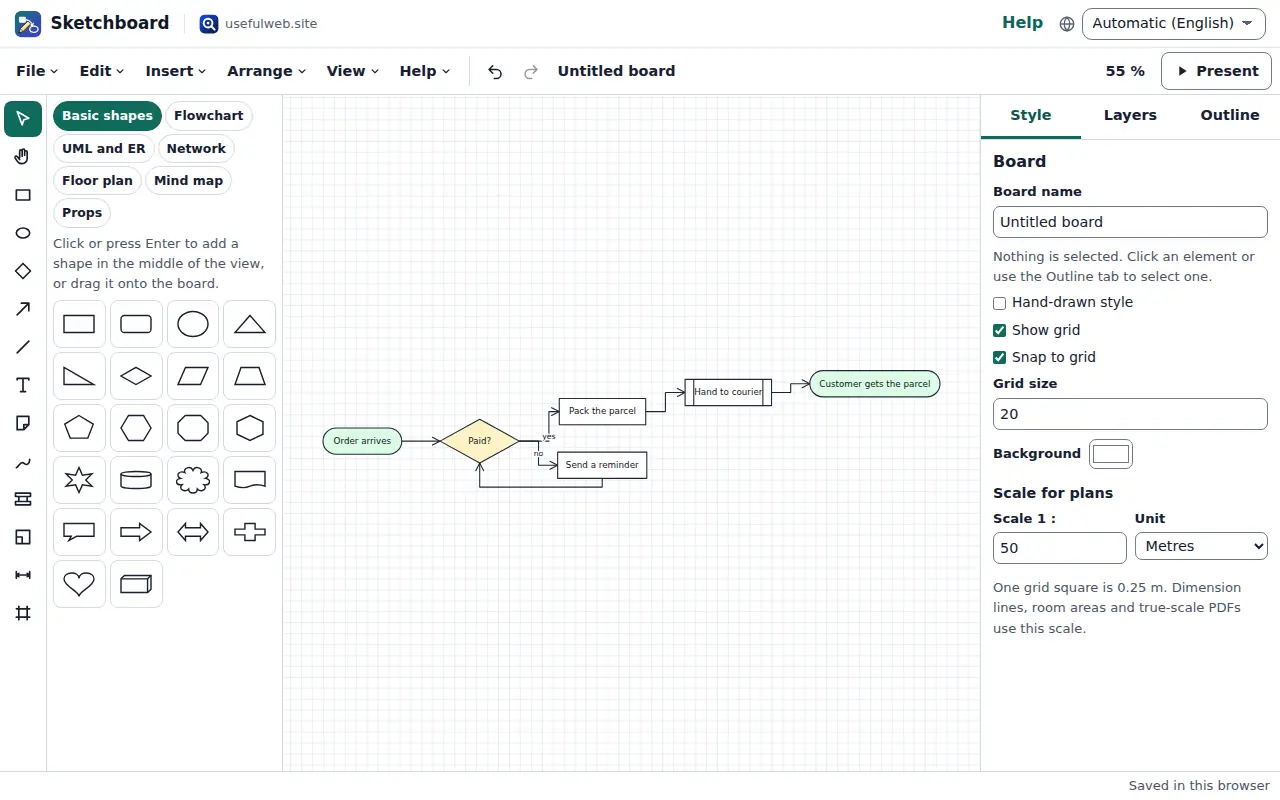
Sonuç sıradan bir çizimdir. Kutuları taşıyabilir, yeniden renklendirebilir, bir oku Eğri olarak değiştirebilir ya da yanına notlar ekleyebilirsin. Yazdığın metin, iletişim kutusunu bir sonraki açışın için saklanır.
Mermaid metnini panoya yapıştırdığında (Ctrl+V) aynı iletişim kutusu, yapıştırdığın metinle birlikte açılır.
Her diyagramı toparla
Diyagramlar büyüdükçe dağınıklaşır. Düzenle → Otomatik yerleşim… bağlayıcılarla birbirine bağlı şekilleri yeniden düzenler:
- Katmanlı (akış şemaları, grafikler) şekilleri seçtiğin yönde, olabildiğince az kesişmeyle satırlara yerleştirir.
- Zihin haritası (dengeli ağaç) ana konuyu ortaya koyar ve dalları sola ve sağa eşit biçimde dağıtır.
- Otomatik panoda zihin haritası konuları varsa zihin haritasını, yoksa katmanlı yerleşimi seçer.
İki veya daha fazla şekil seçiliyse yalnızca seçim düzenlenir. Kilitli şekiller asla yer değiştirmez, bu yüzden önce bir başlığı ya da açıklama kutusunu kilitleyebilirsin. Oklar bağlı kalır ve şekillerini takip eder. Tek bir Ctrl+Z her şeyi eski haline getirir.
Araç olarak aynı motor
Sketchboard Mermaid'den Diyagrama ve Sketchboard Otomatik Düzen araçları aynı kodu web sitesinde, API üzerinden ve yapay zekâ ajanları için çalıştırır. Orada yerleştirdiğin bir akış şeması uygulamada da aynı görünür.
Denemeye hazır mısın?