Eğitim 3 / 6
Klavyeyle zihin haritaları ve Anahat
Başlangıç 5 dk
İki kısayolla bir zihin haritası büyüt, onu otomatik olarak dengede tut ve fare kullanmadan her öğeyi bulmak, düzenlemek ve bağlamak için Anahat'ı kullan.
Bir zihin haritası ortada tek bir konuyla başlar ve dışarıya doğru büyür. Sketchboard'da neredeyse tamamen klavyeyle bir zihin haritası oluşturabilirsin. Anahat panodaki her şeyi listeler, böylece uygulamanın tamamını çizimi görmeden de kullanabilirsin.
Zihin haritasını büyüt
Dosya → Şablondan yeni… → Proje başlangıcı zihin haritası yolunu aç ya da Zihin haritası kitaplığındaki Merkezi konu şekliyle başla.
Bir konu seç ve şuna bas:
- Seçili konuya bağlı bir alt konu eklemek için Ctrl+Enter
- Aynı üst konunun altında, seçili konunun yanına bir kardeş konu eklemek için Ctrl+Shift+Enter
Yeni konu seçili hâlde gelir ve yazmaya hazırdır. Metnini yaz ve Escape tuşuna bas. Her yeni konudan sonra Sketchboard haritayı yeniden dengeler: Birinci düzey dallar sol ve sağ tarafa dağıtılır, böylece iki yarı da aşağı yukarı aynı yükseklikte kalır. Alt konular da kendi dallarının altına sıralanır.
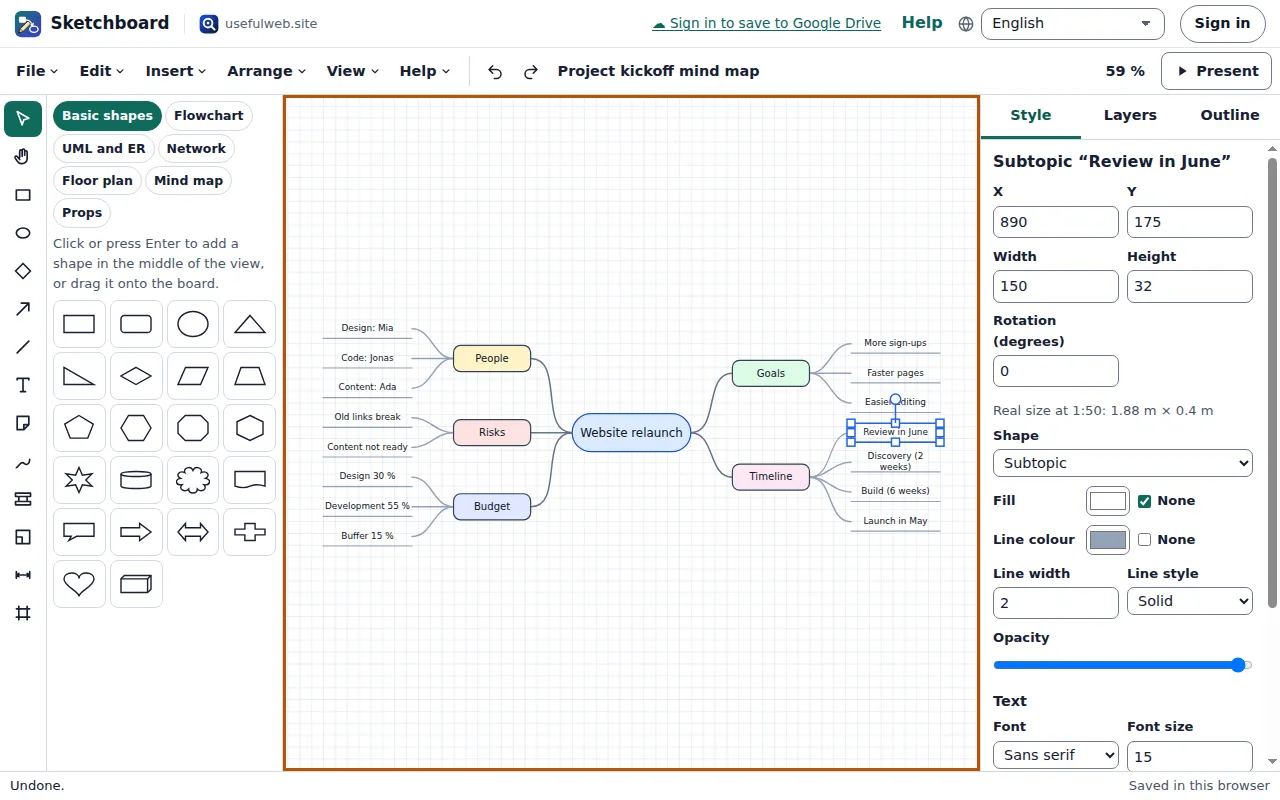
Bu iki komut Ekle menüsünde de var. Öğeleri elle taşıdıktan sonra haritayı yeniden dengelemek istersen Zihin haritası seçeneğiyle Düzenle → Otomatik yerleşim… komutunu kullan.
Anahat: her öğe bir listede
Sağdaki Anahat sekmesini aç ya da Ctrl+Alt+O tuşlarına bas. Burada her öğe çizim sırasına göre türü, metni, konumu ve boyutuyla listelenir, örneğin “Timeline” konusu, 690, 244 konumunda, 130 × 44. Bağlayıcılarda nereden gelip nereye gittikleri görünür. Listenin üstündeki filtre alanıyla listeyi metne ya da türe göre daraltabilirsin.
Listede bir girişi seçtiğinde panodaki öğe de seçilir, panoda yaptığın seçim de listede görünür. Listenin altında seçili öğenin metnini, konumunu, boyutunu ve bağlantılarını değiştirebilirsin. Bir bağlayıcının Kimden ve Kime uçlarını başka herhangi bir öğeye çevirebilirsin. Her değişiklik ekran okuyuculara duyurulur.
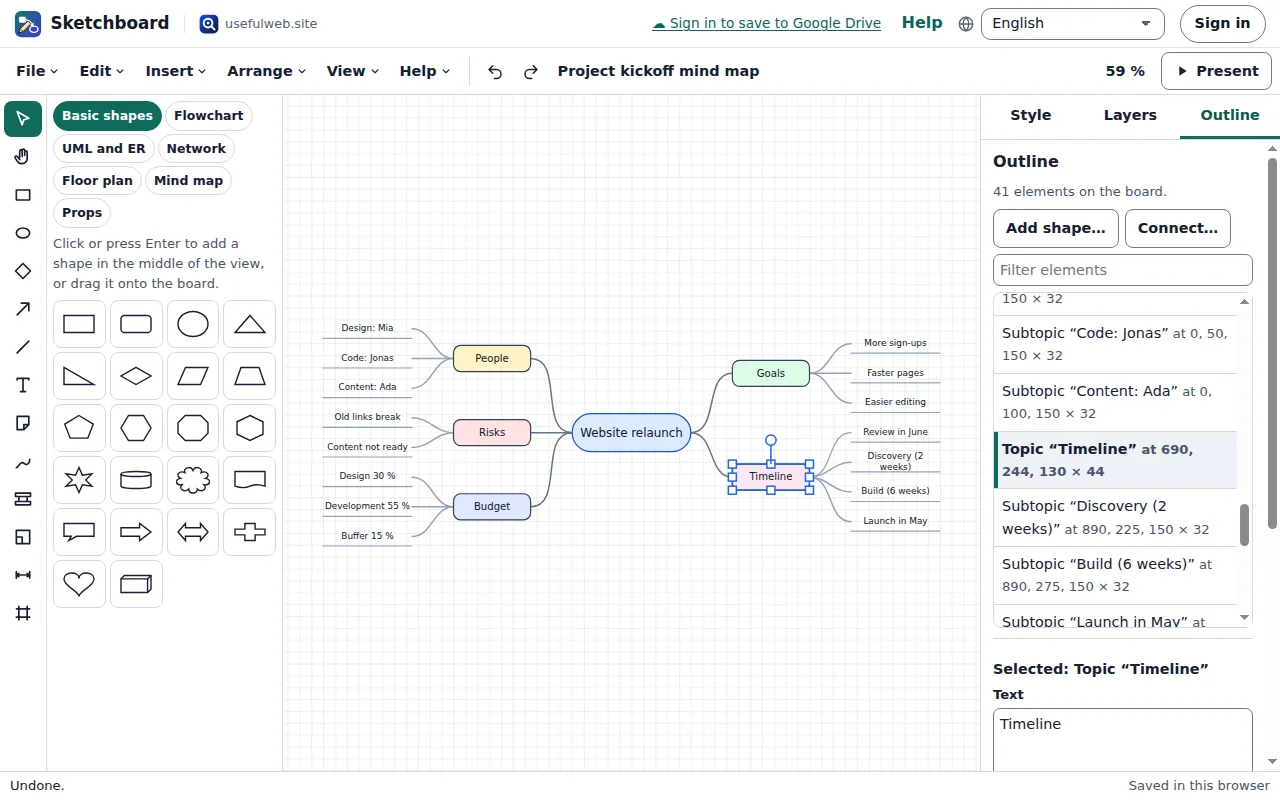
Şekil ekle… herhangi bir kitaplıktan yeni bir şekil yerleştirir. Bu şekli var olan bir öğeye bağlayabilir ve o öğenin sağına, altına, soluna ya da üstüne koyabilirsin. Bağla… iki öğeyi seçtiğin ok ucu, rota ve etiketle birbirine bağlar.
Klavyeyle gezinme
Klavye odağı panodayken:
- Ok tuşları seçimi bir birim kaydırır, Vardiya (Shift)+ok ise bir ızgara adımı kaydırır.
- Girmek (Enter) metni düzenler, Sil ise seçimi kaldırır.
- Shift+1 panonun tamamını pencereye sığdırır, Ctrl+Plus / Ctrl+Minus yakınlaştırıp uzaklaştırır.
- Tek harfler çizim araçlarını seçer.
- ? tüm kısayolları listeler.
Tek harfli kısayollar ekran okuyucunla çakışıyorsa onları bu listeden kapat.
Denemeye hazır mısın?