第 6 篇,共 6 篇
画框、演示与协作
中级 6 分钟
把画框变成幻灯片并全屏演示,使用手绘风格,并在工作区中共享白板,所有人的更改都会自动合并。
一块白板可以讲述一个完整的故事:多个画框并排放置,每个画框就是一张幻灯片。本教程介绍如何演示画框,以及如何与他人共享白板。
画框
画框(幻灯片)(快捷键 F)用于绘制一个带标签的区域。区域内的所有内容在视觉上都属于该画框,但仍是普通元素,你可以单独移动它们。为画框添加标题(选中画框后按 进入)。在右侧设置它的 幻灯片编号,即可决定它在演示中的顺序。如果没有编号,画框会按从左到右、从上到下的顺序显示。
模板 三页幻灯片的创意提案 包含三个画框:问题、创意和后续步骤。它采用 手绘风格 绘制。你可以在白板设置(点击白板的空白处)或 视图 菜单中为整块白板开启或关闭这种风格。绘图内容保持不变,只有外观会改变。导出和演示时会保留这种外观。
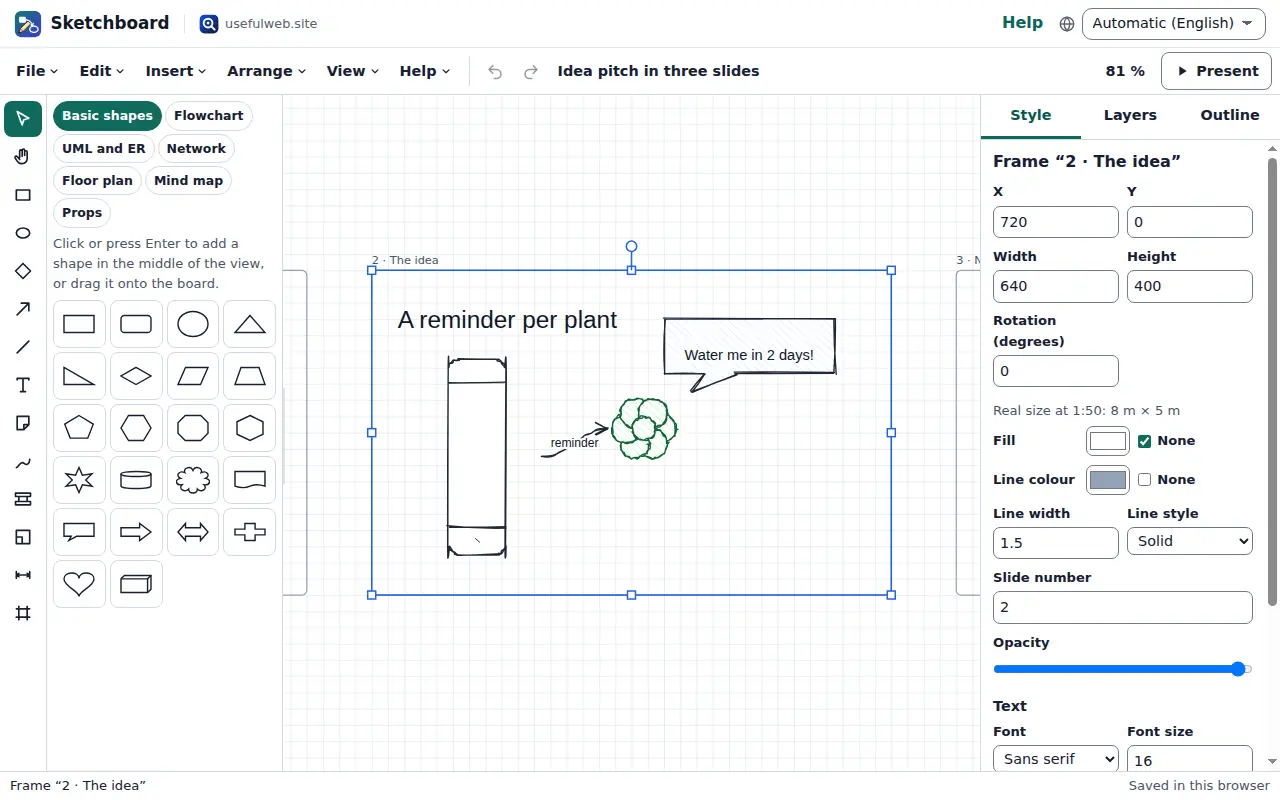
演示
选择右上角的 存在,或选择 视图 → 将画框作为幻灯片演示。Sketchboard 会在深色背景上一次显示一个画框,并在浏览器允许时全屏显示:
- 按 右方向键、Page Down 键 或 空间 切换到下一张幻灯片,按 左方向键 或 Page Up 键 返回上一张。
- 按 家 和 结束 可跳到第一张和最后一张幻灯片,点击幻灯片也可前进。
- 按 Esc 键 结束演示,并回到你之前所在的位置。
底部栏显示幻灯片编号和画框标题。屏幕阅读器会朗读每张新幻灯片。
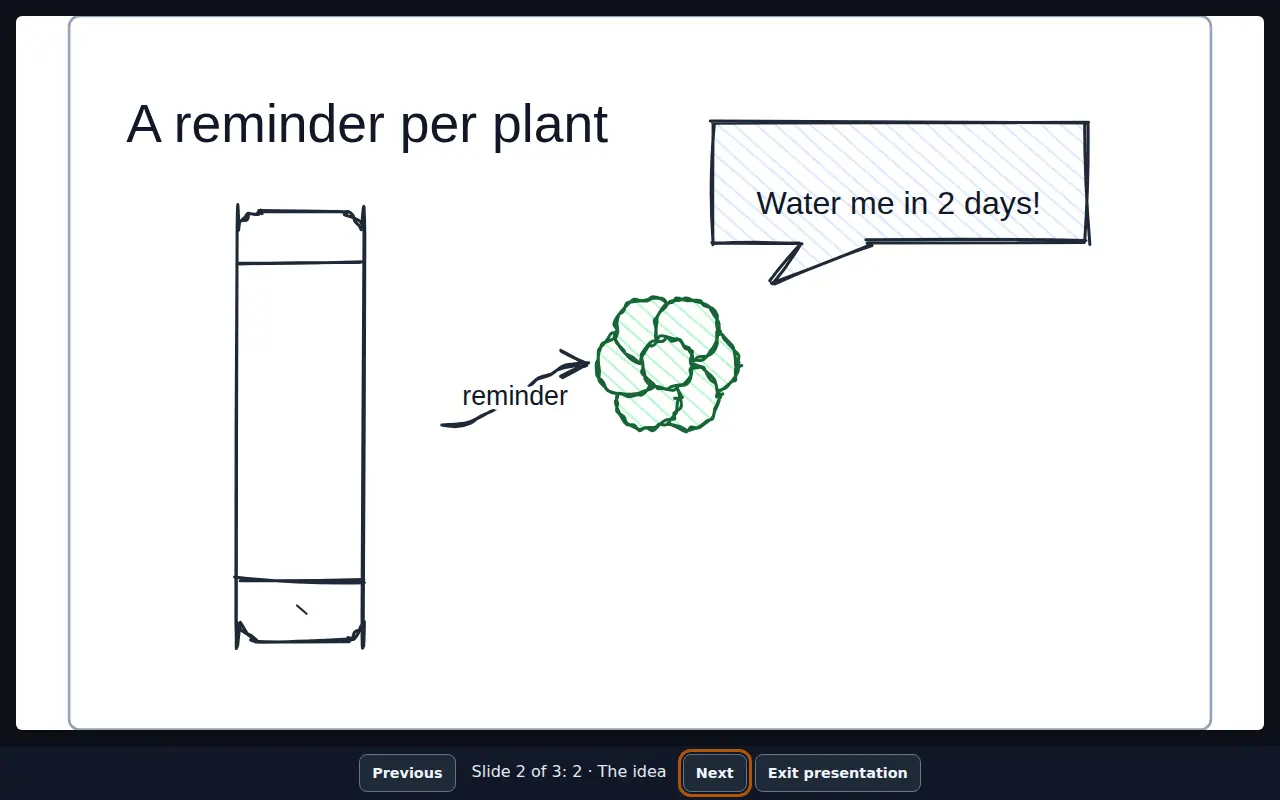
如需分发幻灯片,请通过 文件 → 导出… → PDF 文档 → 每个画框一页(幻灯片) 导出。
共同编辑白板
登录 usefulweb 后,文件 → 保存到工作区… 会将白板放入共享工作区。此后,每次更改都会在一两秒内保存到那里,你邀请的人可以实时看到。文件 → 共享与权限… 用于控制谁可以编辑、谁只能查看。查看者看到的是只读白板。
当两个人同时更改白板时,Sketchboard 会 逐个元素合并更改。如果你移动一个方框,而另一个人同时为另一个方框更换颜色,两处更改都会保留。如果你们同时更改同一元素的同一细节,则以较晚保存的为准,并会显示一条提示,列出受影响的内容。双方新建的元素都会保留;如果一个人删除了某个元素,而另一个人同时更改了它,该元素会被保留。
从工作区打开… 可在另一台设备上打开共享白板。停止与工作区同步 会将白板恢复为保存在此浏览器中的私人白板。未登录时,Sketchboard 也能完全独立使用,并将白板保存在此浏览器中。
准备好试试了吗?