第 5 篇,共 6 篇
导入 draw.io 和 Excalidraw、导出与分享
中级 6 分钟
打开 draw.io 和 Excalidraw 文件,导出 PNG、SVG 和 PDF,把绘图发送到其他 usefulweb 应用,并以链接形式分享画板。
Sketchboard 能读取其他工具的图表,并写出所有程序都能识别的格式。它只读取你选择的文件,绝不会把你的画板发送到任何地方。
导入 draw.io 或 Excalidraw 文件
选择 文件 → 导入 draw.io 或 Excalidraw 文件…(或 文件 → 打开文件…),然后选取:
- draw.io / diagrams.net 文件(
.drawio或.xml)。普通页面和压缩页面都支持。 - Excalidraw 绘图(
.excalidraw)。
在打开之前,会先显示一份摘要,列出找到的形状、连接线和文本标签数量,以及跳过了哪些内容。包含多个页面的文件会提供 页面 列表,你可以在其中选择要导入的页面。
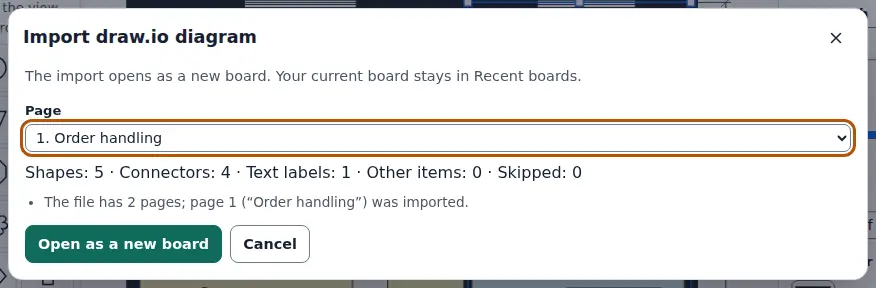
作为新画板打开 会把导入内容作为新画板打开,你当前的画板保留在 最近的画板… 中。
会导入的内容:
- 形状:矩形、椭圆、菱形、圆柱、文档、云、角色以及常见的流程图形状都会变成对应的 Sketchboard 形状。未知的模板形状会变成矩形。
- 连接器:它们仍然粘连在各自的形状上,并保留路径(直线、直角、曲线)、路径点和箭头。
- 样式:颜色、线宽、虚线、不透明度、旋转、字号和对齐方式都会保留。标签保留文字,但会丢失粗体等格式。
- Excalidraw:绑定的文字会变成形状的标签,箭头保留绑定关系,手绘笔画仍是笔画,粗糙风格的绘图会让画板切换为手绘风格。
- 两种文件中的 图片 都不会被导入。
导出
文件 → 导出… 提供:
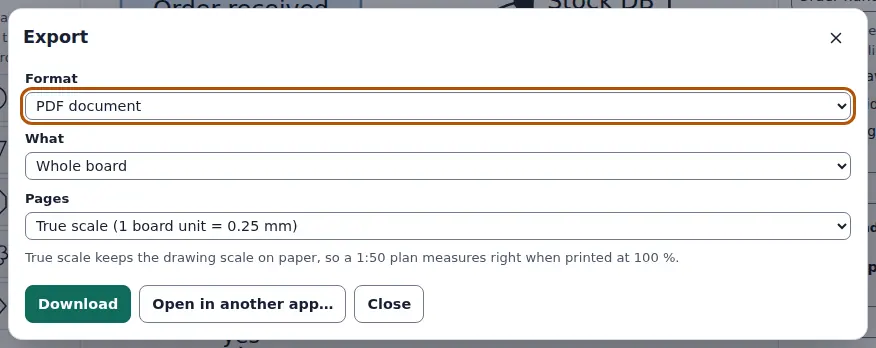
- PNG 图片:1×、2× 或 3×,可带或不带背景色
- SVG 矢量图像:任意尺寸下边缘都清晰锐利;素材会被嵌入
- PDF 文档:图纸可按真实比例输出,可适配 A4、A3 或 US Letter,也可 每个框架一页 用作幻灯片
- Sketchboard 画板(
.sketchboard.json):可再次打开的完整画板
有选中内容时,你可以只导出 仅所选内容。在其他应用中打开… 会把图片、SVG 或 PDF 直接发送到能接收它的其他 usefulweb 应用,例如图片或文档编辑器。
分享链接
文件 → 分享链接… 会把整个画板打包进一个链接。画板数据位于 # 之后的部分,浏览器绝不会把这部分发送到服务器。打开链接的人会看到一份 只读副本,并带有 保存副本 按钮。画板越大,链接越长;当链接可能超出某些聊天应用的长度限制时,对话框会提醒你。遇到这种情况,请发送画板文件或使用工作区(见下一篇教程)。
准备好试试了吗?