第 3 篇,共 6 篇
用键盘制作思维导图,以及轮廓
入门 5 分钟
只用两个快捷键就能扩展思维导图,自动保持布局平衡,还能借助轮廓在不用鼠标的情况下查找、编辑和连接每个元素。
思维导图从中间的一个主题开始,向外逐步展开。在 Sketchboard 中,你几乎可以完全用键盘来制作思维导图。轮廓会列出画板上的所有内容,因此即使看不到图形,也能使用整个应用。
扩展思维导图
打开 文件 → 从模板新建… → 项目启动思维导图,或者从 思维导图 库中拖入 中心主题 形状开始。
选中一个主题,然后按:
- Ctrl+Enter:添加一个与所选主题相连的子主题
- Ctrl+Shift+Enter:在旁边添加一个同级主题,与所选主题属于同一个父主题
新主题会自动选中,可以直接输入。输入文字后按 Escape。每添加一个新主题,Sketchboard 都会重新平衡导图:一级分支分布在左右两侧,让两边的高度大致相同,子主题则依次排列在所属分支下方。
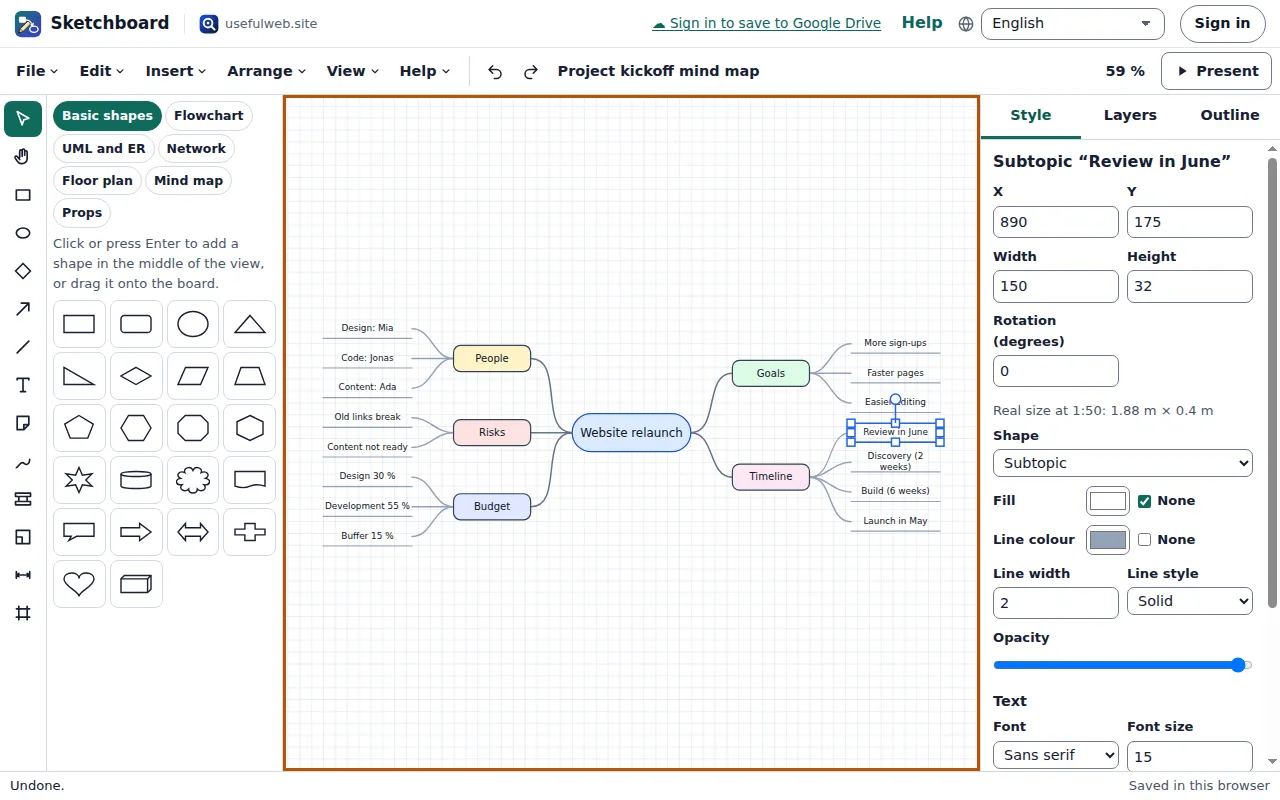
这两个命令也在 插入 菜单中。如果你手动移动过内容,想重新平衡导图,可以使用 排列 → 自动布局… 并选择 思维导图。
轮廓:以列表形式查看每个元素
打开右侧的 轮廓 标签页,或按 Ctrl+Alt+O。它按绘制顺序列出每个元素的类型、文字、位置和尺寸,例如 主题“Timeline”位于 690, 244,130 × 44。连接线会显示起点和终点。列表上方的筛选框可以按文字或类型缩小范围。
在列表中选中一项,画板上的对应元素也会被选中;反过来,画板上的选择也会同步显示在列表中。在列表下方,你可以修改所选元素的文字、位置、尺寸和连接。连接线的 从 和 至 可以改为任何其他元素。每次更改都会通知屏幕阅读器。
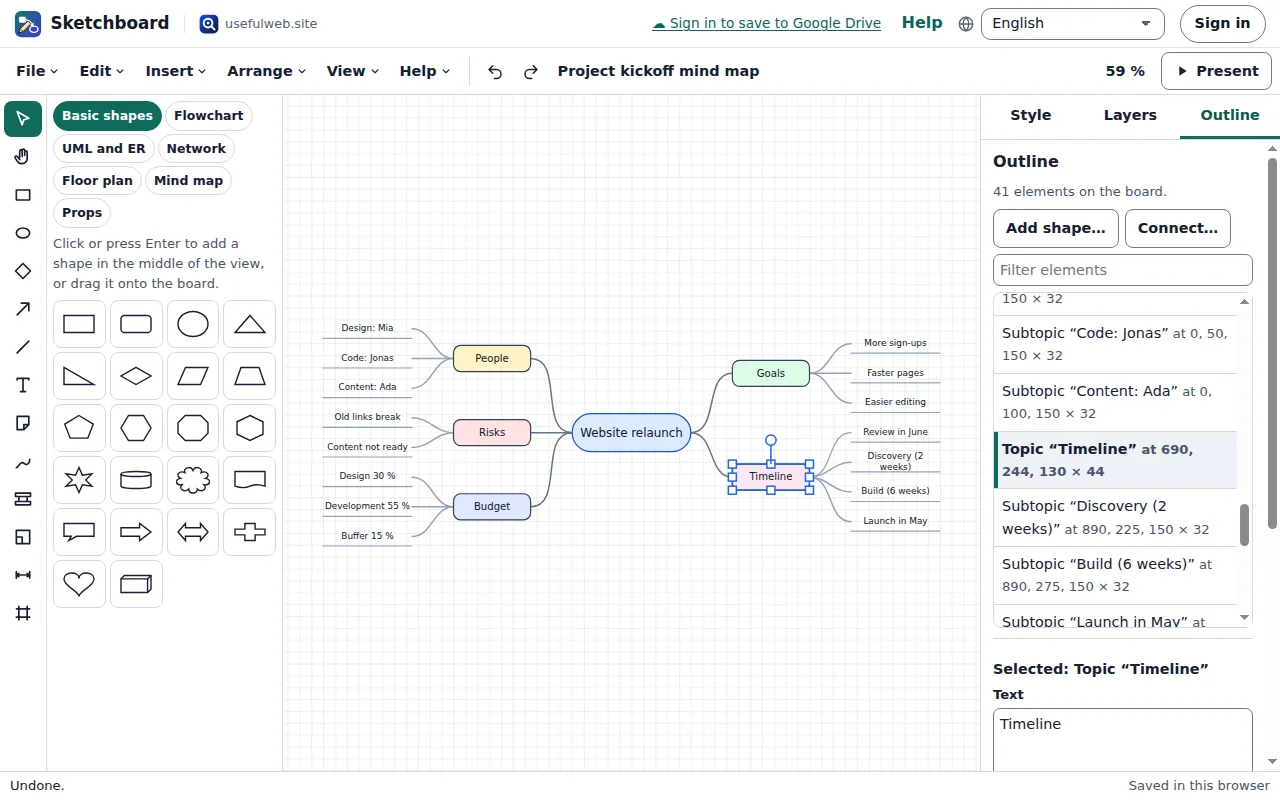
添加形状… 可以从任意库中放置一个新形状。它可以连接到现有元素,并放在该元素的右侧、下方、左侧或上方。连接… 用你选择的箭头、路径和标签把两个元素连接起来。
用键盘移动
当画板获得键盘焦点时:
- 方向键将所选内容移动一个单位,Shift+方向键则移动一个网格步长。
- Enter 键编辑文字,Delete 键删除所选内容。
- Shift+1 让整个画板适应窗口大小,Ctrl+Plus / Ctrl+Minus 用于放大和缩小。
- 单个字母键用于选择绘图工具。
- ? 列出所有快捷键。
如果单字母快捷键与你的屏幕阅读器冲突,可以在该列表中关闭它们。
准备好试试了吗?