第 2 篇,共 6 篇
从文本创建流程图与自动布局
入门 6 分钟
用 Mermaid 文本写出流程图,让 Sketchboard 自动排版,箭头会绕开方框,一条命令就能把任何图示整理整齐。
一个方框一个方框地画流程图很费时间。如果你已经清楚各个步骤,更快的做法是把它们写下来,让 Sketchboard 替你画。本教程介绍两种方法:从文本创建流程图和自动布局。
用文本写流程图
选择 插入 → 从文本创建流程图(Mermaid)…。这个对话框支持 Mermaid 中的流程图部分,Mermaid 是一种常用的用文本描述图示的写法。每一行连接两个步骤:
flowchart LR
  order([Order arrives]) --> pay{Paid?}
  pay -- yes --> pack[Pack the parcel]
  pay -- no --> remind[Send a reminder]
  remind --> pay
  pack --> ship[[Hand to courier]]
  ship --> done([Customer gets the parcel])
每行的第一个词是该步骤的简短名称。它后面的括号决定文本和形状:
[ ]表示方框,( )表示圆角方框。([ ])表示开始或结束(终止符),{ }表示判断菱形。[( )]表示数据库,[[ ]]表示预定义流程,{{ }}表示准备六边形。
--> 画一个箭头,--- 画一条普通线条,-.-> 画一个虚线箭头。标签写在短横线之间(-- yes -->)或竖线之间(-->|yes|)。flowchart 后面的方向可以是 TD(从上到下)、LR(从左到右)、BT 或 RL。
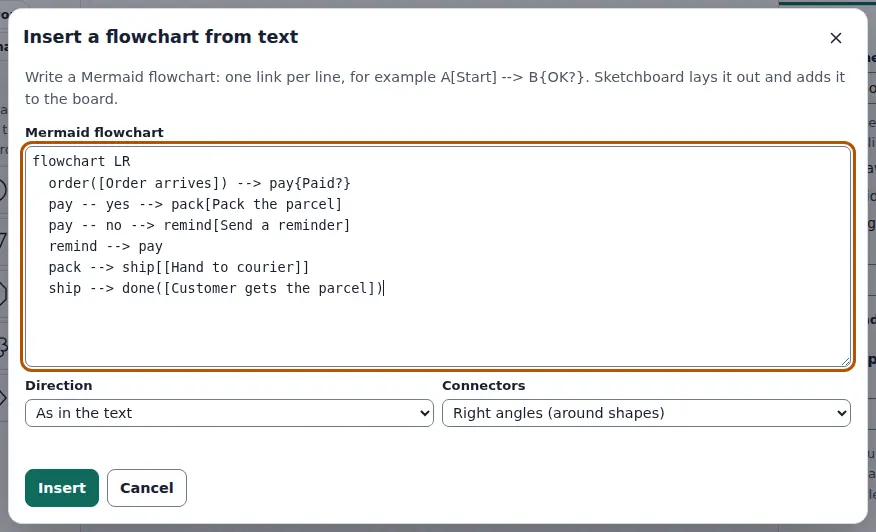
选择 插入。Sketchboard 会根据文本调整方框大小,并把它们排成几行,尽量减少箭头交叉。箭头以直角绕开方框绘制。回到前面某个步骤的连接(例如 Send a reminder → Paid?)会绕到外侧绘制,不会遮住向前的箭头。
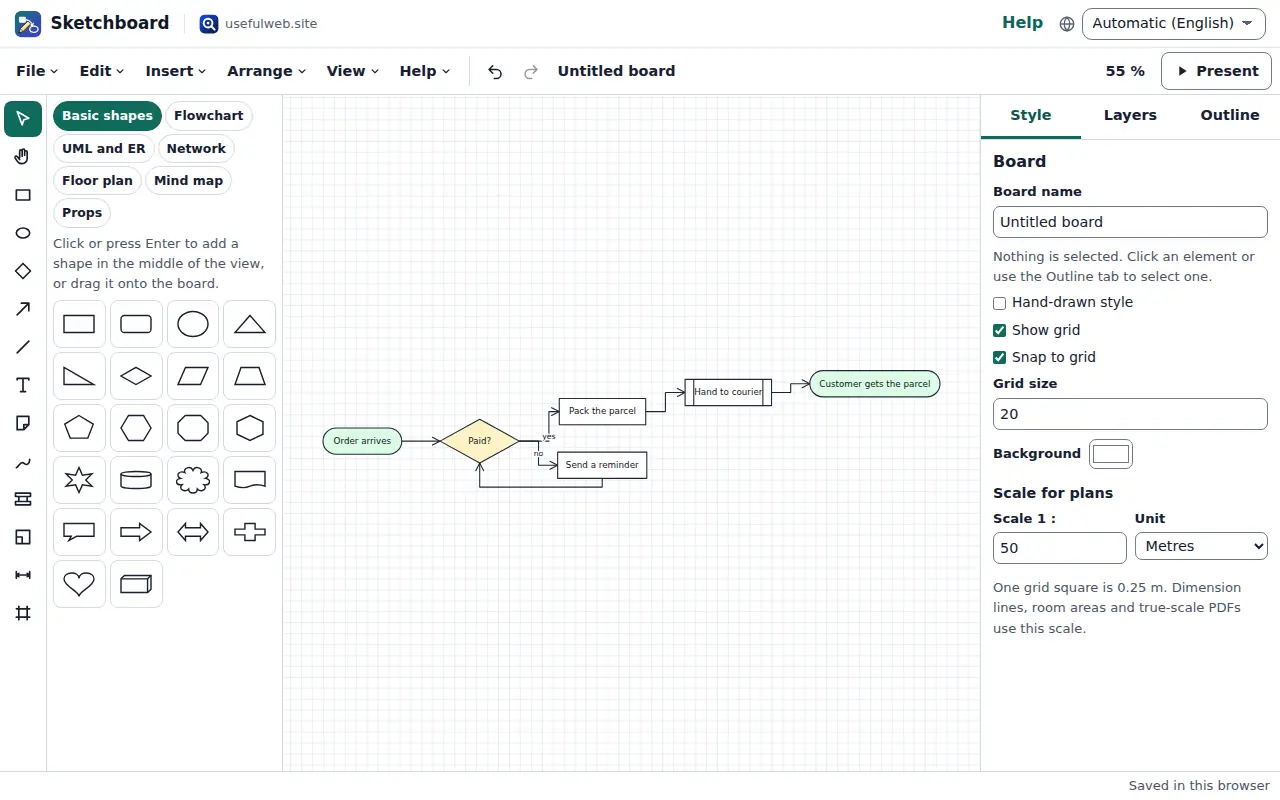
生成的结果就是普通的绘图。你可以移动方框、重新着色、把箭头改为曲线,或在旁边添加注释。你输入的文本会保留下来,下次打开对话框时还在。
把 Mermaid 文本粘贴到画板上(Ctrl+V)会打开同一个对话框,并填入粘贴的文本。
整理任何图示
图示越画越大,就容易变乱。排列 → 自动布局… 会重新排列由连接线相连的形状:
- 分层(流程图、图) 按你选择的方向把形状排成几行,并尽量减少交叉。
- 思维导图(平衡树) 把中心主题放在中间,并把分支均匀地分布在左右两侧。
- 自动 在画板上有思维导图主题时选择思维导图,否则选择分层布局。
选中两个或更多形状时,只会排列所选内容。锁定的形状永远不会移动,所以你可以先锁定标题或图例。箭头保持粘连,并跟随形状移动。按一次 Ctrl+Z 即可全部恢复原样。
同一引擎也可作为工具使用
工具 Sketchboard Mermaid 转图示 和 Sketchboard 自动布局 在网站上、通过 API 以及为 AI 代理运行的都是同一套代码。你在那里排版的流程图,在应用中看起来完全一样。
准备好试试了吗?