第 1 篇,共 6 篇
五分钟画好你的第一块画板
入门 6 分钟
绘制形状,用始终连接的箭头把它们连起来,修改颜色和线条,并把画板保存在浏览器中——这些就是 Sketchboard 的基础操作。
Sketchboard 是一块用来整理想法的画板:方框、箭头、便签和草图都画在一块无边无际的画板上。你可以随意平移和缩放。你在工作时,所有内容都会自动保存在这个浏览器中,不需要注册账号。
打开模板或从空白开始
第一次打开 Sketchboard 时,它会显示模板 三页幻灯片的创意提案。选择 文件 → 从模板新建… 可以打开其他模板:
- 注册流程图,一个包含判断的流程
- 项目启动思维导图
- 1:50 两居室公寓,一张平面图
- 办公室网络
- 商店数据模型,数据库的表结构
- 三页幻灯片的创意提案
文件 → 新分镜格 会新建一块空白画板。你的所有画板都列在 文件 → 最近的画板… 中。
绘制形状
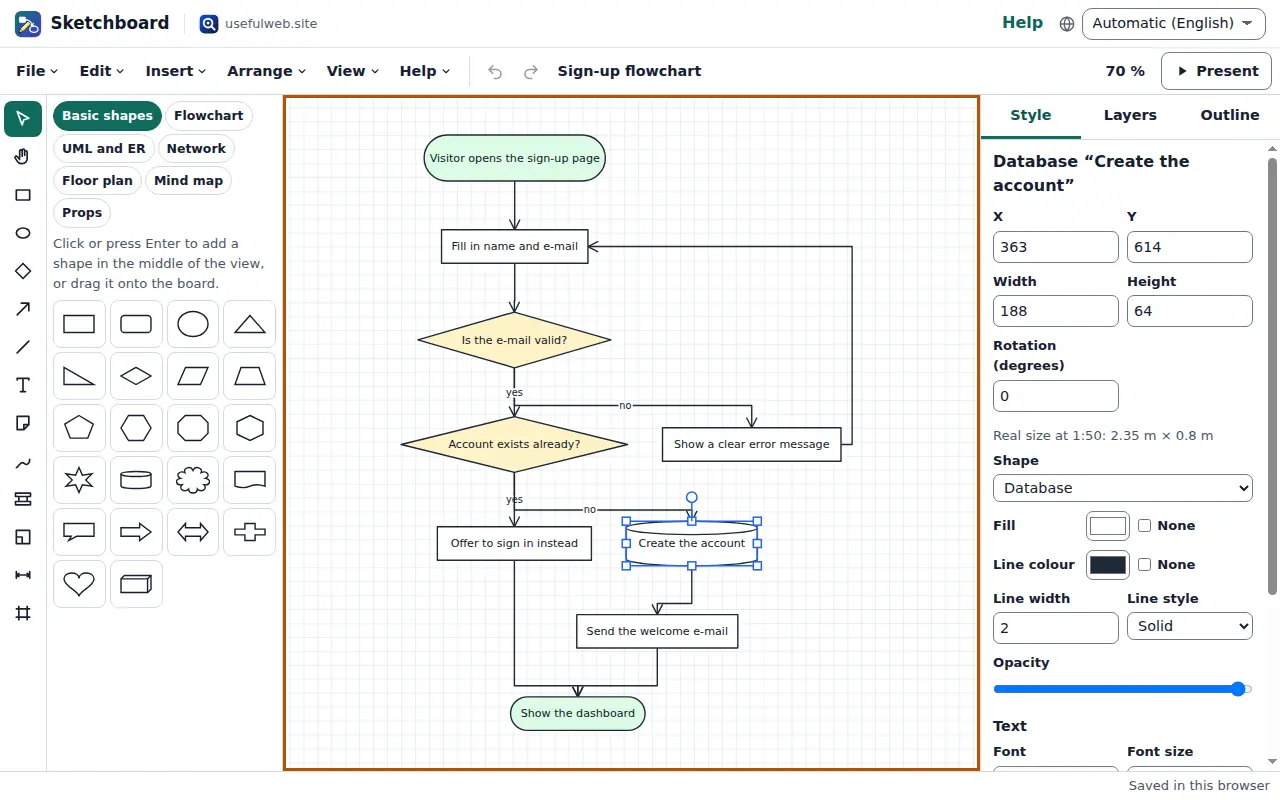
左侧的窄栏里是绘图工具。选择 矩形(快捷键 R)、椭圆(O)或 菱形(D),然后在画板上拖动。拖动时按住 Shift 可以画出正方形或圆形。工具旁边的形状库里还有更多形状,分为 基础形状、流程图、UML 和 ER、网络、平面图 和 思维导图 几组。点击一个形状(或选中后按 Enter)会把它添加到视图中央,你也可以把它拖到想要的位置。
要在形状里输入文字,选中它后按 Enter,或者双击它。按 Escape 或点击其他地方即可结束编辑。
用箭头连接形状
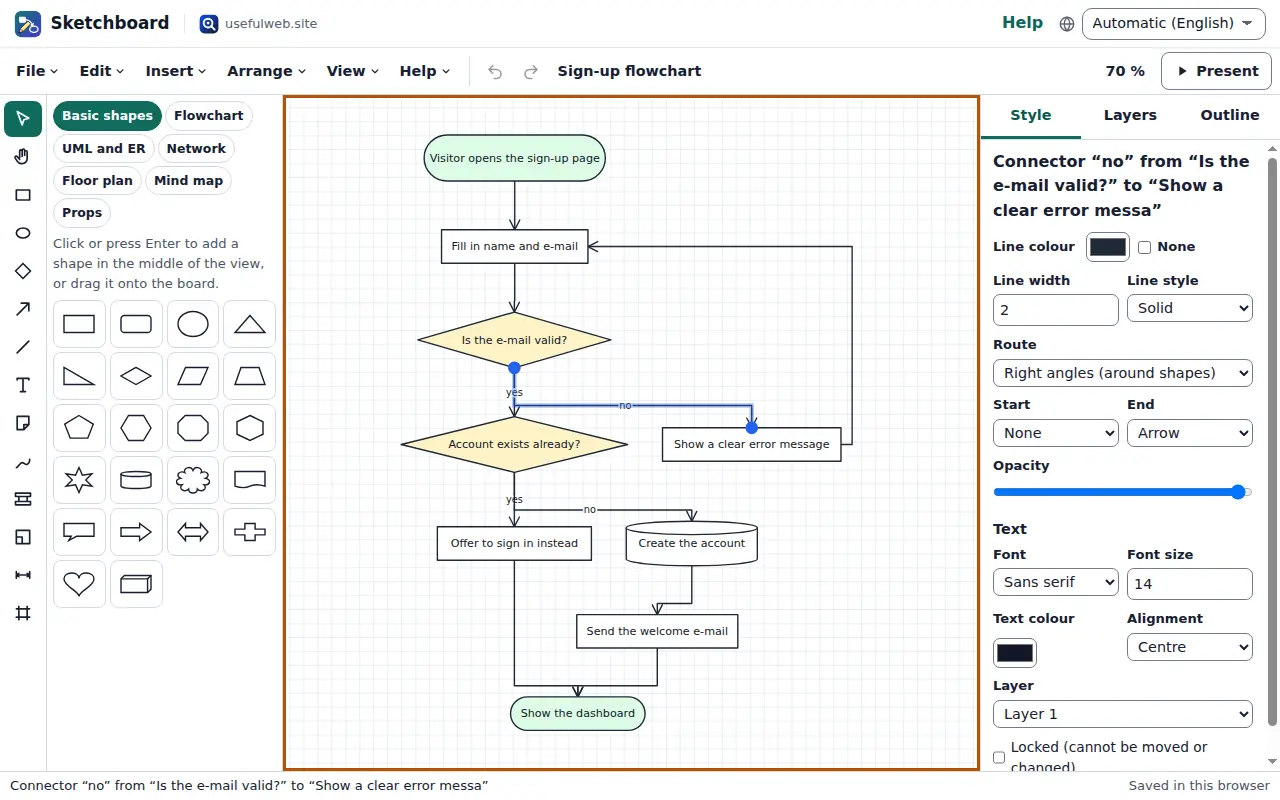
选择 箭头(快捷键 A),从一个形状拖到另一个形状。拖动时,指针下方形状的各条边会高亮显示。松开在某条边上,箭头就会粘附到这条边;松开在形状的任意位置,Sketchboard 会自动选择朝向另一端的那条边。移动形状时,已粘附的箭头会跟着移动。
选中箭头后,可以在右侧修改它:
- 路线:直排、直角(绕开形状) 或 曲线。直角箭头会自动绕开中间的方框。
- 开始 和 结束 用来设置箭头样式,从普通箭头到数据模型中使用的鸦爪符号都有。
- 文本 可以给箭头加上标签,例如 是 或 否。
样式、排列和撤销
样式 选项卡显示当前选中内容的设置:填充色和线条颜色、线宽和线型(实线、虚线、点线)、不透明度、字体、字号和对齐方式。没有选中任何内容时,它会显示画板设置,其中包括 手绘风格,开启后整块画板都会以草图般的线条重新绘制。
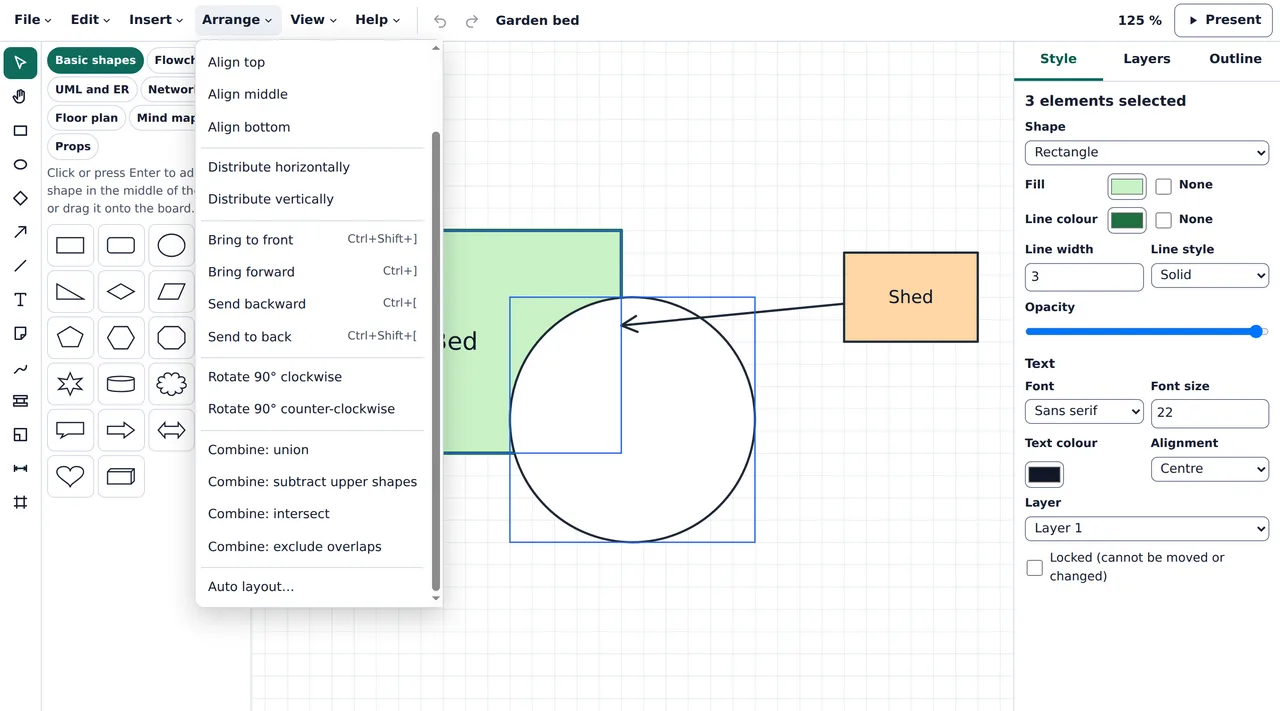
菜单中的 排列 可以对齐和均匀分布多个形状、调整层叠顺序(置于顶层、置于底层)、旋转 90°,以及运行自动布局。Ctrl+G 把形状编组,让它们一起移动;Ctrl+L 锁定形状;Ctrl+D 复制形状;Ctrl+Z 撤销上一步操作。
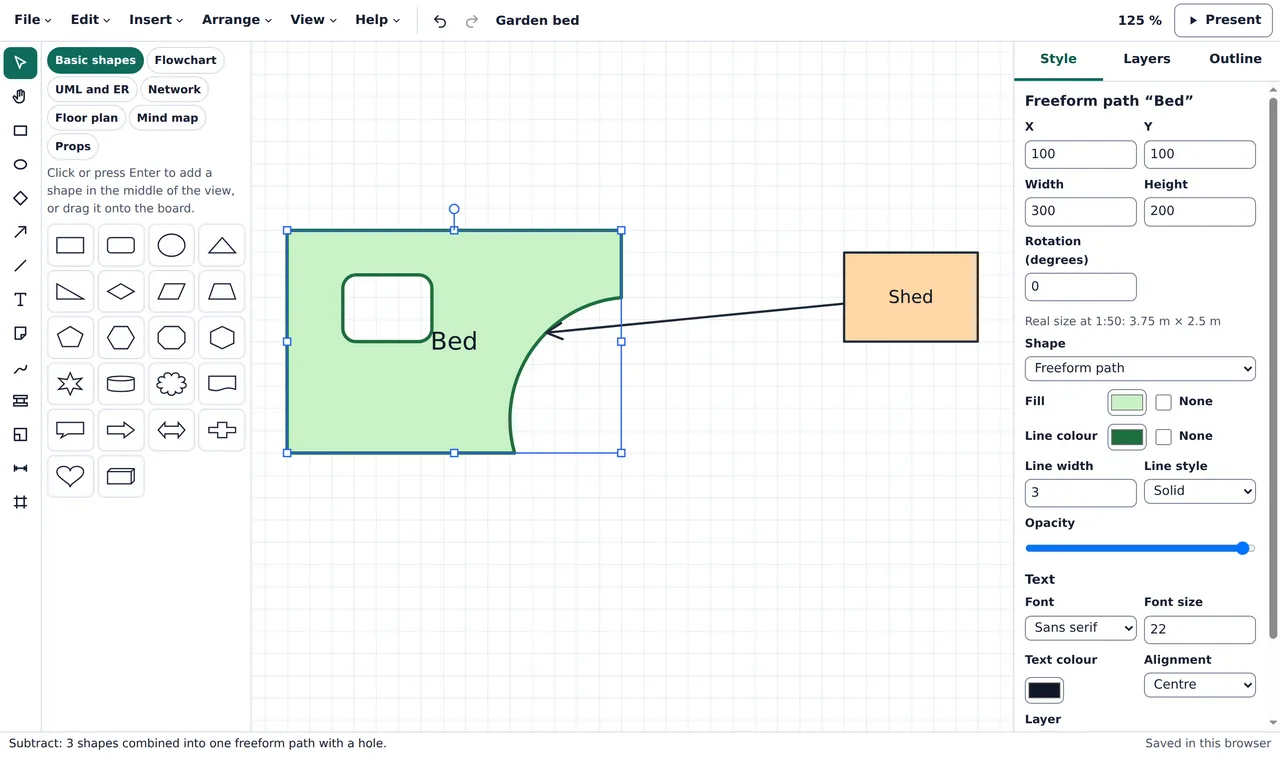
把多个形状合并成一个轮廓。 选中两个或更多封闭形状(形状、便签或房间),然后选择 排列 → 合并:并集、合并:减去上层形状、合并:相交 或 合并:排除重叠。Sketchboard 会用一条 自由路径 替换它们,并保留最底层形状的样式和标签——比如带圆形缺口和镂空的花坛、自定义徽章或 L 形房间。导出 PNG、SVG 和 PDF 时,镂空部分会保持透明。粘附在最底层形状上的箭头会继续保持粘附;按 Ctrl+Z 可以恢复成原来的多个形状。
画板保存在哪里
每次修改后片刻,右下角会显示 已保存在此浏览器中。如果想把画板带到别处,使用 文件 → 保存画板文件(Ctrl+S),它会保存一个 .sketchboard.json 文件,之后可以用 文件 → 打开文件… 再次打开。画板会一直保存在这个浏览器中,直到你在 最近的画板… 中删除它们。清除浏览器的网站数据也会删除它们,所以重要的画板请保存一份文件。
准备好试试了吗?