← Alle Tutorials · Sketchboard
Tutorial 6 von 6
Rahmen, Präsentationen und Zusammenarbeit
Fortgeschritten 6 Min.
Mach Rahmen zu Folien und präsentiere sie im Vollbild, nutze den handgezeichneten Look und teile ein Board in einem Arbeitsbereich, in dem die Änderungen aller zusammengeführt werden.
Ein Board kann eine ganze Geschichte erzählen: mehrere Rahmen nebeneinander, jeder davon eine Folie. In diesem Tutorial erfährst du, wie du Rahmen präsentierst und ein Board mit anderen teilst.
Rahmen
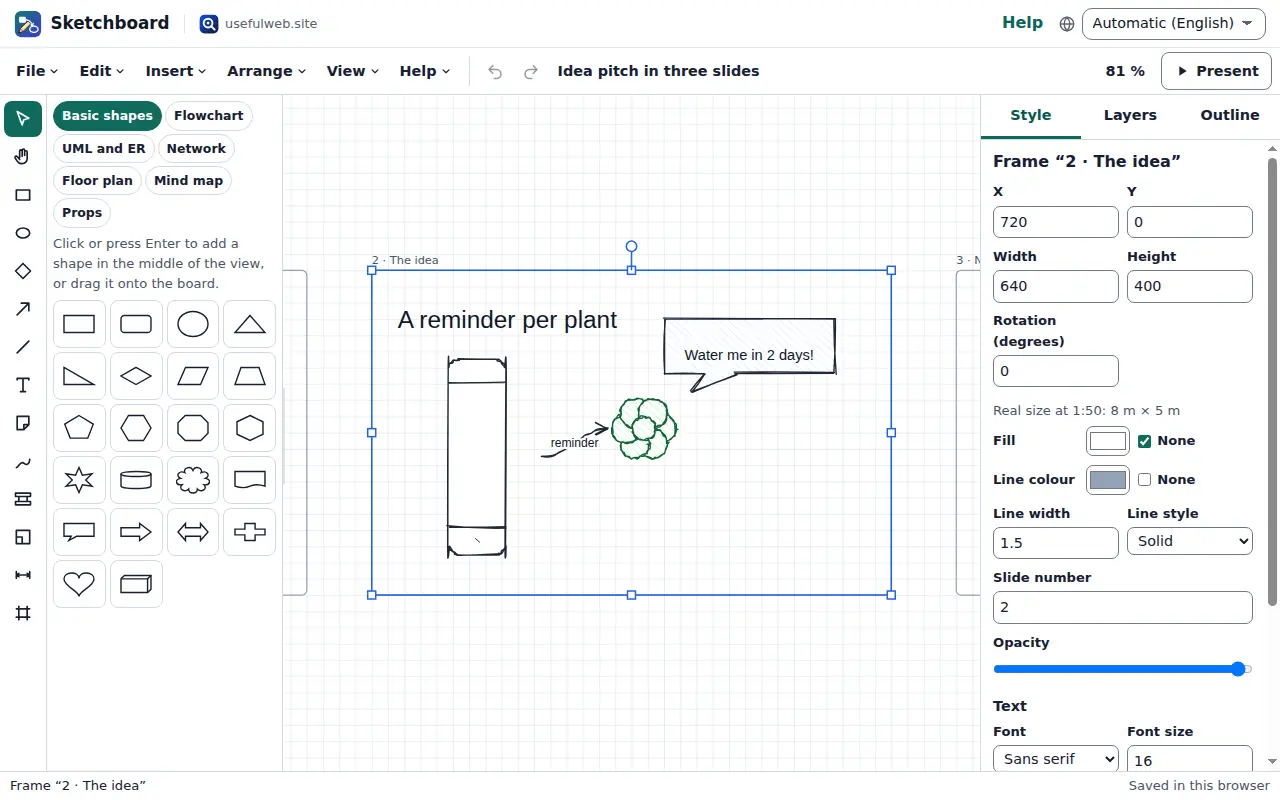
Rahmen (Folie) (Taste F) zeichnet einen beschrifteten Bereich. Alles darin gehört optisch zum Rahmen, bleibt aber ein normales Element, das du einzeln verschieben kannst. Gib dem Rahmen einen Titel: Wähle ihn aus und drück Eingabe. Mit der Foliennummer rechts legst du die Reihenfolge in einer Präsentation fest. Ohne Nummern werden die Rahmen von links nach rechts und von oben nach unten gezeigt.
Die Vorlage Ideen-Pitch in drei Folien hat drei Rahmen: das Problem, die Idee und die nächsten Schritte. Sie ist im handgezeichneten Stil gestaltet. Diesen Look kannst du für das ganze Board in den Board-Einstellungen (klick auf eine leere Stelle des Boards) oder im Menü Ansicht ein- und ausschalten. Die Zeichnung selbst bleibt gleich, nur das Aussehen ändert sich. Exporte und Präsentationen übernehmen den Look.
Präsentieren
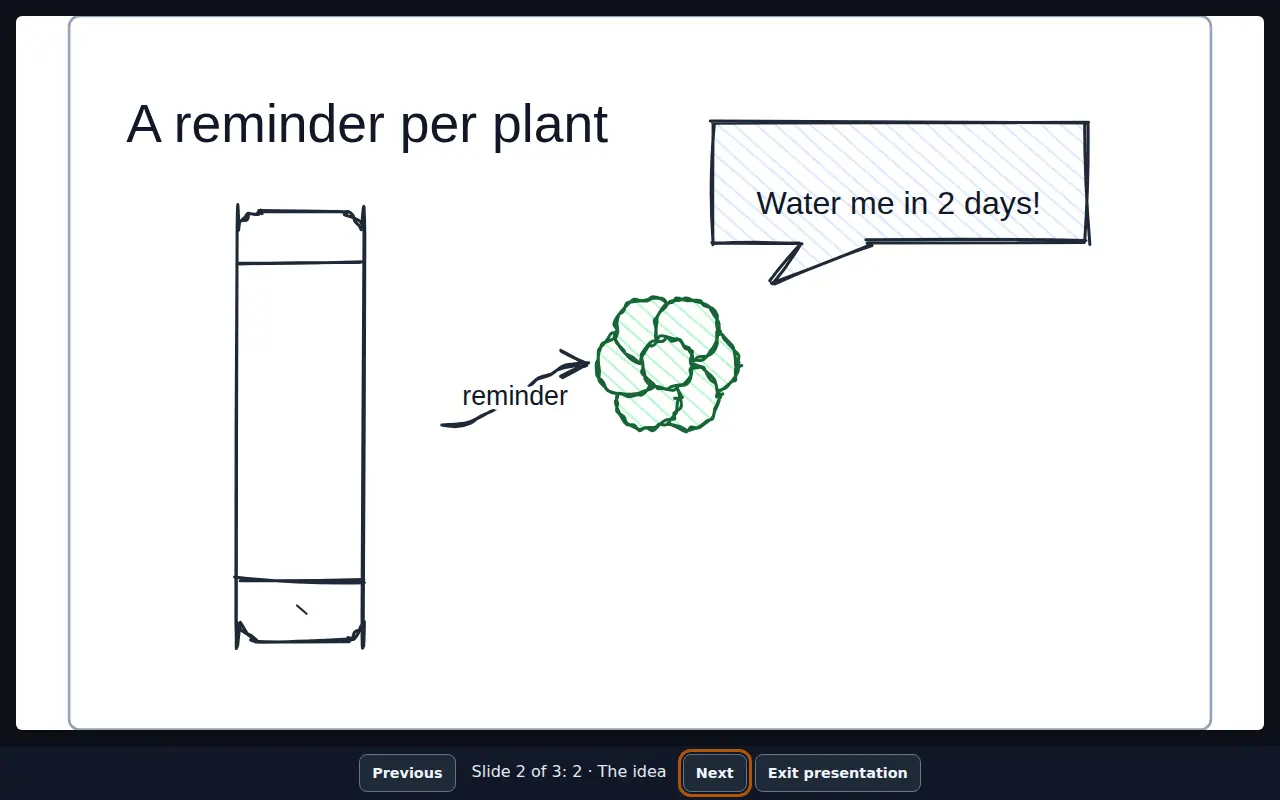
Wähle oben rechts Vorhanden oder Ansicht → Rahmen als Folien präsentieren. Sketchboard zeigt dann immer einen Rahmen auf dunklem Hintergrund, im Vollbild, sofern der Browser das zulässt:
- Mit Pfeil nach rechts, Bild ab oder der Leertaste kommst du zur nächsten Folie, mit Pfeil nach links oder Bild auf zurück.
- Pos1 und Ende springen zur ersten und zur letzten Folie, ein Klick auf die Folie geht weiter.
- Esc beendet die Präsentation und bringt dich dorthin zurück, wo du warst.
Die Leiste unten zeigt die Foliennummer und den Titel des Rahmens. Bildschirmleseprogramme sagen jede neue Folie an.
Wenn du die Folien weitergeben willst, exportiere sie über Datei → Exportieren… → PDF-Dokument → Eine Seite pro Rahmen (Folien).
Gemeinsam an einem Board arbeiten
Wenn du bei usefulweb angemeldet bist, legt Datei → In Arbeitsbereich speichern… das Board in einem gemeinsamen Arbeitsbereich ab. Ab dann wird jede Änderung innerhalb von ein, zwei Sekunden dort gespeichert, und die Leute, die du einlädst, sehen sie live. Unter Datei → Teilen und Berechtigungen… legst du fest, wer bearbeiten und wer nur ansehen darf. Wer nur ansehen darf, bekommt ein schreibgeschütztes Board.
Ändern zwei Personen das Board im selben Moment, führt Sketchboard die Änderungen Element für Element zusammen. Verschiebst du ein Kästchen, während jemand anderes ein anderes umfärbt, bleiben beide Änderungen erhalten. Ändert ihr beide dasselbe Detail desselben Elements, gewinnt die spätere Speicherung, und ein Hinweis listet auf, was betroffen war. Neue Elemente von beiden Seiten bleiben erhalten. Hat eine Person ein Element gelöscht, während die andere es geändert hat, bleibt es ebenfalls erhalten.
Aus Arbeitsbereich öffnen… öffnet ein geteiltes Board auf einem anderen Gerät. Synchronisierung mit dem Arbeitsbereich beenden macht daraus wieder ein privates Board, das in diesem Browser gespeichert wird. Ohne Anmeldung funktioniert Sketchboard komplett eigenständig und speichert das Board in diesem Browser.
Bereit zum Ausprobieren?