 Diagramme, Skizzen und Pläne

Zeichne Diagramme, Flussdiagramme, Mindmaps und Grundrisse auf einem endlosen Board.
Sketchboard starten → Tutorials Integrierte Tools (3)
Ein Zeichenbrett für Ideen: Kästen, angedockte Pfeile, Haftnotizen und Freihandstift, dazu Bibliotheken für Flussdiagramme, UML, Netzzwerke, Grundrisse und Mindmaps. Exportiere als PNG, SVG und PDF.
Screenshots
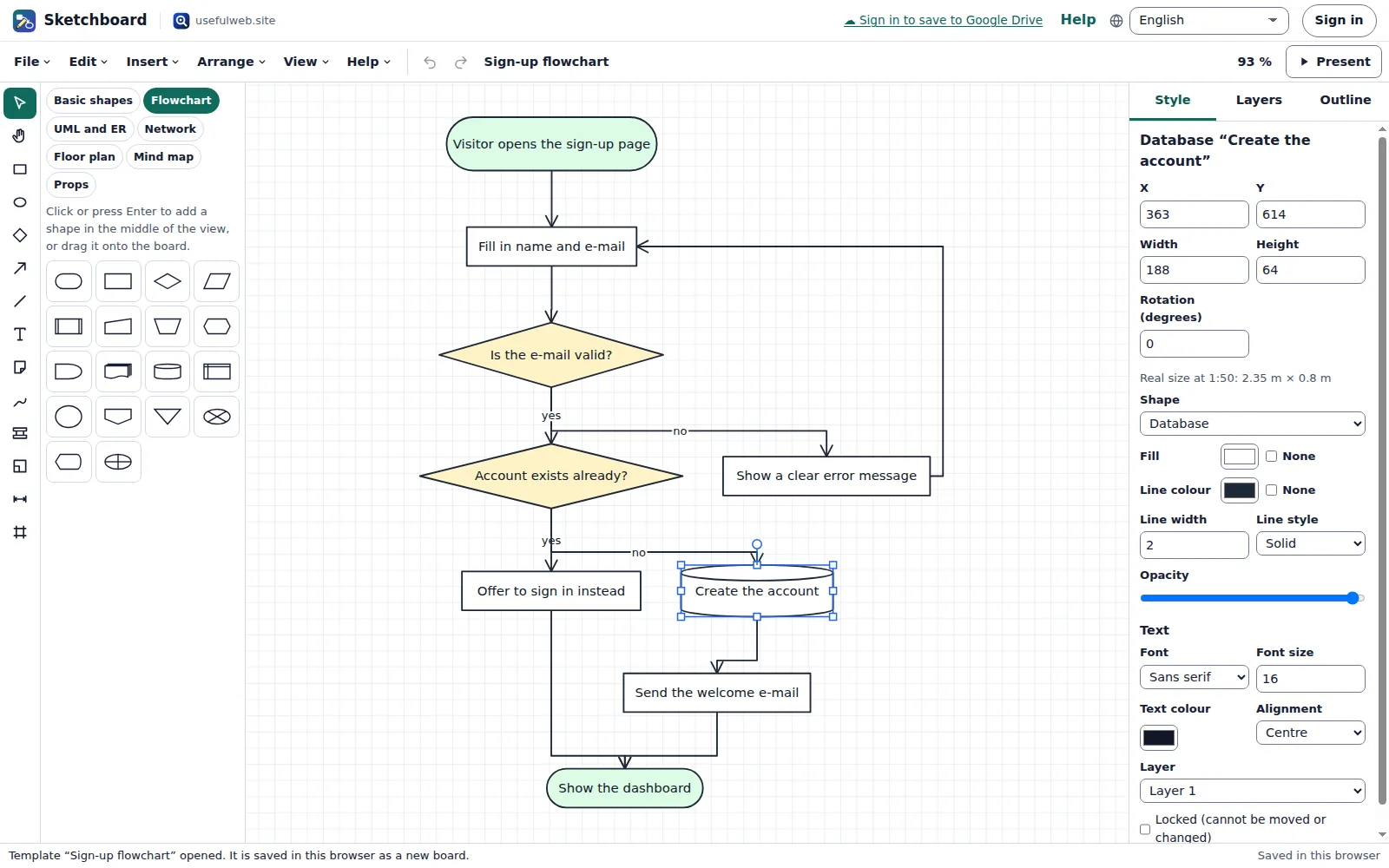
- Flussdiagramme mit angedockten Pfeilen
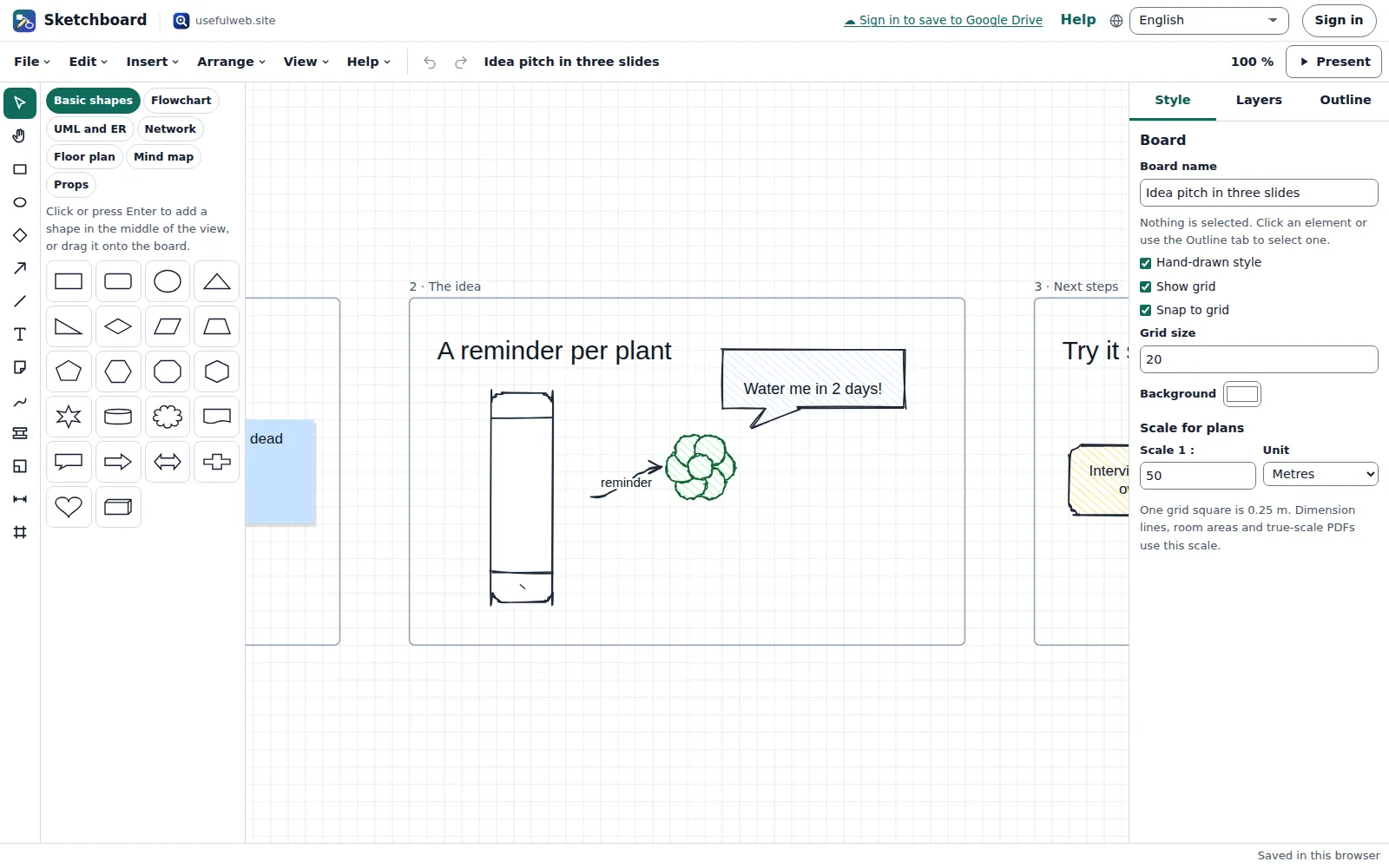 Handgezeichneter Stil und Rahmen als Folien
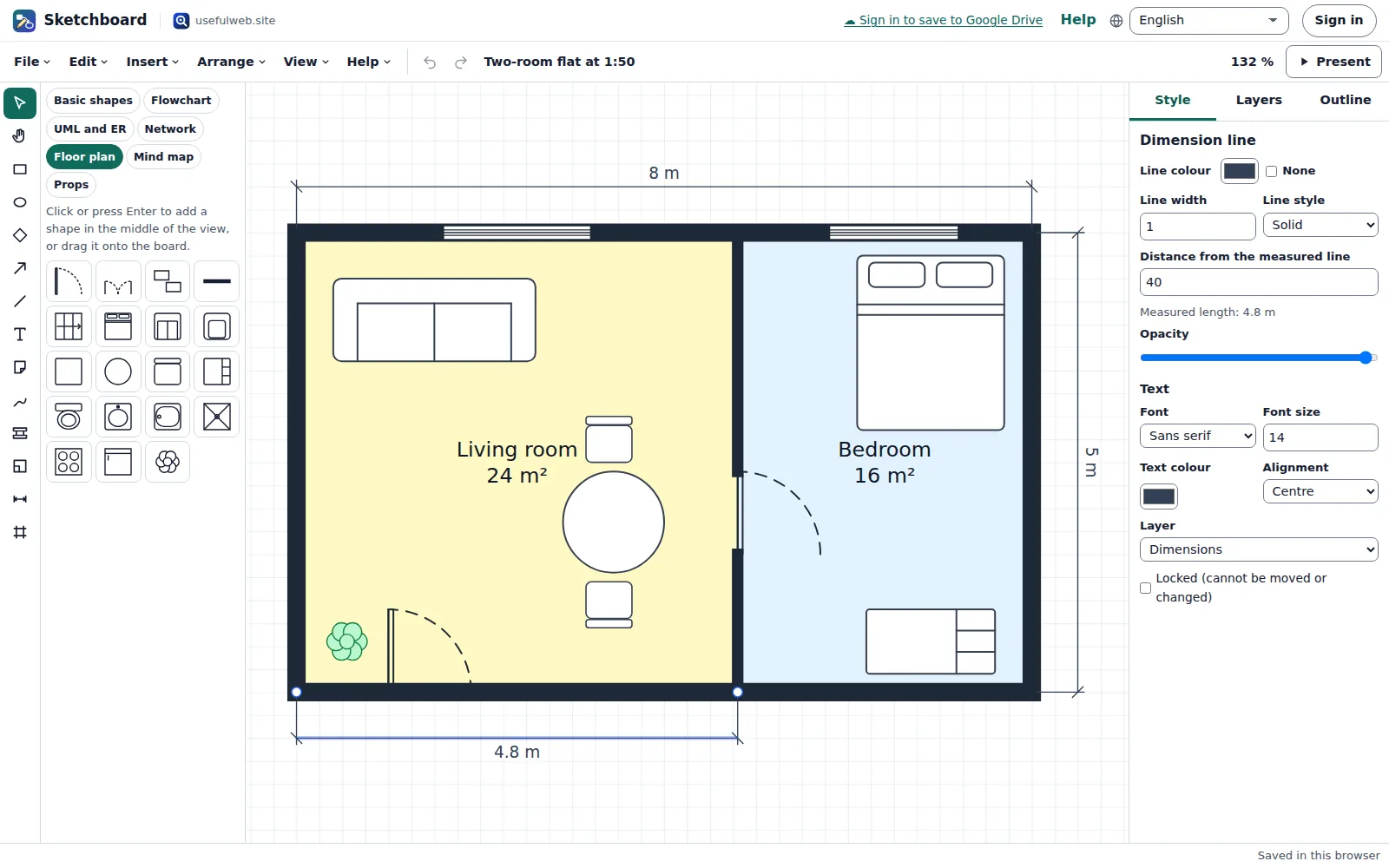 Maßstabsgetreue Grundrisse
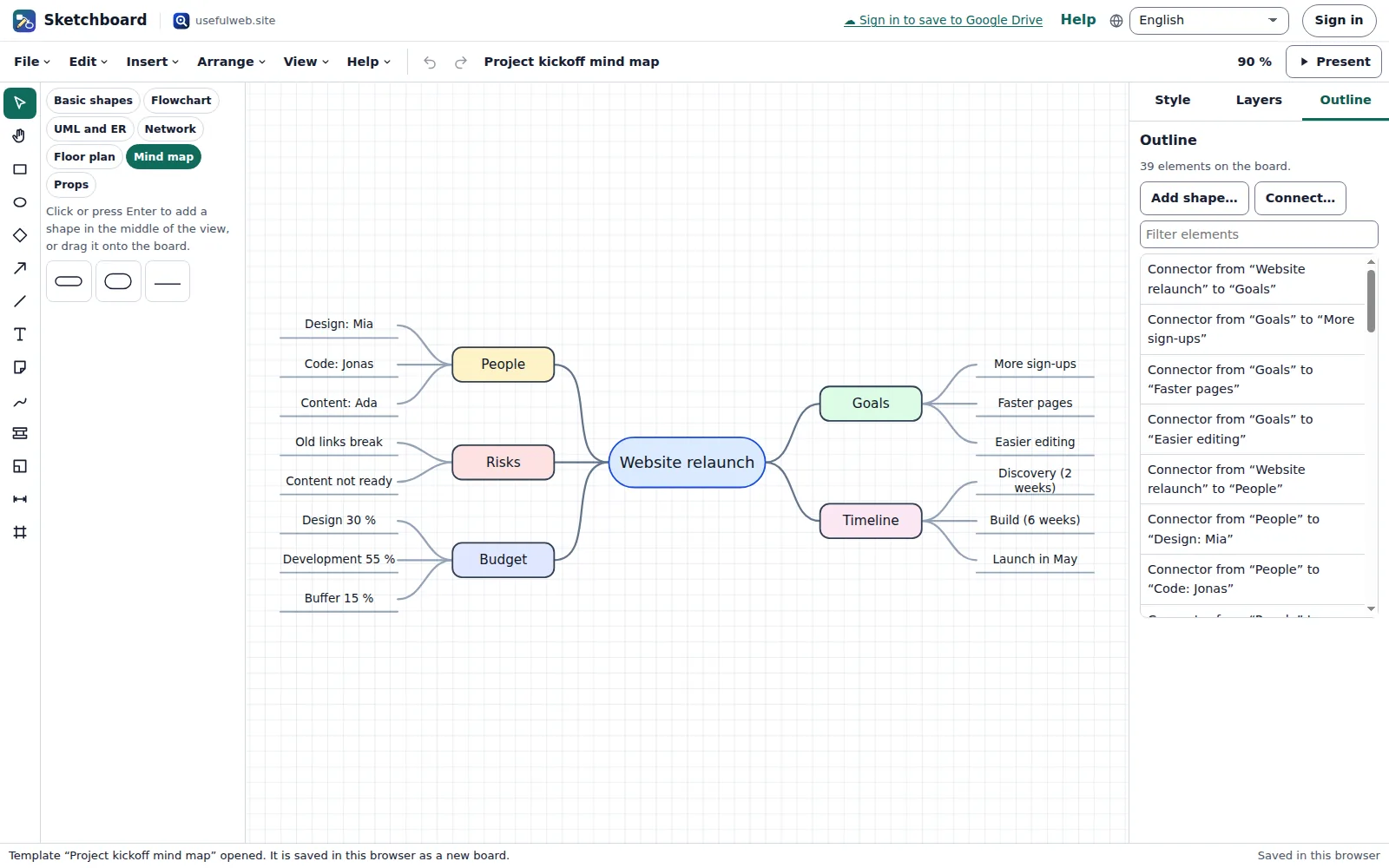 Mindmaps und die Gliederungsansicht
Funktionen
Sketchboard ist ein Zeichenbrett für Ideen: Kästen, Pfeile, die fest an ihren Formen haften, Haftnotizen, Freihandstift und über tausend Motive, in klaren Linien oder handgezeichnetem Look. Bibliotheken für Flussdiagramme, UML und ER, Netzwerke, Grundrisse mit Wänden, Bemaßungen und echtem Maßstab sowie Mindmaps mit automatischem Layout. Importiere draw.io- und Excalidraw-Dateien, exportiere PNG, SVG und PDF, präsentiere Rahmen als Folien und teile Boards mit deinem Team.
Endloses Board
Verschiebe und zoome frei, mit Raster, Einrasten und intelligenten Hilfslinien, die Formen an ihren Nachbarn ausrichten.
Formen für jedes Diagramm
Grundformen von Rechtecken bis zu Wolken und Zylindern, dazu Bibliotheken für Flussdiagramme, UML und ER, Netzwerke, Grundrisse und Mindmaps.
Pfeile, die verbunden bleiben
Gerade, gebogene oder rechtwinklige Verbinder haften an den Seiten einer Form und werden beim Verschieben um andere Formen herumgeführt. Über ein Dutzend Pfeilspitzen, darunter Krähenfüße.
Sauber oder handgezeichnet
Schalte das ganze Board zwischen klaren Linien und einem skizzenhaften, handgezeichneten Look mit schraffierten Füllungen um. Exporte sehen genauso aus.
Text und Haftnotizen
Beschriftungen in Formen, freier Text mit vier Schriftarten und farbige Haftnotizen für schnelle Ideen.
Freihandstift
Zeichne mit der Maus, einem Stift oder dem Finger. Striche werden geglättet, damit sie bei jedem Zoom sauber bleiben.
Anordnen und gestalten
Füllung, Linie, Strichelung, Deckkraft, Schriften, Ausrichten und Verteilen, Ebenen, Gruppen, Stapelreihenfolge, Drehung, Sperren, Kopieren und Einfügen, Rückgängig und Wiederholen.
Maßstabsgetreue Grundrisse
Wände, Räume mit Flächenangabe, Türen, Fenster und Möbel sowie Maßlinien in echten Einheiten in einem Maßstab wie 1:50.
Über tausend Motive
Durchsuche eine Bibliothek transparenter Bilder nach Name oder Tag, stöbere in Themen und ziehe sie aufs Board oder drücke die Eingabetaste.
Mindmaps mit automatischem Layout
Füge Unter- und Nachbarthemen mit der Tastatur hinzu; Sketchboard gleicht die Map um das zentrale Thema aus. Flussdiagramme erhalten ein geschichtetes Layout.
draw.io, Excalidraw und Mermaid
Öffne draw.io-Dateien (auch komprimierte) und Excalidraw-Zeichnungen, oder tippe ein Mermaid-Flussdiagramm ein und erhalte ein fertig angeordnetes Diagramm.
PNG, SVG, PDF und Links
Exportiere Bilder und Vektordateien, maßstabsgetreue PDFs für Pläne, die Board-Datei oder einen Freigabelink, der ein kleines Board in sich trägt.
Mit Rahmen präsentieren
Jeder Rahmen wird zu einer Folie. Präsentiere im Vollbild und blättere mit den Pfeiltasten durch die Folien.
Vollständig per Tastatur bedienbar
Die Gliederung listet jedes Element mit Text, Position, Größe und Verbindungen auf und lässt dich Formen und Verbinder ohne Maus hinzufügen.
Zusammenarbeiten
Speichere ein Board in einem geteilten Arbeitsbereich: Änderungen mehrerer Personen werden Element für Element zusammengeführt, Betrachter erhalten ein schreibgeschütztes Board.
API- und MCP-Tools
Konvertiere draw.io in SVG, mach aus Mermaid Diagramme und ordne Graphen aus Skripten oder KI-Agenten mit derselben Engine an.


Vorlagen
Starte mit einem fertigen Projekt und passe es an.
Registrierungs-Flussdiagramm
Ein Registrierungsprozess mit Entscheidungen, einem Datenbankschritt und einer Rückschleife, automatisch aus Mermaid-Text angeordnet.
Mindmap zum Projektstart
Eine ausgeglichene Mindmap mit Zielen, Personen, Zeitplan, Risiken und Budget rund um ein zentrales Thema.
Zweizimmerwohnung im Maßstab 1:50
Wände, Räume mit ihren Flächen, Türen, Fenster, Möbelsymbole und Maßlinien in Metern.
Büronetzwerk
Internet, Firewall, Router, Switch, Server, Backup-Speicher, Computer und WLAN innerhalb eines beschrifteten LAN-Rahmens.
Shop-Datenmodell
Tabellen für Kunde, Bestellung, Bestellposition und Produkt, verbunden durch Krähenfuß-Beziehungen.
Ideen-Pitch in drei Folien
Eine handgezeichnete App-Idee auf drei Rahmen mit Haftnotizen und einer Erinnerungsskizze, bereit für den Präsentationsmodus.
Integrierte Tools
Sketchboard nutzt diese Tools. Jedes davon hat auch eine eigene Seite und funktioniert eigenständig – im Browser, über die JSON-API und über MCP.
- Sketchboard draw.io zu SVG Engine von SketchboardWandle eine draw.io-Datei (diagrams.net) oder Excalidraw-Datei in ein sauberes SVG und ein bearbeitbares Board um.
- Sketchboard Mermaid zu Diagramm Engine von SketchboardMach aus einem Mermaid-Flussdiagramm ein angeordnetes, bearbeitbares Diagramm mit SVG-Export.
- Sketchboard Auto-Layout Engine von SketchboardRäume ein Diagramm automatisch auf: als geschichtetes Flussdiagramm oder als ausgewogene Mindmap.
Für KI-Agenten
Sketchboard läuft mit einer deterministischen Engine. Dieselben Funktionen gibt es als Tools mit JSON-API und MCP, sodass Skripte und KI-Agenten genau die Ergebnisse erhalten, die die App zeigt.
- Sketchboard draw.io zu SVG – Wandle eine draw.io-Datei (diagrams.net) oder Excalidraw-Datei in ein sauberes SVG und ein bearbeitbares Board um.
Tool-Seite ·POST https://sketchboard.usefulweb.site/api/v1/tools/sketchboard-drawio-to-svg/calculate· MCPsketchboard_drawio_to_svg - Sketchboard Mermaid zu Diagramm – Mach aus einem Mermaid-Flussdiagramm ein angeordnetes, bearbeitbares Diagramm mit SVG-Export.
Tool-Seite ·POST https://sketchboard.usefulweb.site/api/v1/tools/sketchboard-mermaid-to-diagram/calculate· MCPsketchboard_mermaid_to_diagram - Sketchboard Auto-Layout – Räume ein Diagramm automatisch auf: als geschichtetes Flussdiagramm oder als ausgewogene Mindmap.
Tool-Seite ·POST https://sketchboard.usefulweb.site/api/v1/tools/sketchboard-auto-layout/calculate· MCPsketchboard_auto_layout
- MCP-Endpunkt (Streamable HTTP):
https://sketchboard.usefulweb.site/mcp - Projektdateiformat (JSON Schema): https://sketchboard.usefulweb.site/project.schema.json
- OpenAPI-Beschreibung: /openapi.json · llms.txt · API & MCP
Erstelle ein Projekt über die API und öffne es dann in der App mit einem Link auf https://sketchboard.usefulweb.site/app#project=<base64url JSON>.
Import & Export
Import
- Sketchboard-Board (.sketchboard.json)
- draw.io-/diagrams.net-Datei (.drawio, .xml; unkomprimierte oder komprimierte Seiten)
- Excalidraw-Zeichnung (.excalidraw)
- Mermaid-Flussdiagramm als Text
- Link teilen (#board=)
Exportieren
- Sketchboard-Board (.sketchboard.json)
- PNG-Bild (1×–3×)
- SVG-Vektorgrafik (mit eingebetteten Motiven)
- PDF (maßstabsgetreu, A4/A3/Letter oder eine Seite pro Rahmen)
- Link teilen (#board=)
Tastenkürzel
| Tasten | Aktion |
|---|---|
| V | Auswahlwerkzeug (H verschiebt die Ansicht, R Rechteck, O Ellipse, D Raute, A Pfeil, L Linie, T Text, S Haftnotiz, P Stift, W Wand, Q Raum, M Bemaßung, F Rahmen) |
| Arrow keys | Auswahl verschieben (Umschalt: um einen Rasterschritt) |
| Enter | Text des ausgewählten Elements bearbeiten |
| Delete | Auswahl löschen |
| Ctrl + D | Duplizieren |
| Ctrl + G | Gruppieren (Strg+Umschalt+G hebt die Gruppierung auf) |
| Ctrl + Enter | Mindmap: Unterthema hinzufügen |
| Ctrl + Z | Rückgängig (Strg+Umschalt+Z: Wiederholen) |
| Ctrl + Alt + O | Gliederung mit allen Elementen öffnen |
| ? | Alle Tastenkürzel (Einzeltasten-Kürzel lassen sich dort abschalten) |
Häufige Fragen
Wo werden meine Boards gespeichert?
Im Speicher dieses Browsers auf diesem Gerät. Speichere eine Board-Datei, um eine Kopie zu behalten oder sie zu verschieben, sichere sie mit Bundlekeep oder speichere sie in einem gemeinsamen Arbeitsbereich, wenn du angemeldet bist. Wenn du angemeldet bist und Google Drive verbunden ist, legt Datei → In Google Drive speichern außerdem eine Kopie im Ordner usefulweb/Sketchboard deines eigenen Drive ab.
Kann ich meine draw.io- oder Excalidraw-Dateien öffnen?
Ja. Wähle Datei → Importieren und such dir die Datei aus. Formen, Verbinder, Beschriftungen und Farben werden übernommen; draw.io-Schablonen, die Sketchboard nicht hat, werden als Rechtecke gezeichnet, und Excalidraw-Bilder bleiben außen vor. Jeder Import zeigt dir, was er übernommen hat.
Wie zeichne ich maßstabsgetreu?
Öffne die Board-Einstellungen (klicke auf eine leere Stelle des Boards) und lege den Maßstab fest, zum Beispiel 1 : 50, sowie die Einheit. Maßlinien und Raumflächen zeigen dann echte Größen, und ein maßstabsgetreues PDF misst korrekt, wenn es bei 100 % gedruckt wird.
Wie arbeiten mehrere Personen an einem Board?
Melde dich an, wähle Datei → Im Workspace speichern und lade Leute ein. Alle sehen Änderungen live. Wenn zwei Personen gleichzeitig dasselbe Board ändern, führt Sketchboard ihre Änderungen Element für Element zusammen; haben beide dasselbe Detail eines Elements geändert, gewinnt die spätere Speicherung und beide werden informiert.
Kann ich Sketchboard ohne Maus benutzen?
Ja. Der Tab Gliederung listet jedes Element mit Text, Position, Größe und Verbindungen auf. Dort kannst du alles bearbeiten, Formen hinzufügen und sie über Dialoge verbinden, und jede Änderung wird Screenreadern angesagt.
Woher stammen die Motive?
Es sind Originalbilder, die für das Sketchboard von usefulweb erstellt wurden und mit der App ausgeliefert werden. Deshalb erscheinen sie auch in Exporten.
Grenzen
Was Sketchboard (noch) nicht kann:
- Die Live-Bearbeitung führt ganze Elemente und ihre Felder zusammen; wenn zwei Personen gleichzeitig in dieselbe Beschriftung tippen, wird nicht Zeichen für Zeichen zusammengeführt.
- draw.io-Schablonen außer den üblichen Flussdiagramm-, UML- und Grundformen werden als Rechtecke gezeichnet; Bilder in draw.io- und Excalidraw-Dateien werden nicht importiert.
- Nur der Flussdiagramm-Teil von Mermaid wird verstanden (keine Sequenz-, Klassen- oder Gantt-Diagramme).
- Textgrößen werden geschätzt, daher können sehr lange Beschriftungen im PDF etwas anders umbrechen als auf dem Bildschirm; gedrehte Motive werden in PDFs aufrecht gezeichnet.
- Freigabelinks enthalten das ganze Board und werden bei großen Boards deshalb lang; nutze stattdessen eine Datei oder einen Workspace.
- Gruppen sind nur eine Ebene tief; das Gruppieren von Gruppen ergibt eine größere Gruppe.
Tutorials
Lerne Sketchboard Schritt für Schritt.
- Dein erstes Board in fünf MinutenZeichne Formen, verbinde sie mit Pfeilen, die verbunden bleiben, ändere Farben und Linien und behalte das Board in deinem Browser – die Grundlagen von Sketchboard.Einsteiger 6 Min.
- Flussdiagramme aus Text und automatisches LayoutSchreib ein Flussdiagramm als Mermaid-Text, lass Sketchboard es mit Pfeilen anordnen, die um die Kästen herumgeführt werden, und räum jedes Diagramm mit einem einzigen Befehl auf.Einsteiger 6 Min.
- Mindmaps mit der Tastatur und die GliederungLass eine Mindmap mit zwei Tastenkürzeln wachsen, halte sie automatisch im Gleichgewicht und nutze die Gliederung, um jedes Element ohne Maus zu finden, zu bearbeiten und zu verbinden.Einsteiger 5 Min.
- Grundrisse maßstabsgetreu zeichnenZeichne Wände und Räume, sieh dir die Raumflächen in Quadratmetern an, füge Türen, Fenster und Möbel hinzu, miss mit Maßlinien und drucke einen Plan, der exakt maßhaltig ist.Fortgeschritten 7 Min.
- draw.io und Excalidraw importieren, exportieren, teilenÖffne draw.io- und Excalidraw-Dateien, exportiere PNG, SVG und PDF, schicke eine Zeichnung an eine andere usefulweb-App und teile ein Board als Link.Fortgeschritten 6 Min.
- Rahmen, Präsentationen und ZusammenarbeitMach Rahmen zu Folien und präsentiere sie im Vollbild, nutze den handgezeichneten Look und teile ein Board in einem Arbeitsbereich, in dem die Änderungen aller zusammengeführt werden.Fortgeschritten 6 Min.
Weitere Apps
-

Kerfwise
Schrank- & Möbel-CAD
Entwirf Schränke und Möbel und erhalte Zuschnittlisten, optimierte Plattenpläne, Kosten und Zeichnungen.
-

Renderloom
3D-Szenen- und Materialstudio
Eine Szene formen. Ihr Licht finden. Jede Idee bearbeitbar halten.
-

Threadsmith
Studio zum Digitalisieren von Stickmustern
Zeichne oder importiere Motive, wandle sie in Stiche um und exportiere DST-, PES-, JEF- oder EXP-Dateien.
-

Printshop
Druckvorlagen-Studio
QR-Codes, Kalender, Etiketten, Rätsel und Poster – druckfertige PDFs in Sekunden.
-

Pageboard
Inspirationsboards für Websites
Sammle Website-Referenzen, sortiere sie mit Tags und ordne sie auf einem Moodboard an.
-

Twinworks
Digitaler Fabrikzwilling & Produktionssimulation
Modelliere eine Produktionslinie, simuliere sie und finde den Engpass – kostenlos.