← Alle Tutorials · Sketchboard
Tutorial 5 von 6
draw.io und Excalidraw importieren, exportieren, teilen
Fortgeschritten 6 Min.
Öffne draw.io- und Excalidraw-Dateien, exportiere PNG, SVG und PDF, schicke eine Zeichnung an eine andere usefulweb-App und teile ein Board als Link.
Sketchboard liest Diagramme aus anderen Tools und schreibt Formate, die jedes Programm versteht. Es liest nur die Dateien, die du auswählst, und schickt dein Board nirgendwohin.
Eine draw.io- oder Excalidraw-Datei importieren
Wähle Datei → draw.io- oder Excalidraw-Datei importieren… (oder Datei → Datei öffnen…) und wähle dann:
- eine draw.io / diagrams.net-Datei (
.drawiooder.xml). Unkomprimierte und komprimierte Seiten funktionieren beide. - eine Excalidraw-Zeichnung (
.excalidraw).
Bevor etwas geöffnet wird, zeigt dir eine Übersicht, wie viele Formen, Steckverbinder und Textbeschriftungen gefunden wurden und was übersprungen wurde. Hat eine Datei mehrere Seiten, gibt es eine Liste Seite, in der du die Seite zum Importieren auswählst.
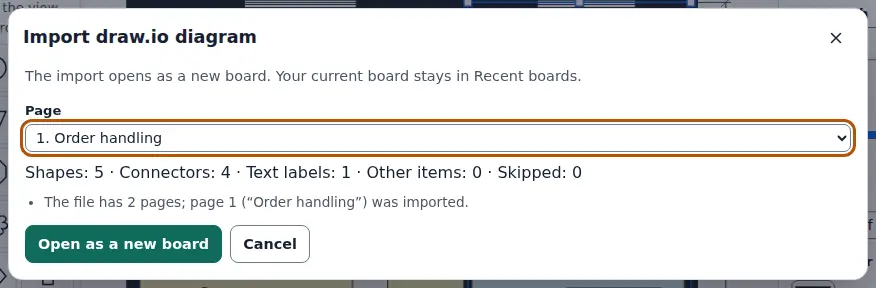
Als neues Board öffnen öffnet den Import als neues Board, und dein aktuelles Board findest du weiterhin unter Zuletzt verwendete Boards….
Was übernommen wird:
- Formen: Rechtecke, Ellipsen, Rauten, Zylinder, Dokumente, Wolken, Akteure und die gängigen Flussdiagramm-Formen werden zu den passenden Sketchboard-Formen. Unbekannte Schablonen werden zu Rechtecken.
- Steckverbinder: Sie bleiben an ihren Formen angedockt, mit ihrem Verlauf (gerade, rechtwinklig, gebogen), ihren Wegpunkten und Pfeilspitzen.
- Stile: Farben, Linienstärken, Strichelungen, Deckkraft, Drehung, Schriftgrößen und Ausrichtung bleiben erhalten. Beschriftungen behalten ihren Text, verlieren aber Formatierungen wie Fettdruck.
- Excalidraw: Gebundener Text wird zur Beschriftung der Form, Pfeile behalten ihre Verbindungen, Freihandstriche bleiben Striche, und eine skizzenhafte Zeichnung schaltet das Board auf den handgezeichneten Stil um.
- Bilder in beiden Dateiarten werden nicht importiert.
Exportieren
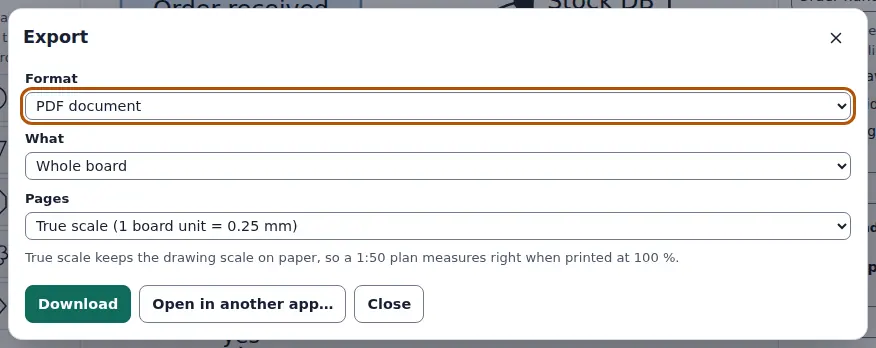
Datei → Exportieren… bietet dir:
- PNG-Bild in 1×, 2× oder 3×, mit oder ohne Hintergrundfarbe
- SVG-Vektorbild, das in jeder Größe scharfe Kanten behält; Motive werden eingebettet
- PDF-Dokument: maßstabsgetreu für Pläne, eingepasst auf A4, A3 oder US Letter, oder eine Seite pro Rahmen für Folien
- Sketchboard-Board (
.sketchboard.json), das vollständige Board zum erneuten Öffnen
Wenn du etwas ausgewählt hast, kannst du Nur Auswahl exportieren. In anderer App öffnen… schickt das Bild, die SVG- oder PDF-Datei direkt an eine andere usefulweb-App, die das Format annimmt, zum Beispiel einen Bild- oder Dokumenteditor.
Einen Link teilen
Datei → Link teilen… packt das ganze Board in einen Link. Das Board steckt im Teil nach dem #, den Browser nie an einen Server senden. Wer den Link öffnet, sieht eine schreibgeschützte Kopie mit einer Schaltfläche Kopie speichern. Große Boards ergeben lange Links, und der Dialog warnt dich, wenn ein Link für manche Chat-Apps zu lang sein könnte. Schick in diesem Fall die Board-Datei oder nutze einen Arbeitsbereich (nächstes Tutorial).
Bereit zum Ausprobieren?