← Alle Tutorials · Sketchboard
Tutorial 1 von 6
Dein erstes Board in fünf Minuten
Einsteiger 6 Min.
Zeichne Formen, verbinde sie mit Pfeilen, die verbunden bleiben, ändere Farben und Linien und behalte das Board in deinem Browser – die Grundlagen von Sketchboard.
Sketchboard ist ein Zeichenbrett für Ideen: Kästen, Pfeile, Notizen und Skizzen auf einem Board, das nie endet. Du kannst so weit verschieben und zoomen, wie du möchtest. Während du arbeitest, wird alles in diesem Browser gespeichert. Ein Konto brauchst du nicht.
Vorlage öffnen oder leer beginnen
Wenn du Sketchboard zum ersten Mal öffnest, zeigt es die Vorlage Ideen-Pitch in drei Folien. Die anderen Vorlagen findest du unter Datei → Neu aus einer Vorlage…:
- Registrierungs-Flussdiagramm, ein Ablauf mit Entscheidungen
- Mindmap zum Projektstart
- Zweizimmerwohnung im Maßstab 1:50, ein Grundriss
- Büronetzwerk
- Shop-Datenmodell, Tabellen für eine Datenbank
- Ideen-Pitch in drei Folien
Mit Datei → Neues Board beginnst du mit einem leeren Board. Deine Boards findest du unter Datei → Zuletzt verwendete Boards….
Formen zeichnen
In der schmalen Leiste links liegen die Zeichenwerkzeuge. Wähle Rechteck (Taste R), Ellipse (O) oder Raute (U) und ziehe auf dem Board. Halte beim Ziehen Schicht gedrückt, um ein Quadrat oder einen Kreis zu erhalten. In der Bibliothek neben den Werkzeugen findest du viele weitere Formen, gruppiert in Grundformen, Flussdiagramm, UML und ER, Netzwerk, Grundriss und Mindmap. Klicke auf eine Form (oder wähle sie aus und drücke Eingeben), um sie in der Mitte der Ansicht einzufügen, oder ziehe sie an die gewünschte Stelle.
Um in eine Form zu schreiben, wähle sie aus und drücke Eingeben oder doppelklicke darauf. Mit Esc oder einem Klick an eine andere Stelle beendest du die Bearbeitung.
Formen mit Pfeilen verbinden
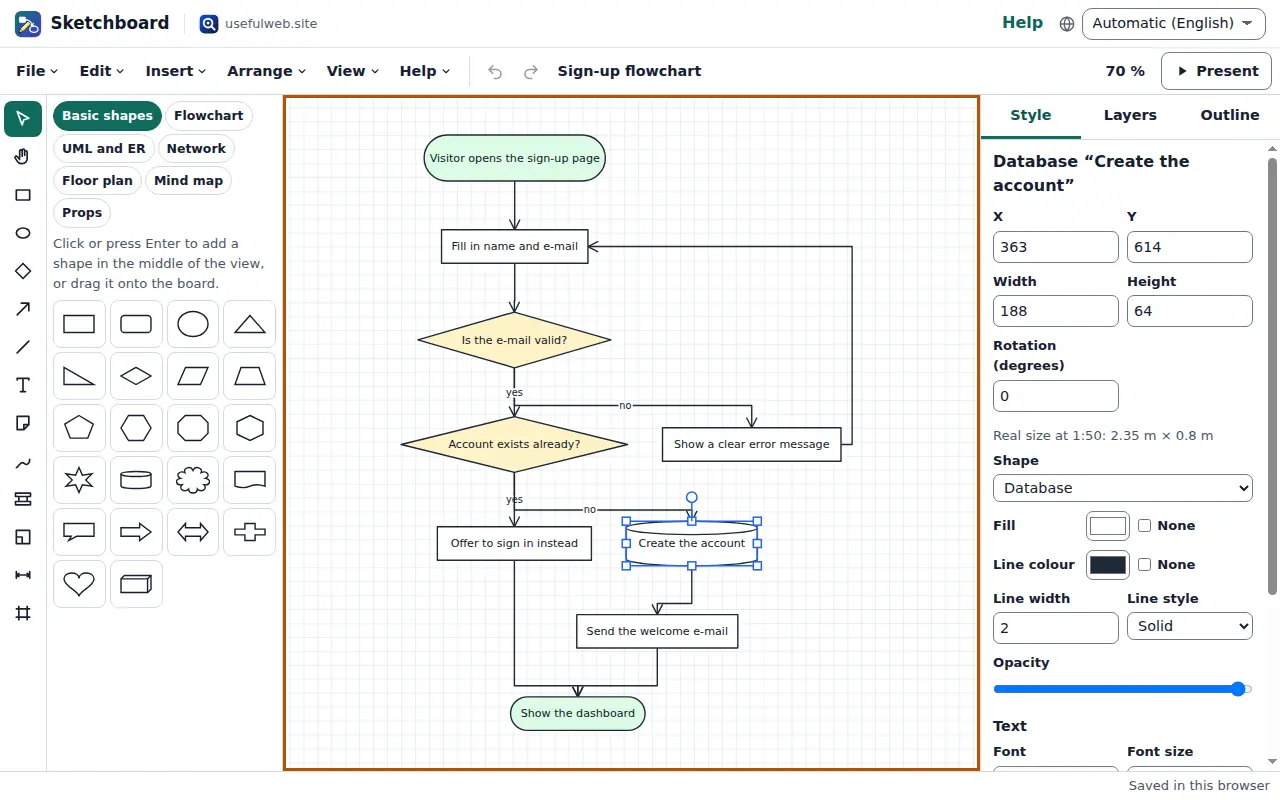
Wähle Pfeil (Taste A) und ziehe von einer Form zu einer anderen. Während du ziehst, leuchten die Seiten der Form unter dem Mauszeiger auf. Lass auf einer Seite los, um den Pfeil an dieser Seite zu befestigen, oder irgendwo auf der Form, damit Sketchboard die Seite wählt, die zum anderen Ende zeigt. Befestigte Pfeile folgen, wenn du die Formen verschiebst.
Wähle einen Pfeil aus, um ihn rechts zu ändern:
- Verlauf: Gerade, Rechte Winkel (um Formen herum) oder Gebogen. Rechtwinklige Pfeile finden einen Weg um dazwischenliegende Kästen herum.
- Anfang und Ende legen die Pfeilspitzen fest, von einer einfachen Pfeilspitze bis zu den Krähenfüßen, die in Datenmodellen verwendet werden.
- Text setzt eine Beschriftung auf den Pfeil, etwa ja oder nein.
Gestalten, anordnen und rückgängig machen
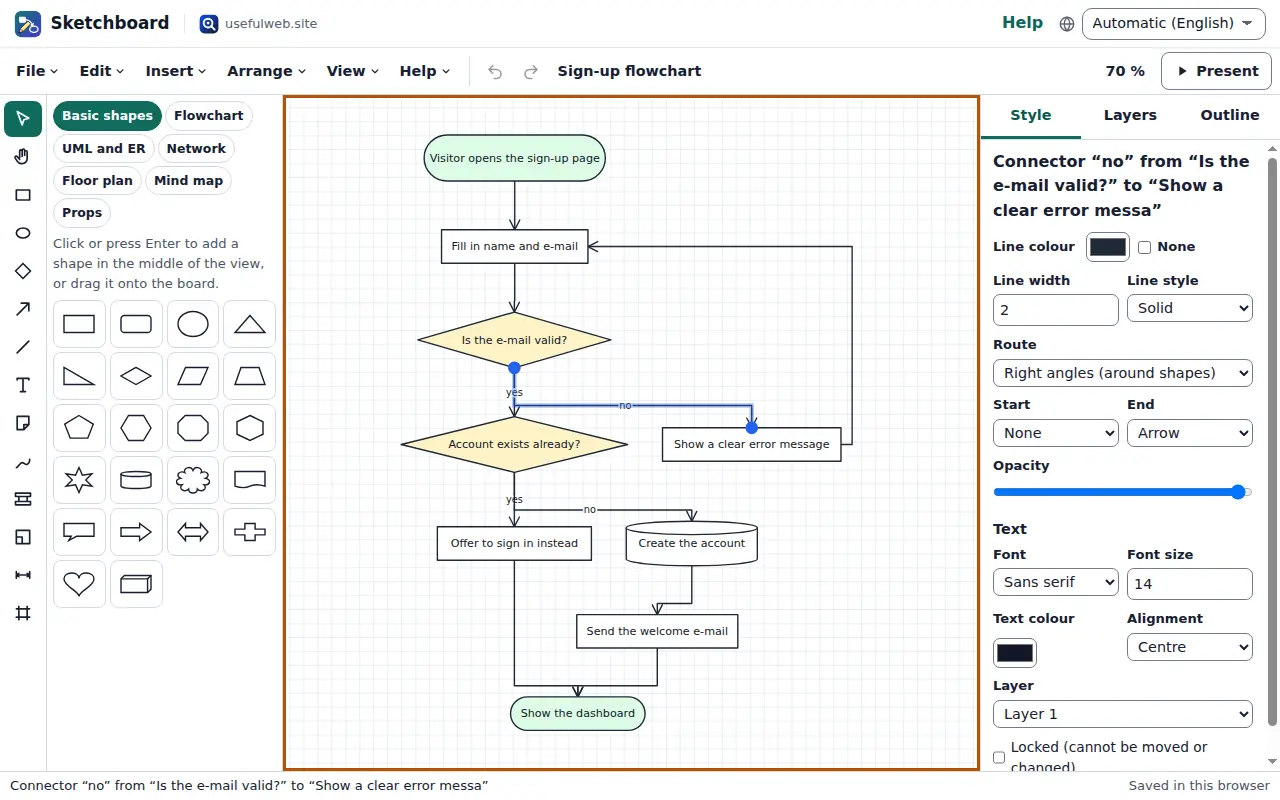
Der Reiter Stil zeigt die Einstellungen dessen, was gerade ausgewählt ist: Füll- und Linienfarbe, Linienbreite und -art (durchgezogen, gestrichelt, gepunktet), Deckkraft, Schriftart, Schriftgröße und Ausrichtung. Ist nichts ausgewählt, zeigt er die Board-Einstellungen, darunter Handgezeichneter Stil, der das ganze Board mit skizzenhaften Linien neu zeichnet.
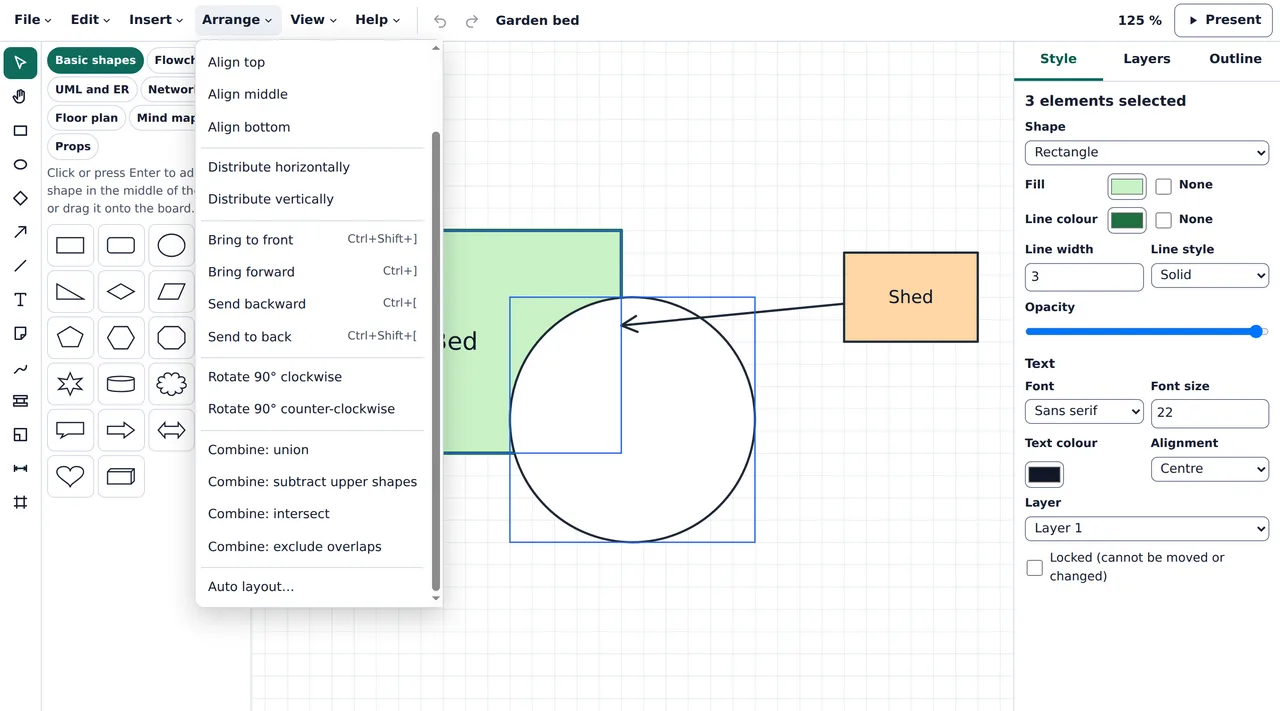
Anordnen im Menü richtet mehrere Formen aus und verteilt sie, ändert die Reihenfolge (nach vorne bringen, nach hinten stellen), dreht um 90° und startet das automatische Layout. Strg+G gruppiert Formen, damit sie sich gemeinsam bewegen, Strg+L sperrt sie, Strg+D dupliziert sie und Strg+Z macht den letzten Schritt rückgängig.
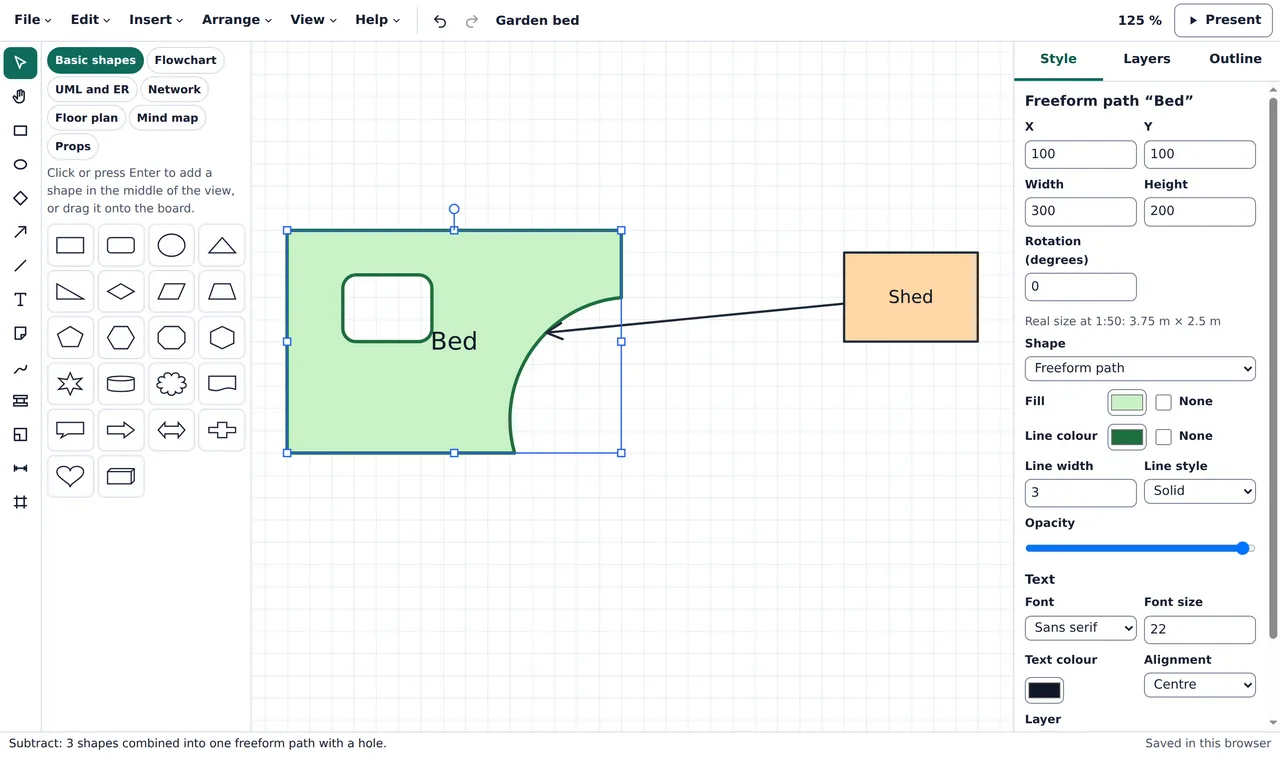
Formen zu einem Umriss kombinieren. Wähle zwei oder mehr geschlossene Formen aus (Formen, Haftnotizen oder Räume) und wähle Anordnen → Kombinieren: Vereinigung, Kombinieren: obere Formen abziehen, Kombinieren: Schnittmenge oder Kombinieren: Überlappungen ausschließen. Sketchboard ersetzt sie durch einen einzigen Freiform-Pfad, der Stil und Beschriftung der untersten Form übernimmt – etwa ein Gartenbeet mit runder Aussparung und einem Ausschnitt, ein eigenes Abzeichen oder ein L-förmiger Raum. Löcher bleiben in den PNG-, SVG- und PDF-Exporten offen. Pfeile, die an der untersten Form befestigt sind, bleiben befestigt. Mit Strg+Z bekommst du die einzelnen Formen zurück.
Wo dein Board gespeichert wird
Unten rechts erscheint kurz nach jeder Änderung In diesem Browser gespeichert. Um ein Board woanders hin mitzunehmen, nutze Datei → Board-Datei speichern (Strg+S). Dabei wird eine .sketchboard.json-Datei gespeichert, die du mit Datei → Datei öffnen… wieder öffnen kannst. Boards bleiben in diesem Browser, bis du sie unter Zuletzt verwendete Boards… löschst. Wenn du die Websitedaten des Browsers löschst, werden sie entfernt. Speichere wichtige Boards deshalb als Datei.
Bereit zum Ausprobieren?