← Alle Tutorials · Sketchboard
Tutorial 2 von 6
Flussdiagramme aus Text und automatisches Layout
Einsteiger 6 Min.
Schreib ein Flussdiagramm als Mermaid-Text, lass Sketchboard es mit Pfeilen anordnen, die um die Kästen herumgeführt werden, und räum jedes Diagramm mit einem einzigen Befehl auf.
Ein Flussdiagramm Kasten für Kasten zu zeichnen, kostet Zeit. Wenn du die Schritte schon kennst, geht es schneller, sie aufzuschreiben und Sketchboard zeichnen zu lassen. Dieses Tutorial zeigt dir zwei Wege dafür: Flussdiagramme aus Text und automatisches Layout.
Das Flussdiagramm als Text schreiben
Wähle Einfügen → Flussdiagramm aus Text (Mermaid)…. Der Dialog versteht den Flussdiagramm-Teil von Mermaid, einer verbreiteten Schreibweise für Diagramme als Text. Jede Zeile verbindet zwei Schritte:
flowchart LR
  order([Order arrives]) --> pay{Paid?}
  pay -- yes --> pack[Pack the parcel]
  pay -- no --> remind[Send a reminder]
  remind --> pay
  pack --> ship[[Hand to courier]]
  ship --> done([Customer gets the parcel])
Das erste Wort einer Zeile ist ein Kurzname für den Schritt. Die Klammern danach legen Text und Form fest:
[ ]ist ein Kasten und( )ein abgerundeter Kasten.([ ])ist ein Start oder Ende (Terminator) und{ }eine Entscheidungsraute.[( )]ist eine Datenbank,[[ ]]ein vordefinierter Prozess und{{ }}ein Vorbereitungs-Sechseck.
--> zeichnet einen Pfeil, --- eine einfache Linie und -.-> einen gepunkteten Pfeil. Eine Beschriftung steht zwischen Bindestrichen (-- yes -->) oder zwischen senkrechten Strichen (-->|yes|). Die Richtung nach flowchart kann TD (von oben nach unten), LR (von links nach rechts), BT oder RL sein.
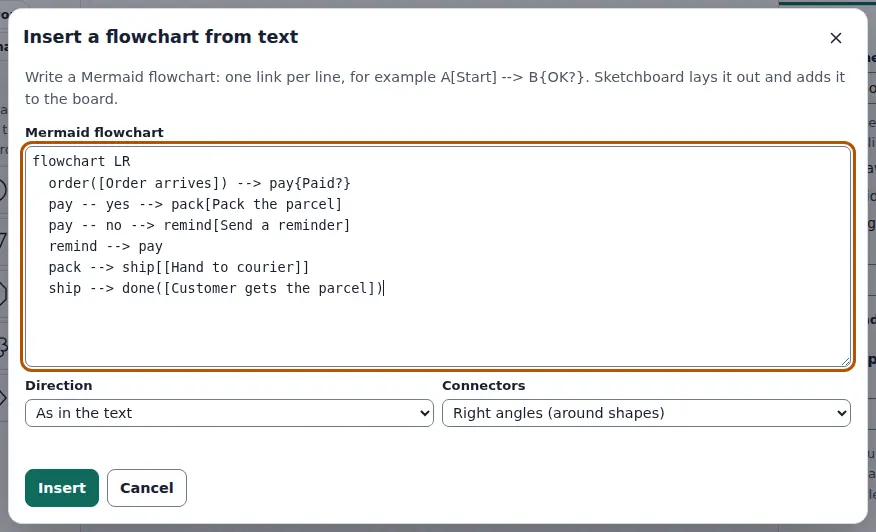
Wähle Einfügen. Sketchboard passt die Größe der Kästen an ihren Text an und ordnet sie in Reihen an, sodass sich möglichst wenige Pfeile kreuzen. Die Pfeile werden rechtwinklig um die Kästen herumgeführt. Eine Verbindung, die zu einem früheren Schritt zurückführt, etwa Send a reminder → Paid?, wird außen herum gezeichnet, damit sie den Vorwärtspfeil nicht verdeckt.
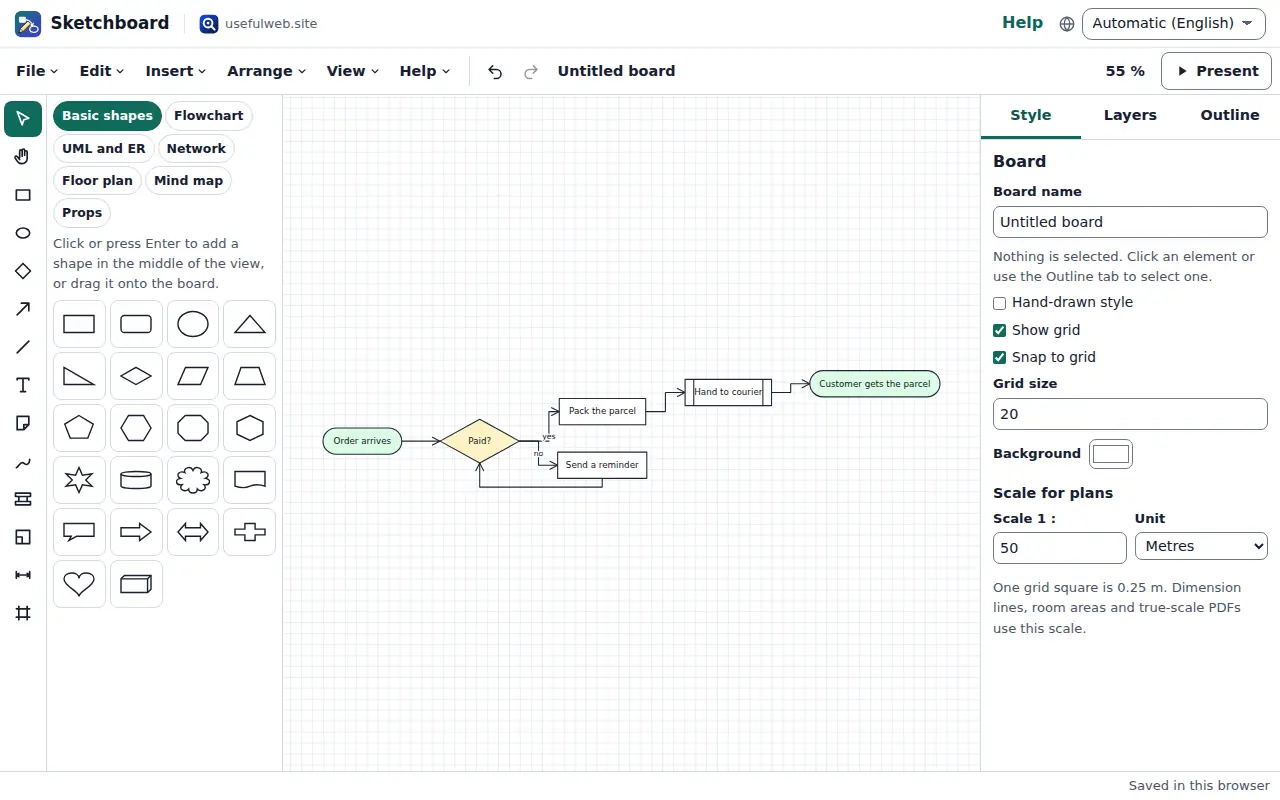
Das Ergebnis ist eine ganz normale Zeichnung. Du kannst Kästen verschieben, umfärben, einen Pfeil auf Gebogen umstellen oder Notizen daneben setzen. Der eingegebene Text bleibt für das nächste Öffnen des Dialogs erhalten.
Wenn du Mermaid-Text auf dem Board einfügst (Strg+V), öffnet sich derselbe Dialog mit dem eingefügten Text.
Jedes Diagramm aufräumen
Diagramme werden mit der Zeit unübersichtlich. Anordnen → Automatisches Layout… ordnet die Formen neu an, die durch Verbinder verbunden sind:
- Geschichtet (Flussdiagramme, Graphen) ordnet die Formen in Reihen in der gewählten Richtung an, mit so wenigen Kreuzungen wie möglich.
- Mindmap (ausgeglichener Baum) setzt das zentrale Thema in die Mitte und verteilt die Zweige gleichmäßig nach links und rechts.
- Automatisch wählt die Mindmap, wenn das Board Mindmap-Themen enthält, sonst das geschichtete Layout.
Wenn zwei oder mehr Formen ausgewählt sind, wird nur die Auswahl angeordnet. Gesperrte Formen bewegen sich nie, du kannst also vorher einen Titel oder eine Legende sperren. Pfeile bleiben verbunden und folgen ihren Formen. Ein einziges Strg+Z macht alles rückgängig.
Dieselbe Engine als Tool
Die Tools Sketchboard Mermaid to Diagram und Sketchboard Auto Layout führen denselben Code auf der Website, über die API und für KI-Agenten aus. Ein Flussdiagramm, das du dort anordnest, sieht in der App genauso aus.
Bereit zum Ausprobieren?