← सभी ट्यूटोरियल · Sketchboard
ट्यूटोरियल 6 / 6
फ़्रेम, प्रेज़ेंटेशन और साथ मिलकर काम करना
मध्यम 6 मिनट
फ़्रेम को स्लाइड में बदलो और उन्हें फ़ुल स्क्रीन में दिखाओ, हाथ से बना लुक इस्तेमाल करो, और बोर्ड को ऐसे वर्कस्पेस में शेयर करो जहाँ सबके बदलाव आपस में मिल जाते हैं।
एक बोर्ड में पूरी कहानी समा सकती है: कई फ़्रेम अगल-बगल, और हर फ़्रेम एक स्लाइड। यह ट्यूटोरियल दिखाता है कि फ़्रेम को कैसे प्रस्तुत करना है और बोर्ड को दूसरे लोगों के साथ कैसे शेयर करना है।
फ़्रेम
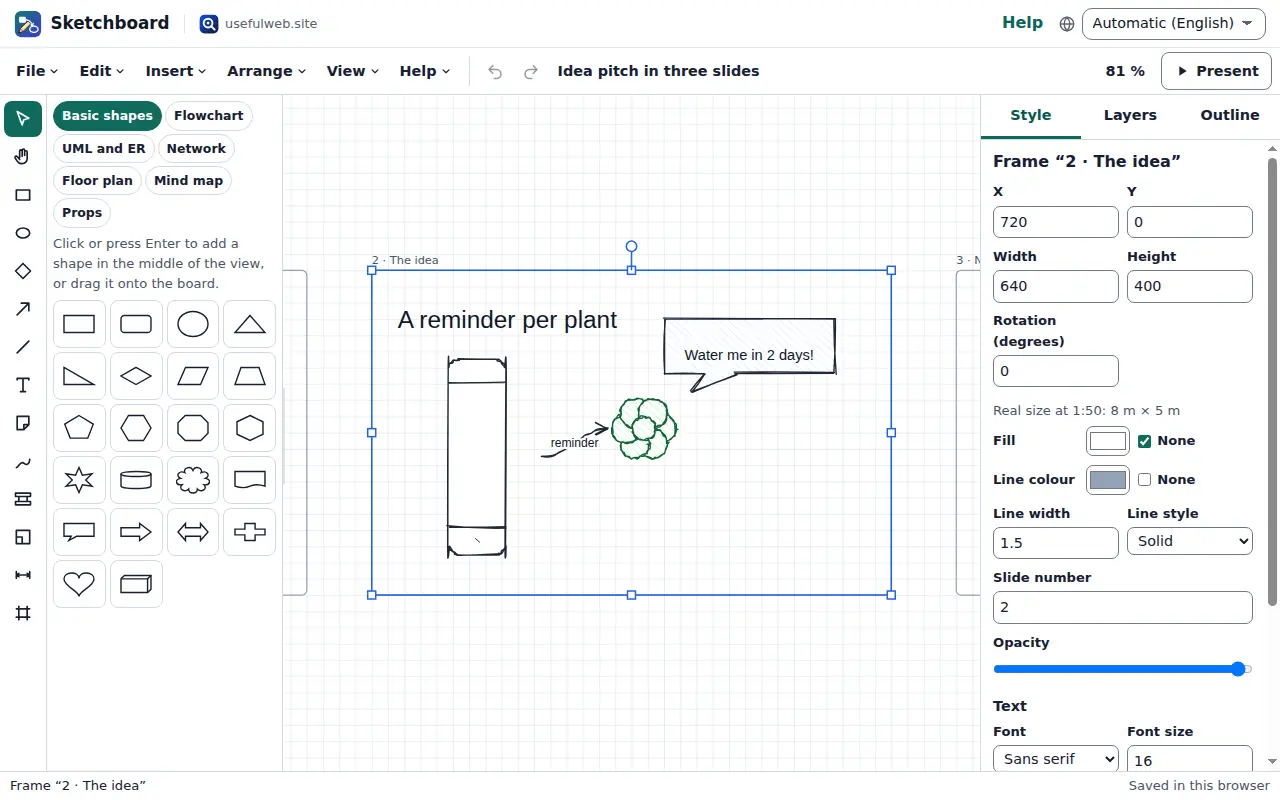
फ़्रेम (स्लाइड) (की F) एक लेबल वाला हिस्सा बनाता है। इसके अंदर की हर चीज़ देखने में फ़्रेम का हिस्सा लगती है, लेकिन वह एक आम एलिमेंट ही रहती है जिसे तुम अलग से खिसका सकते हो। फ़्रेम को एक शीर्षक दो (उसे चुनो और प्रवेश करना दबाओ)। प्रेज़ेंटेशन में क्रम तय करने के लिए दाईं ओर उसका स्लाइड नंबर सेट करो। नंबर न हों, तो फ़्रेम बाएँ से दाएँ और ऊपर से नीचे के क्रम में दिखाए जाते हैं।
टेम्पलेट तीन स्लाइड में आइडिया पिच में तीन फ़्रेम हैं: समस्या, आइडिया और अगले कदम। इसे हाथ से बनी शैली में बनाया गया है। यह लुक तुम पूरे बोर्ड के लिए बोर्ड की सेटिंग्स में (बोर्ड के किसी खाली हिस्से पर क्लिक करो) या व्यू मेन्यू में चालू या बंद कर सकते हो। ड्रॉइंग वैसी ही रहती है, सिर्फ़ उसका लुक बदलता है। एक्सपोर्ट और प्रेज़ेंटेशन में भी यही लुक बना रहता है।
प्रस्तुत करो
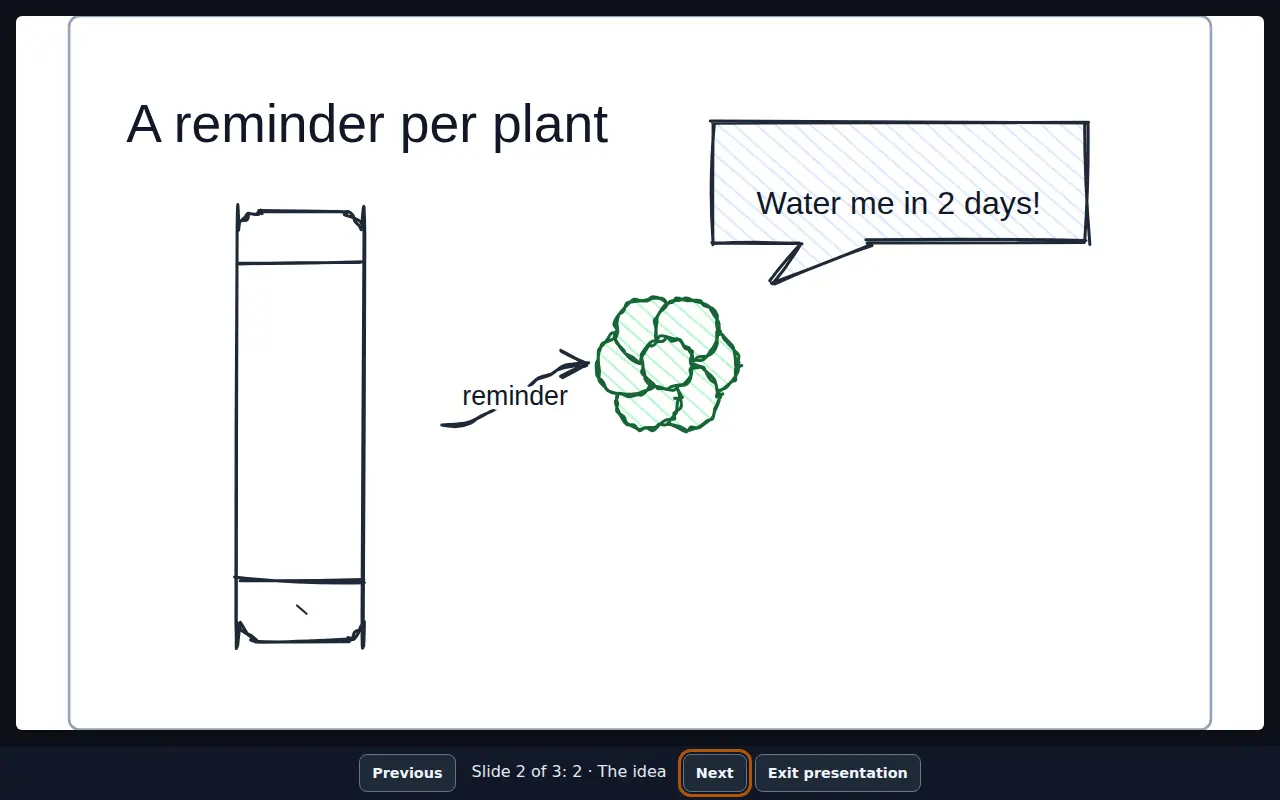
ऊपर दाईं ओर मौजूद चुनो, या व्यू → फ़्रेम को स्लाइड के रूप में प्रस्तुत करो। Sketchboard एक बार में एक फ़्रेम गहरे बैकग्राउंड पर दिखाता है, और जहाँ ब्राउज़र इजाज़त देता है वहाँ फ़ुल स्क्रीन में:
- दायाँ तीर, पेज डाउन या उपलब्ध जगह अगली स्लाइड पर ले जाते हैं, और बायाँ तीर या पेज अप पीछे ले जाते हैं।
- घर और समाप्ति पहली और आख़िरी स्लाइड पर ले जाते हैं, और स्लाइड पर क्लिक करने से आगे बढ़ते हो।
- एस्केप प्रेज़ेंटेशन ख़त्म करता है और तुम्हें वहीं वापस ले आता है जहाँ तुम थे।
नीचे की पट्टी स्लाइड नंबर और फ़्रेम का शीर्षक दिखाती है। स्क्रीन रीडर हर नई स्लाइड की घोषणा करते हैं।
स्लाइड दूसरों को देने के लिए उन्हें फ़ाइल → एक्सपोर्ट… → PDF दस्तावेज़ → हर फ़्रेम के लिए एक पेज (स्लाइड) से एक्सपोर्ट करो।
बोर्ड पर साथ मिलकर काम करो
जब तुम usefulweb में साइन इन होते हो, तो फ़ाइल → वर्कस्पेस में सहेजो… बोर्ड को एक शेयर किए गए वर्कस्पेस में रख देता है। इसके बाद हर बदलाव एक-दो सेकंड में वहाँ सेव हो जाता है, और जिन लोगों को तुम बुलाते हो वे उसे लाइव देखते हैं। फ़ाइल → शेयर और अनुमतियाँ… से तय होता है कि कौन एडिट कर सकता है और कौन सिर्फ़ देख सकता है। देखने वालों को सिर्फ़ पढ़ने लायक बोर्ड मिलता है।
जब दो लोग एक ही समय पर बोर्ड बदलते हैं, तो Sketchboard बदलावों को हर एलिमेंट के हिसाब से मिला देता है। अगर तुम एक बॉक्स खिसकाते हो और उसी समय कोई और दूसरे बॉक्स का रंग बदलता है, तो दोनों बदलाव बने रहते हैं। अगर तुम दोनों एक ही एलिमेंट की एक ही चीज़ बदलते हो, तो बाद वाला सेव जीतता है, और एक नोट बताता है कि किस पर असर पड़ा। दोनों तरफ़ से जोड़े गए नए एलिमेंट बने रहते हैं; अगर किसी एलिमेंट को एक व्यक्ति ने डिलीट किया और दूसरे ने उसी समय बदला, तो वह एलिमेंट बना रहता है।
वर्कस्पेस से खोलो… किसी दूसरे डिवाइस पर शेयर किया गया बोर्ड खोलता है। वर्कस्पेस के साथ सिंक करना रोको बोर्ड को फिर से एक निजी बोर्ड बना देता है जो इसी ब्राउज़र में सेव होता है। साइन आउट होने पर Sketchboard पूरी तरह अपने आप काम करता है और बोर्ड को इसी ब्राउज़र में सेव करता है।
आज़माने के लिए तैयार?