← सभी ट्यूटोरियल · Sketchboard
ट्यूटोरियल 5 / 6
draw.io और Excalidraw इम्पोर्ट करो, एक्सपोर्ट करो, शेयर करो
मध्यम 6 मिनट
draw.io और Excalidraw फ़ाइलें खोलो, PNG, SVG और PDF एक्सपोर्ट करो, कोई ड्रॉइंग किसी दूसरे usefulweb ऐप में भेजो और किसी बोर्ड को लिंक के रूप में शेयर करो।
Sketchboard दूसरे टूल्स के डायग्राम पढ़ लेता है और ऐसे फ़ॉर्मेट में सेव करता है जिन्हें हर प्रोग्राम समझता है। यह सिर्फ़ वही फ़ाइलें पढ़ता है जो तुम चुनते हो और तुम्हारा बोर्ड कभी कहीं नहीं भेजता।
draw.io या Excalidraw फ़ाइल इम्पोर्ट करो
फ़ाइल → draw.io या Excalidraw फ़ाइल इम्पोर्ट करो… (या फ़ाइल → फ़ाइल खोलो…) चुनो और इनमें से कोई फ़ाइल चुनो:
- एक draw.io / diagrams.net फ़ाइल (
.drawioया.xml)। सामान्य और कंप्रेस किए हुए, दोनों तरह के पेज चलते हैं। - एक Excalidraw ड्रॉइंग (
.excalidraw)।
कुछ भी खुलने से पहले एक सारांश दिखता है, जिसमें बताया जाता है कि कितनी आकृतियाँ, कनेक्टर और टेक्स्ट लेबल मिले और क्या छोड़ दिया गया। अगर फ़ाइल में कई पेज हैं, तो एक पेज सूची दिखती है, जिसमें तुम इम्पोर्ट करने वाला पेज चुनते हो।
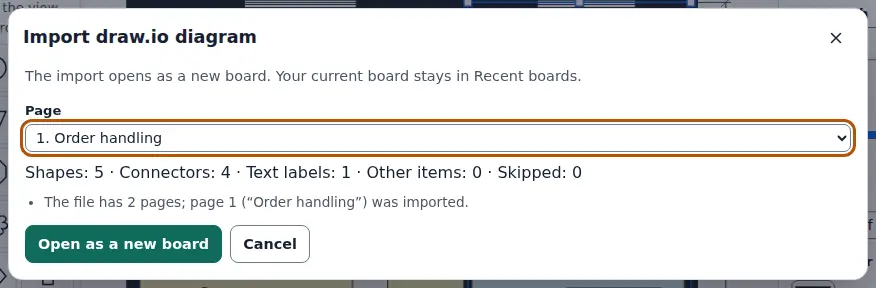
नए बोर्ड के रूप में खोलो इम्पोर्ट को एक नए बोर्ड में खोलता है, और तुम्हारा मौजूदा बोर्ड हाल के बोर्ड… में बना रहता है।
क्या-क्या आता है:
- आकृतियाँ: आयत, दीर्घवृत्त, डायमंड, सिलिंडर, डॉक्यूमेंट, बादल, एक्टर और आम फ़्लोचार्ट आकृतियाँ Sketchboard की मिलती-जुलती आकृतियों में बदल जाती हैं। अनजान स्टेंसिल आयत बन जाते हैं।
- कनेक्टर: ये अपनी आकृतियों से जुड़े रहते हैं, और इनका रूट (सीधा, समकोण वाला, घुमावदार), वेपॉइंट और ऐरोहेड वैसे ही रहते हैं।
- स्टाइल: रंग, लाइन की मोटाई, डैश, अपारदर्शिता, रोटेशन, फ़ॉन्ट साइज़ और अलाइनमेंट बने रहते हैं। लेबल का टेक्स्ट तो रहता है, पर बोल्ड जैसी फ़ॉर्मेटिंग हट जाती है।
- Excalidraw: बाउंड टेक्स्ट आकृति का लेबल बन जाता है, ऐरो अपनी बाइंडिंग बनाए रखते हैं, फ़्रीहैंड स्ट्रोक स्ट्रोक ही रहते हैं, और रफ़ ड्रॉइंग होने पर बोर्ड हाथ से बनी स्टाइल में बदल जाता है।
- दोनों में से किसी भी तरह की फ़ाइल के अंदर की इमेज इम्पोर्ट नहीं होतीं।
एक्सपोर्ट
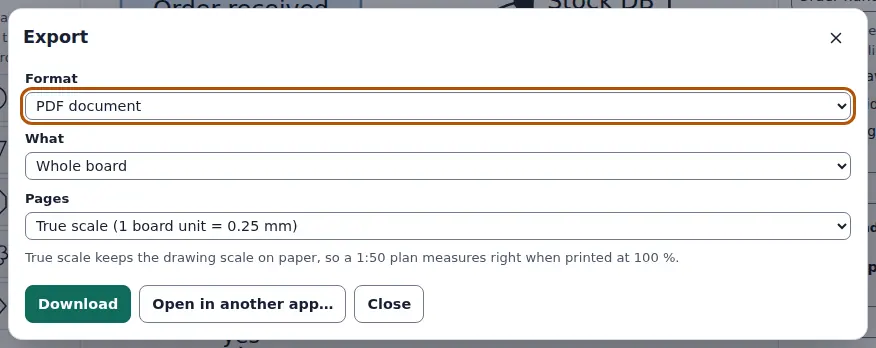
फ़ाइल → एक्सपोर्ट… में ये विकल्प मिलते हैं:
- PNG इमेज 1×, 2× या 3× पर, बैकग्राउंड रंग के साथ या उसके बिना
- SVG वेक्टर इमेज, जिसके किनारे किसी भी साइज़ पर शार्प रहते हैं; चित्र इसमें एम्बेड होते हैं
- PDF डॉक्यूमेंट: प्लान के लिए असली स्केल, A4, A3 या US Letter पर फ़िट, या स्लाइड्स के लिए हर फ़्रेम एक पेज
- Sketchboard बोर्ड (
.sketchboard.json), पूरा बोर्ड, जिसे तुम दोबारा खोल सकते हो
अगर कुछ चुना हुआ है, तो तुम सिर्फ़ चुना हुआ एक्सपोर्ट कर सकते हो। दूसरे ऐप में खोलो… इमेज, SVG या PDF को सीधे किसी ऐसे दूसरे usefulweb ऐप में भेजता है जो उसे स्वीकार करता हो, जैसे कोई इमेज या डॉक्यूमेंट एडिटर।
लिंक शेयर करो
फ़ाइल → लिंक शेयर करो… पूरे बोर्ड को एक लिंक में पैक कर देता है। बोर्ड लिंक में # के बाद वाले हिस्से में रहता है, जिसे ब्राउज़र कभी किसी सर्वर को नहीं भेजते। जो भी लिंक खोलता है, उसे सिर्फ़ पढ़ने लायक कॉपी दिखती है, जिसमें एक कॉपी सहेजो बटन होता है। बड़े बोर्ड से लंबे लिंक बनते हैं, और अगर कोई लिंक कुछ चैट ऐप्स के लिए बहुत लंबा हो सकता है, तो डायलॉग तुम्हें चेतावनी देता है। ऐसे मामलों में बोर्ड फ़ाइल भेजो या कोई वर्कस्पेस इस्तेमाल करो (अगला ट्यूटोरियल)।
आज़माने के लिए तैयार?