 डायग्राम, स्केच और प्लान

अंतहीन बोर्ड पर डायग्राम, फ़्लोचार्ट, माइंड मैप और फ़्लोर प्लान बनाओ।
Sketchboard शुरू करो → ट्यूटोरियल अंतर्निहित टूल (3)
आइडियाज़ के लिए एक ड्रॉइंग बोर्ड: बॉक्स, जुड़े रहने वाले तीर, स्टिकी नोट्स और फ्रीहैंड पेन, साथ में फ़्लोचार्ट, UML, नेटवर्क, फ़्लोर प्लान और माइंड मैप की लाइब्रेरी। PNG, SVG और PDF में एक्सपोर्ट करो।
स्क्रीनशॉट
सुविधाएँ
Sketchboard विचारों के लिए एक ड्रॉइंग बोर्ड है: बॉक्स, अपनी आकृतियों से चिपके रहने वाले तीर, स्टिकी नोट, फ़्रीहैंड पेन और हज़ार से ज़्यादा तैयार चित्र, साफ़ रेखाओं में या हाथ से बने लुक में। फ़्लोचार्ट, UML और ER, नेटवर्क, दीवारों, माप और वास्तविक स्केल वाले फ़्लोर प्लान, और ऑटोमैटिक लेआउट वाले माइंड मैप के लिए लाइब्रेरी। draw.io और Excalidraw फ़ाइलें इम्पोर्ट करो, PNG, SVG और PDF एक्सपोर्ट करो, फ़्रेम को स्लाइड की तरह प्रस्तुत करो और बोर्ड अपनी टीम के साथ शेयर करो।
अंतहीन बोर्ड
ग्रिड, स्नैपिंग और स्मार्ट गाइड के साथ खुलकर पैन और ज़ूम करो; गाइड आकृतियों को उनके पड़ोसियों के साथ सीध में लाती हैं।
हर डायग्राम के लिए आकृतियाँ
आयत से लेकर बादल और सिलिंडर तक बेसिक आकृतियाँ, साथ में फ़्लोचार्ट, UML और ER, नेटवर्क, फ़्लोर प्लान और माइंड मैप की लाइब्रेरी।
जुड़े रहने वाले ऐरो
सीधे, घुमावदार या समकोण कनेक्टर आकृति के किनारों से चिपकते हैं और चीज़ें हिलाने पर दूसरी आकृतियों के चारों ओर से रास्ता बनाते हैं। क्रो’ज़ फ़ुट समेत एक दर्जन से ज़्यादा तीर-सिरे।
साफ़ या हाथ से बना
पूरे बोर्ड को साफ़ रेखाओं और हैच्ड भराव वाले स्केची, हाथ से बने लुक के बीच स्विच करो। एक्सपोर्ट भी वैसे ही दिखते हैं।
टेक्स्ट और स्टिकी नोट
आकृतियों के अंदर लेबल, चार फ़ॉन्ट वाला खुला टेक्स्ट और झटपट आइडिया के लिए रंगीन स्टिकी नोट।
फ़्रीहैंड पेन
माउस, पेन या उँगली से ड्रॉ करो। स्ट्रोक स्मूद किए जाते हैं ताकि हर ज़ूम पर साफ़ दिखें।
व्यवस्थित करो और स्टाइल दो
भराव, रेखा, डैश, अपारदर्शिता, फ़ॉन्ट, संरेखण और वितरण, लेयर, समूह, z-क्रम, घुमाव, लॉकिंग, कॉपी और पेस्ट, अनडू और रीडू।
पैमाने पर फ़्लोर प्लान
दीवारें, अपना क्षेत्रफल दिखाने वाले कमरे, दरवाज़े, खिड़कियाँ और फ़र्नीचर, और 1:50 जैसे स्केल पर वास्तविक इकाइयों में माप रेखाएँ।
हज़ार से ज़्यादा तैयार चित्र
पारदर्शी चित्रों की लाइब्रेरी में नाम या टैग से खोजो, थीम ब्राउज़ करो, और उन्हें बोर्ड पर खींचो या Enter दबाओ।
ऑटो लेआउट वाले माइंड मैप
कीबोर्ड से चाइल्ड और सिबलिंग विषय जोड़ो; Sketchboard मैप को केंद्रीय विषय के चारों ओर संतुलित करता है। फ़्लोचार्ट को परतदार लेआउट मिलता है।
draw.io, Excalidraw और Mermaid
draw.io फ़ाइलें (कंप्रेस्ड भी) और Excalidraw ड्रॉइंग खोलो, या Mermaid फ़्लोचार्ट टाइप करो और व्यवस्थित डायग्राम पाओ।
PNG, SVG, PDF और लिंक
इमेज और वेक्टर फ़ाइलें, प्लान के लिए सही पैमाने वाले PDF, बोर्ड फ़ाइल, या एक शेयर लिंक एक्सपोर्ट करो जिसके अंदर एक छोटा बोर्ड होता है।
फ़्रेम के साथ प्रेज़ेंट करो
हर फ़्रेम एक स्लाइड बन जाता है। फ़ुल स्क्रीन में प्रेज़ेंट करो और ऐरो कुंजियों से स्लाइड बदलो।
पूरी तरह कीबोर्ड से इस्तेमाल करने योग्य
रूपरेखा हर एलिमेंट को उसके टेक्स्ट, स्थिति, आकार और कनेक्शन के साथ दिखाती है, और तुम्हें माउस के बिना आकृतियाँ और कनेक्टर जोड़ने देती है।
साथ मिलकर काम करो
बोर्ड को किसी साझा वर्कस्पेस में सहेजो: कई लोगों के बदलाव एलिमेंट-दर-एलिमेंट मर्ज होते हैं, देखने वालों को केवल-पढ़ने वाला बोर्ड मिलता है।
API और MCP टूल
draw.io को SVG में कन्वर्ट करो, Mermaid को डायग्राम में बदलो और स्क्रिप्ट या AI एजेंट से उसी इंजन के साथ ग्राफ़ व्यवस्थित करो।


टेम्पलेट
तैयार प्रोजेक्ट से शुरू करो और उसे अपनी ज़रूरत के हिसाब से बदलो।
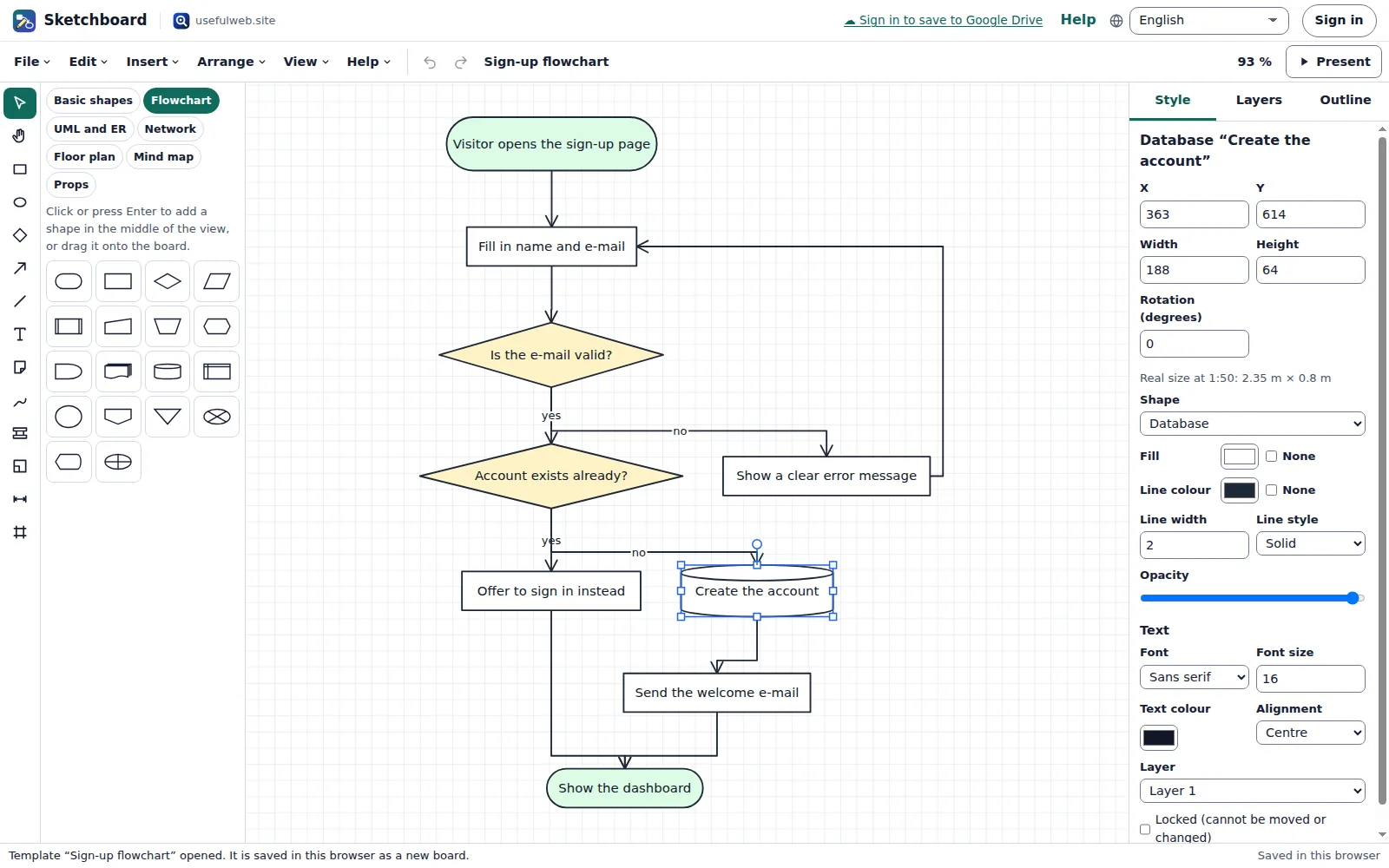
साइन-अप फ़्लोचार्ट
निर्णयों, एक डेटाबेस चरण और वापसी लूप वाली साइन-अप प्रक्रिया, Mermaid टेक्स्ट से अपने आप व्यवस्थित।
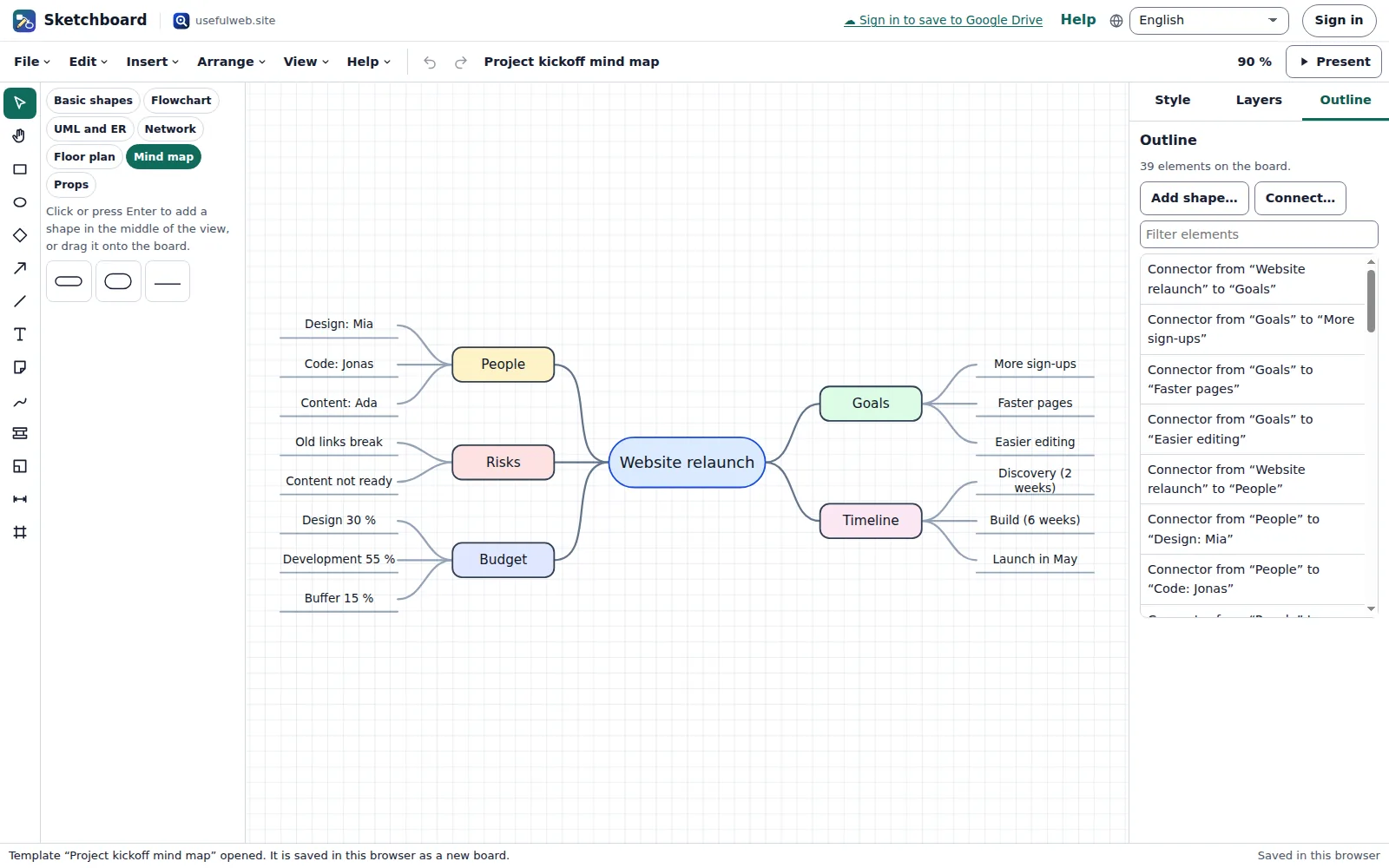
प्रोजेक्ट किकऑफ़ माइंड मैप
एक केंद्रीय विषय के चारों ओर लक्ष्य, लोग, टाइमलाइन, जोखिम और बजट वाला संतुलित माइंड मैप।
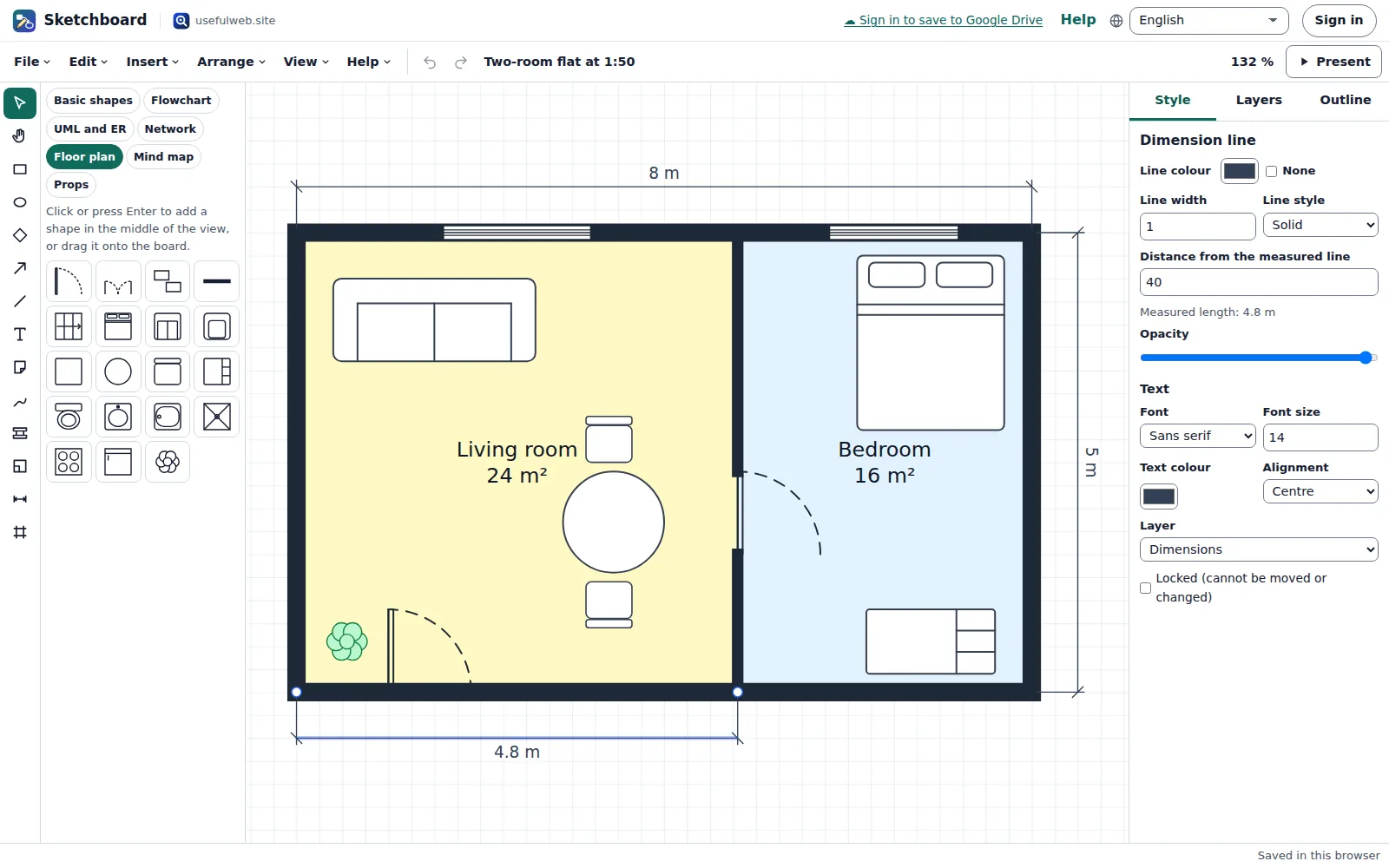
1:50 पर दो कमरों वाला फ़्लैट
दीवारें, क्षेत्रफल के साथ कमरे, दरवाज़े, खिड़कियाँ, फ़र्नीचर चिह्न और मीटर में माप रेखाएँ।
ऑफ़िस नेटवर्क
लेबल वाले LAN फ़्रेम के अंदर इंटरनेट, फ़ायरवॉल, राउटर, स्विच, सर्वर, बैकअप स्टोरेज, कंप्यूटर और Wi-Fi।
दुकान का डेटा मॉडल
ग्राहक, ऑर्डर, ऑर्डर लाइन और प्रोडक्ट टेबल, crow’s-foot संबंधों से जुड़ी हुई।
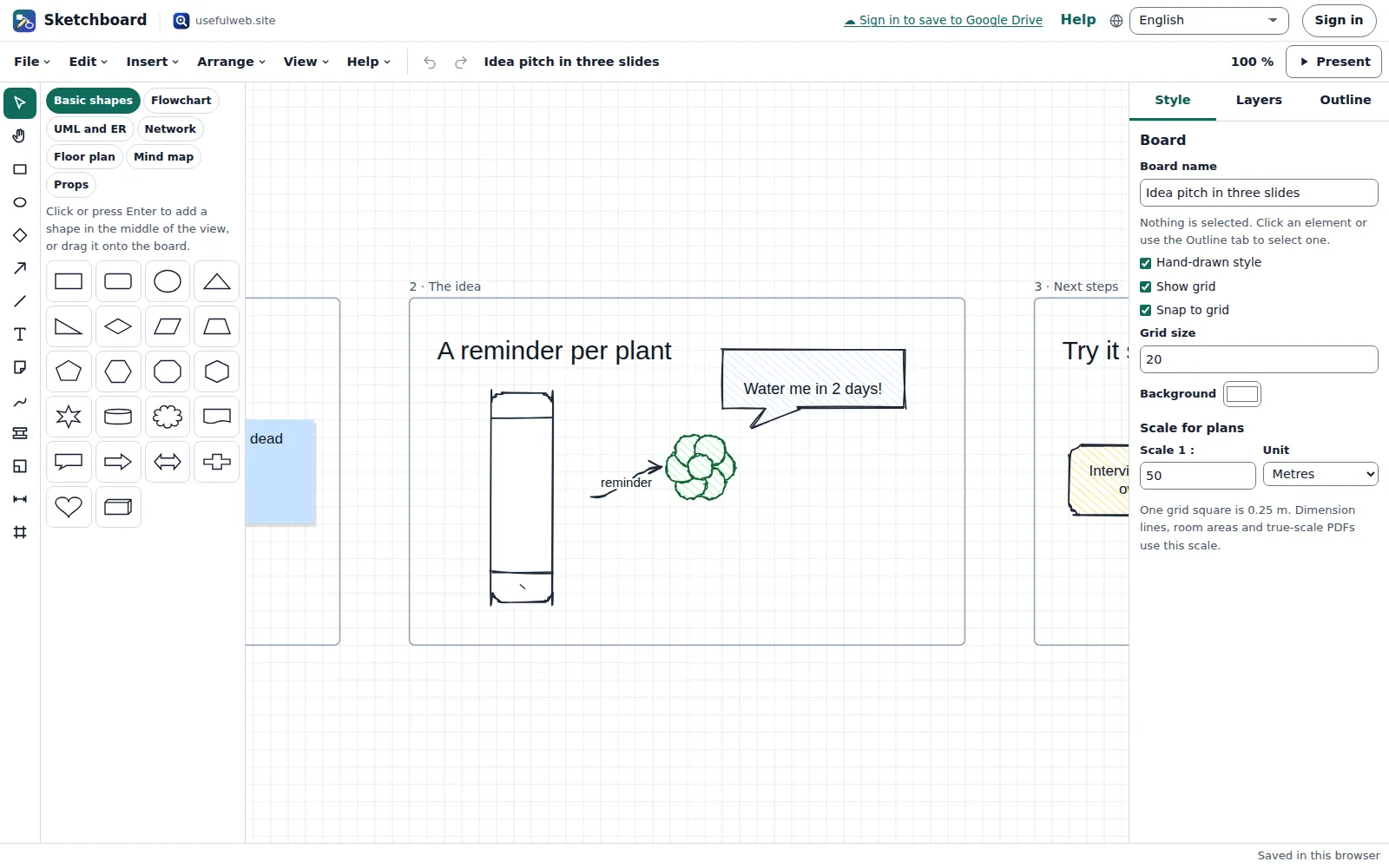
तीन स्लाइड में आइडिया पिच
तीन फ़्रेम पर हाथ से बना ऐप आइडिया, स्टिकी नोट और एक रिमाइंडर स्केच के साथ, प्रेज़ेंटेशन मोड के लिए तैयार।
अंतर्निहित टूल
Sketchboard इन टूल का इस्तेमाल करता है। हर टूल का अपना पेज भी है और वह अलग से भी काम करता है: ब्राउज़र में, JSON API के ज़रिए और MCP के ज़रिए।
- Sketchboard draw.io से SVG Sketchboard इंजनdraw.io (diagrams.net) या Excalidraw फ़ाइल को साफ़ SVG और संपादन योग्य board में बदलो।
- Sketchboard Mermaid से डायग्राम Sketchboard इंजनMermaid flowchart को व्यवस्थित, संपादन योग्य डायग्राम में बदलो, SVG export के साथ।
- Sketchboard ऑटो लेआउट Sketchboard इंजनडायग्राम को अपने-आप व्यवस्थित करो: परतदार flowchart layout या संतुलित mind map।
AI एजेंटों के लिए
Sketchboard एक नियतात्मक इंजन पर चलता है। वही फ़ंक्शन JSON API और MCP वाले टूल के रूप में भी उपलब्ध हैं, इसलिए स्क्रिप्ट और AI एजेंटों को ठीक वही नतीजे मिलते हैं जो ऐप दिखाता है।
- Sketchboard draw.io से SVG – draw.io (diagrams.net) या Excalidraw फ़ाइल को साफ़ SVG और संपादन योग्य board में बदलो।
टूल पेज ·POST https://sketchboard.usefulweb.site/api/v1/tools/sketchboard-drawio-to-svg/calculate· MCPsketchboard_drawio_to_svg - Sketchboard Mermaid से डायग्राम – Mermaid flowchart को व्यवस्थित, संपादन योग्य डायग्राम में बदलो, SVG export के साथ।
टूल पेज ·POST https://sketchboard.usefulweb.site/api/v1/tools/sketchboard-mermaid-to-diagram/calculate· MCPsketchboard_mermaid_to_diagram - Sketchboard ऑटो लेआउट – डायग्राम को अपने-आप व्यवस्थित करो: परतदार flowchart layout या संतुलित mind map।
टूल पेज ·POST https://sketchboard.usefulweb.site/api/v1/tools/sketchboard-auto-layout/calculate· MCPsketchboard_auto_layout
- MCP एंडपॉइंट (Streamable HTTP):
https://sketchboard.usefulweb.site/mcp - प्रोजेक्ट फ़ाइल फ़ॉर्मैट (JSON Schema): https://sketchboard.usefulweb.site/project.schema.json
- OpenAPI विवरण: /openapi.json · llms.txt · API और MCP
API से प्रोजेक्ट बनाएँ, फिर https://sketchboard.usefulweb.site/app#project=<base64url JSON> के लिंक से उसे ऐप में खोलें।
इम्पोर्ट और एक्सपोर्ट
इम्पोर्ट
- Sketchboard बोर्ड (.sketchboard.json)
- draw.io / diagrams.net फ़ाइल (.drawio, .xml; सादे या कंप्रेस किए गए पेज)
- Excalidraw ड्रॉइंग (.excalidraw)
- Mermaid फ़्लोचार्ट टेक्स्ट
- लिंक साझा करो (#board=)
एक्सपोर्ट
- Sketchboard बोर्ड (.sketchboard.json)
- PNG इमेज (1×–3×)
- SVG वेक्टर इमेज (चित्र एम्बेड किए हुए)
- PDF (असली स्केल, A4/A3/Letter या हर फ़्रेम के लिए एक पेज)
- लिंक साझा करो (#board=)
कीबोर्ड शॉर्टकट
| कुंजियाँ | कार्रवाई |
|---|---|
| V | चयन टूल (H पैन, R आयत, O दीर्घवृत्त, D डायमंड, A ऐरो, L रेखा, T टेक्स्ट, S स्टिकी नोट, P पेन, W दीवार, Q कमरा, M माप, F फ़्रेम) |
| Arrow keys | चयन मूव करो (Shift: एक ग्रिड कदम) |
| Enter | चुने गए एलिमेंट का टेक्स्ट संपादित करो |
| Delete | चयन हटाएँ |
| Ctrl + D | डुप्लिकेट करो |
| Ctrl + G | समूह बनाओ (Ctrl+Shift+G समूह हटाता है) |
| Ctrl + Enter | माइंड मैप: चाइल्ड विषय जोड़ो |
| Ctrl + Z | पूर्ववत करो (Ctrl+Shift+Z दोबारा करो) |
| Ctrl + Alt + O | हर एलिमेंट के साथ रूपरेखा खोलो |
| ? | सभी कीबोर्ड शॉर्टकट (एक-कुंजी शॉर्टकट वहाँ बंद किए जा सकते हैं) |
अक्सर पूछे जाने वाले प्रश्न
मेरे बोर्ड कहाँ सहेजे जाते हैं?
इस डिवाइस पर इस ब्राउज़र के स्टोरेज में। कॉपी रखने या बोर्ड को कहीं और ले जाने के लिए बोर्ड फ़ाइल सहेजो, Bundlekeep से उसका बैकअप लो, या साइन इन होने पर उसे किसी साझा वर्कस्पेस में सहेजो। अगर तुम साइन इन हो और Google Drive जुड़ा है, तो फ़ाइल → Google Drive में सहेजो से एक कॉपी तुम्हारी अपनी ड्राइव के usefulweb/Sketchboard फ़ोल्डर में भी रहती है।
क्या मैं अपनी draw.io या Excalidraw फ़ाइलें खोल सकता हूँ?
हाँ। फ़ाइल → इम्पोर्ट चुनो और फ़ाइल चुनो। आकृतियाँ, कनेक्टर, लेबल और रंग आ जाते हैं; जो draw.io स्टेंसिल Sketchboard में नहीं हैं, वे आयत के रूप में बनाए जाते हैं, और Excalidraw की तस्वीरें शामिल नहीं होतीं। हर इम्पोर्ट तुम्हें बताता है कि उसने क्या मैप किया।
मैं पैमाने पर कैसे ड्रॉ करूँ?
बोर्ड सेटिंग खोलो (बोर्ड के खाली हिस्से पर क्लिक करो) और पैमाना, जैसे 1 : 50, और इकाई सेट करो। फिर माप रेखाएँ और कमरों के क्षेत्रफल असली आकार दिखाते हैं, और सही पैमाने वाला PDF 100 % पर प्रिंट करने पर सही माप देता है।
कई लोग एक बोर्ड पर कैसे काम करते हैं?
साइन इन करो, फ़ाइल → वर्कस्पेस में सहेजो चुनो और लोगों को आमंत्रित करो। सभी लोग बदलाव लाइव देखते हैं। जब दो लोग एक ही बोर्ड को एक ही समय पर बदलते हैं, तो Sketchboard उनके बदलावों को एलिमेंट-दर-एलिमेंट मिला देता है; अगर दोनों ने एक ही एलिमेंट का एक ही विवरण बदला है, तो बाद में सहेजा गया बदलाव लागू होता है और दोनों को बताया जाता है।
क्या मैं Sketchboard को माउस के बिना इस्तेमाल कर सकता हूँ?
हाँ। रूपरेखा टैब हर एलिमेंट को उसके टेक्स्ट, स्थिति, आकार और कनेक्शन के साथ दिखाता है। तुम वहाँ इन सबको संपादित कर सकते हो, डायलॉग से आकृतियाँ जोड़ और कनेक्ट कर सकते हो, और हर बदलाव स्क्रीन रीडर को बताया जाता है।
ये तैयार चित्र कहाँ से आते हैं?
ये usefulweb के Sketchboard के लिए बनाई गई ओरिजिनल तस्वीरें हैं और ऐप के साथ ही आती हैं, इसलिए ये एक्सपोर्ट में भी दिखती हैं।
सीमाएँ
Sketchboard (अभी) क्या नहीं करता:
- लाइव एडिटिंग पूरे एलिमेंट और उनके फ़ील्ड मर्ज करती है; एक ही पल में एक ही लेबल में टाइप कर रहे दो लोगों का टेक्स्ट अक्षर-दर-अक्षर मर्ज नहीं होता।
- आम फ़्लोचार्ट, UML और बेसिक आकृतियों के अलावा draw.io स्टेंसिल आयत के रूप में बनाए जाते हैं; draw.io और Excalidraw फ़ाइलों के अंदर की तस्वीरें इम्पोर्ट नहीं होतीं।
- Mermaid का सिर्फ़ फ़्लोचार्ट हिस्सा समझा जाता है (sequence, class या Gantt डायग्राम नहीं)।
- टेक्स्ट के आकार अनुमानित होते हैं, इसलिए बहुत लंबे लेबल PDF में स्क्रीन से थोड़ा अलग रैप हो सकते हैं; घुमाए गए तैयार चित्र PDF में सीधे बनाए जाते हैं।
- शेयर लिंक में पूरा बोर्ड होता है, इसलिए बड़े बोर्ड के लिए ये लंबे हो जाते हैं; इसके बजाय फ़ाइल या वर्कस्पेस का उपयोग करो।
- समूह एक ही स्तर के होते हैं; समूहों का समूह बनाने पर एक बड़ा समूह बनता है।
ट्यूटोरियल
Sketchboard को कदम-दर-कदम सीखें।
- पाँच मिनट में तुम्हारा पहला बोर्डआकृतियाँ बनाओ, उन्हें ऐसे तीरों से जोड़ो जो जुड़े रहते हैं, रंग और रेखाएँ बदलो और बोर्ड को अपने ब्राउज़र में रखो — Sketchboard की बुनियादी बातें।शुरुआती 6 मिनट
- टेक्स्ट से फ़्लोचार्ट और स्वचालित लेआउटफ़्लोचार्ट को Mermaid टेक्स्ट के रूप में लिखो, Sketchboard से उसका लेआउट बनवाओ जिसमें तीर बॉक्सों के चारों ओर से होकर जाते हैं, और किसी भी डायग्राम को एक कमांड से व्यवस्थित करो।शुरुआती 6 मिनट
- कीबोर्ड से माइंड मैप, और रूपरेखादो शॉर्टकट से माइंड मैप बढ़ाओ, उसे अपने-आप संतुलित रखो, और माउस के बिना हर एलिमेंट को ढूँढने, एडिट करने और कनेक्ट करने के लिए रूपरेखा का इस्तेमाल करो।शुरुआती 5 मिनट
- स्केल के अनुसार फ़्लोर प्लानदीवारें और कमरे बनाओ, कमरों का क्षेत्रफल वर्ग मीटर में देखो, दरवाज़े, खिड़कियाँ और फ़र्नीचर जोड़ो, डाइमेंशन लाइनों से नापो और ऐसा प्लान प्रिंट करो जिसका नाप बिल्कुल सही हो।मध्यम 7 मिनट
- draw.io और Excalidraw इम्पोर्ट करो, एक्सपोर्ट करो, शेयर करोdraw.io और Excalidraw फ़ाइलें खोलो, PNG, SVG और PDF एक्सपोर्ट करो, कोई ड्रॉइंग किसी दूसरे usefulweb ऐप में भेजो और किसी बोर्ड को लिंक के रूप में शेयर करो।मध्यम 6 मिनट
- फ़्रेम, प्रेज़ेंटेशन और साथ मिलकर काम करनाफ़्रेम को स्लाइड में बदलो और उन्हें फ़ुल स्क्रीन में दिखाओ, हाथ से बना लुक इस्तेमाल करो, और बोर्ड को ऐसे वर्कस्पेस में शेयर करो जहाँ सबके बदलाव आपस में मिल जाते हैं।मध्यम 6 मिनट
अन्य ऐप
-

Kerfwise
कैबिनेट और फ़र्नीचर CAD
कैबिनेट और फ़र्नीचर डिज़ाइन करो, कट लिस्ट, ऑप्टिमाइज़्ड शीट लेआउट, लागत और ड्रॉइंग पाओ।
-

Renderloom
3D दृश्य और मटीरियल स्टूडियो
दृश्य को आकार दें। उसका प्रकाश खोजें। हर विचार को संपादन योग्य रखें।
-

Threadsmith
एम्ब्रॉयडरी डिजिटाइज़िंग स्टूडियो
आर्टवर्क ड्रॉ या इम्पोर्ट करो, उसे टाँकों में बदलो, DST, PES, JEF या EXP फ़ाइलें एक्सपोर्ट करो।
-

Printshop
प्रिंट करने योग्य चीज़ों का स्टूडियो
QR कोड, कैलेंडर, लेबल, पहेलियाँ और पोस्टर: सेकंडों में प्रिंट के लिए एकदम सही PDF।
-

Pageboard
वेबसाइट प्रेरणा बोर्ड
वेबसाइट संदर्भ इकट्ठा करो, उन्हें टैग से छाँटो और मूडबोर्ड पर व्यवस्थित करो।
-

Twinworks
फ़ैक्ट्री डिजिटल ट्विन और उत्पादन सिमुलेशन
प्रोडक्शन लाइन का मॉडल बनाओ, उसे सिमुलेट करो और बॉटलनेक खोजो — मुफ़्त।