← सभी ट्यूटोरियल · Sketchboard
ट्यूटोरियल 3 / 6
कीबोर्ड से माइंड मैप, और रूपरेखा
शुरुआती 5 मिनट
दो शॉर्टकट से माइंड मैप बढ़ाओ, उसे अपने-आप संतुलित रखो, और माउस के बिना हर एलिमेंट को ढूँढने, एडिट करने और कनेक्ट करने के लिए रूपरेखा का इस्तेमाल करो।
माइंड मैप बीच में एक विषय से शुरू होता है और बाहर की ओर बढ़ता है। Sketchboard में तुम इसे लगभग पूरी तरह कीबोर्ड से बना सकते हो। रूपरेखा बोर्ड पर मौजूद हर चीज़ की सूची दिखाती है, इसलिए ड्रॉइंग देखे बिना भी पूरा ऐप इस्तेमाल किया जा सकता है।
माइंड मैप बढ़ाओ
फ़ाइल → टेम्पलेट से नया… → प्रोजेक्ट किकऑफ़ माइंड मैप खोलो, या माइंड मैप लाइब्रेरी के केंद्रीय विषय शेप से शुरू करो।
कोई विषय चुनो और दबाओ:
- Ctrl+Enter, ताकि चुने हुए विषय से जुड़ा एक चाइल्ड विषय जुड़ जाए
- Ctrl+Shift+Enter, ताकि उसी पैरेंट के नीचे उसके बगल में एक सिबलिंग विषय जुड़ जाए
नया विषय चुना हुआ रहता है और टाइप करने के लिए तैयार होता है। उसका टेक्स्ट लिखो और Escape दबाओ। हर नए विषय के बाद Sketchboard मैप को फिर से संतुलित करता है: पहले स्तर की शाखाएँ बाईं और दाईं ओर फैला दी जाती हैं ताकि दोनों हिस्सों की ऊँचाई लगभग बराबर रहे, और उप-विषय अपनी शाखा के नीचे एक के ऊपर एक लगा दिए जाते हैं।
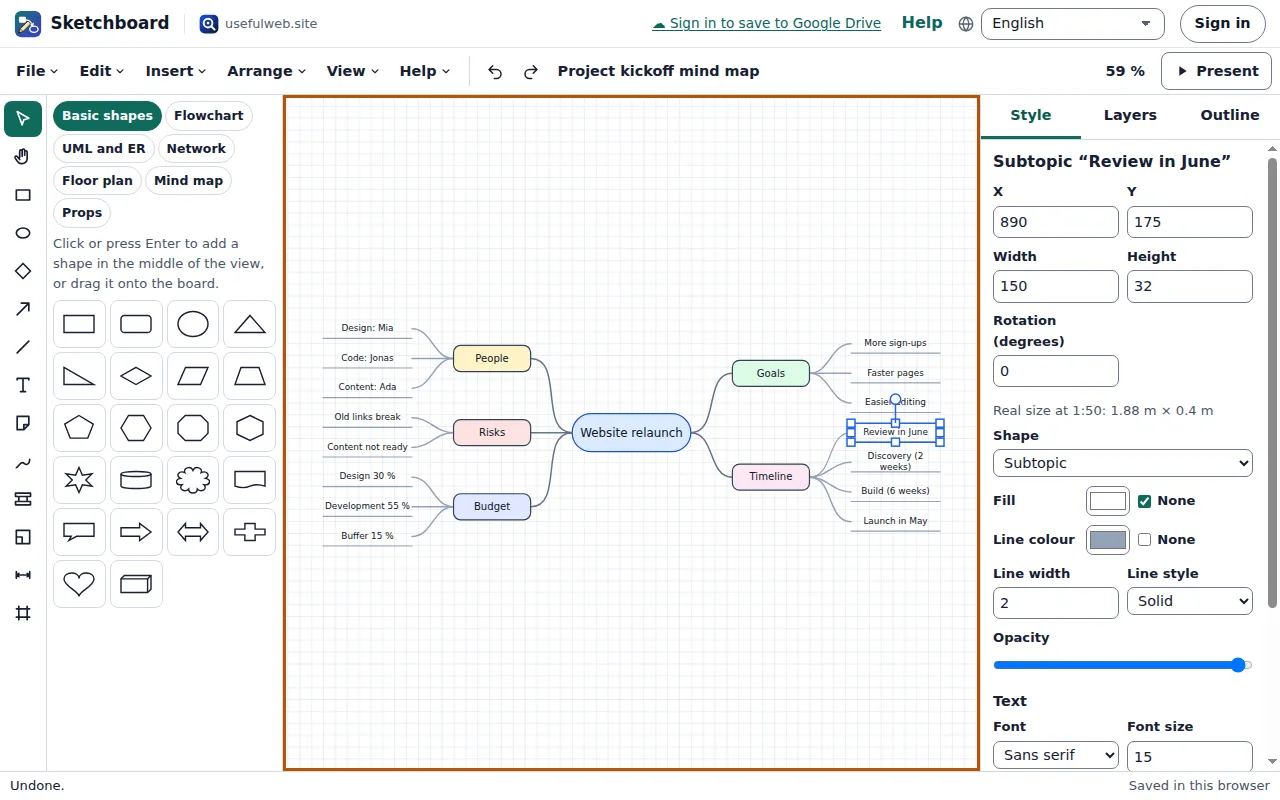
ये दोनों कमांड सम्मिलित करो मेन्यू में भी हैं। चीज़ों को हाथ से खिसकाने के बाद मैप को फिर से संतुलित करने के लिए माइंड मैप के साथ व्यवस्थित करो → ऑटो लेआउट… इस्तेमाल करो।
रूपरेखा: हर एलिमेंट एक सूची के रूप में
दाईं ओर रूपरेखा टैब खोलो, या Ctrl+Alt+O दबाओ। यह हर एलिमेंट को ड्रॉइंग के क्रम में उसके प्रकार, टेक्स्ट, स्थिति और आकार के साथ दिखाती है, जैसे विषय “Timeline”, 690, 244 पर, 130 × 44। कनेक्टर दिखाते हैं कि वे कहाँ से आते हैं और कहाँ जाते हैं। सूची के ऊपर वाला फ़िल्टर फ़ील्ड टेक्स्ट या प्रकार के हिसाब से उसे छोटा कर देता है।
कोई एंट्री चुनने पर बोर्ड पर वह एलिमेंट चुना जाता है, और बोर्ड पर चुनी गई चीज़ सूची में भी दिखती है। सूची के नीचे तुम चुने हुए एलिमेंट का टेक्स्ट, स्थिति, आकार और कनेक्शन बदल सकते हो। किसी कनेक्टर का से और तक किसी भी दूसरे एलिमेंट पर बदला जा सकता है। हर बदलाव की घोषणा स्क्रीन रीडर के लिए की जाती है।
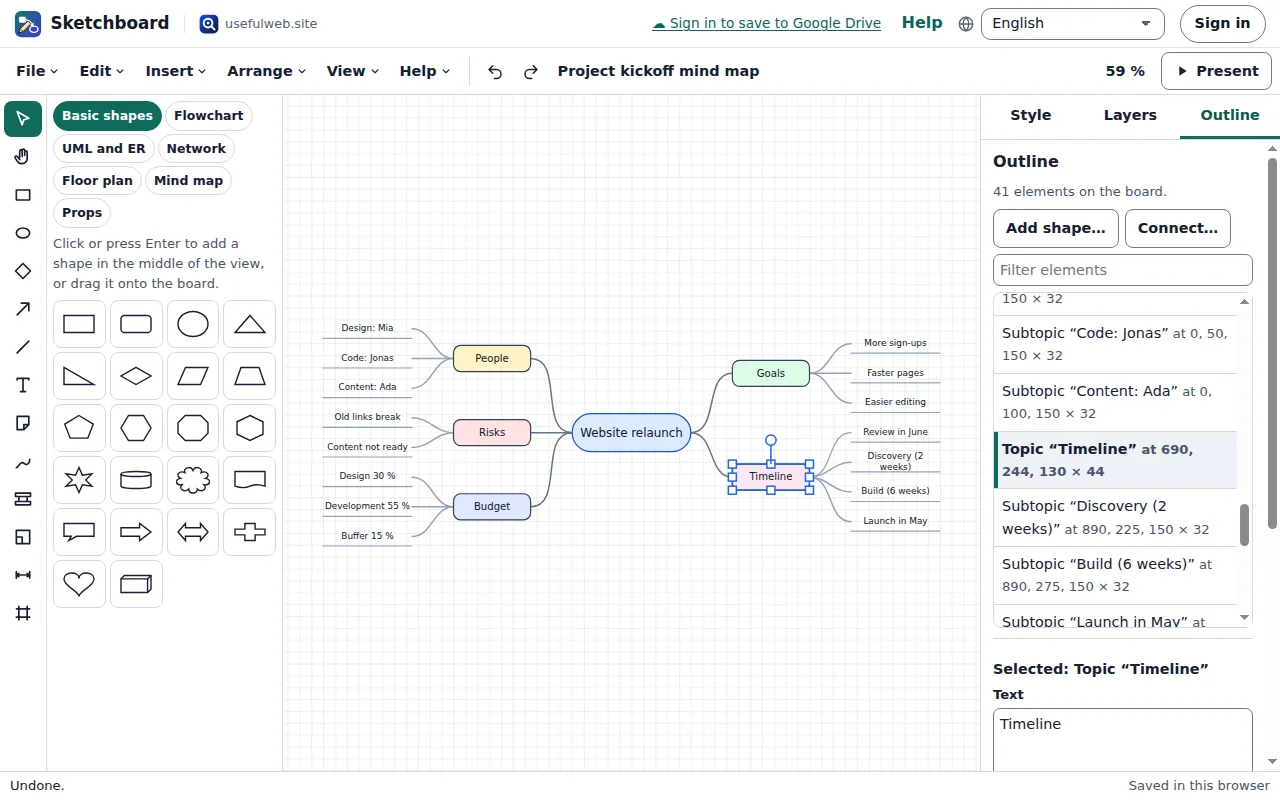
शेप जोड़ो… किसी भी लाइब्रेरी से एक नया शेप रखता है। इसे किसी मौजूदा एलिमेंट से कनेक्ट किया जा सकता है और उसके दाईं ओर, नीचे, बाईं ओर या ऊपर रखा जा सकता है। कनेक्ट करो… दो एलिमेंट को तुम्हारे चुने हुए एरोहेड, रूट और लेबल के साथ जोड़ता है।
कीबोर्ड से इधर-उधर जाना
जब कीबोर्ड फ़ोकस बोर्ड पर हो:
- ऐरो कुंजियाँ चुनी हुई चीज़ को एक यूनिट खिसकाती हैं, और शिफ़्ट+ऐरो उसे एक ग्रिड स्टेप खिसकाता है।
- प्रवेश करना टेक्स्ट एडिट करता है और हटाएँ चुनी हुई चीज़ को हटा देता है।
- Shift+1 पूरे बोर्ड को विंडो में फ़िट कर देता है, और Ctrl+Plus / Ctrl+Minus ज़ूम इन और ज़ूम आउट करते हैं।
- अकेले अक्षर ड्रॉइंग टूल चुनते हैं।
- ? हर शॉर्टकट की सूची दिखाता है।
अगर एक-अक्षर वाले शॉर्टकट तुम्हारे स्क्रीन रीडर के काम में अड़चन डालते हैं, तो उन्हें उसी सूची में बंद कर दो।
आज़माने के लिए तैयार?